Soms wil je iets aankondigen op je webshop: je verlof, tijdelijke openingsuren, of een actie. Met popups toon je die boodschap prominent aan elke bezoeker, en dankzij de planning verschijnen en verdwijnen ze vanzelf.

Een popup aanmaken#
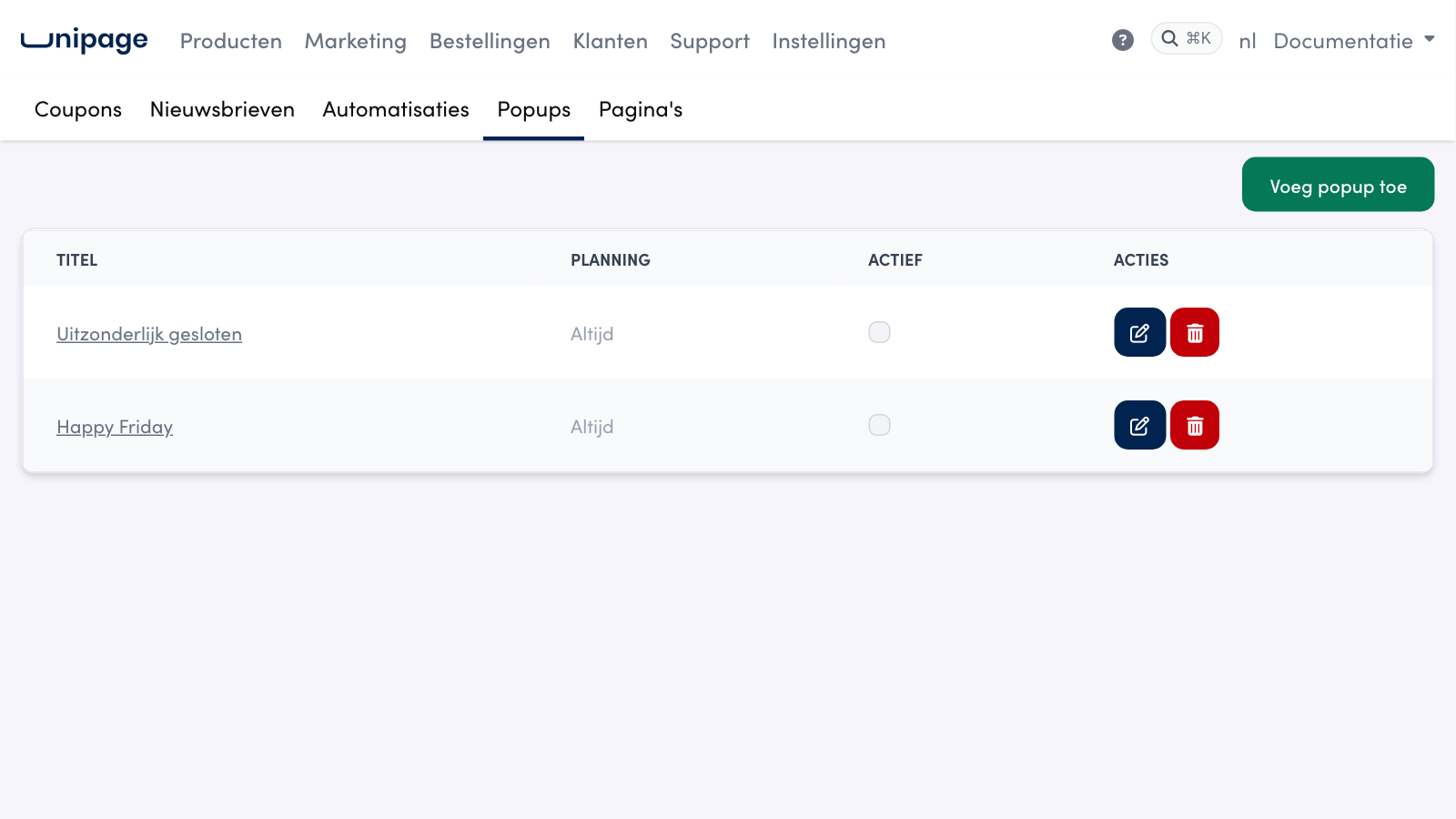
Ga naar Marketing, Popups op de beheerpagina en klik op Voeg popup toe.
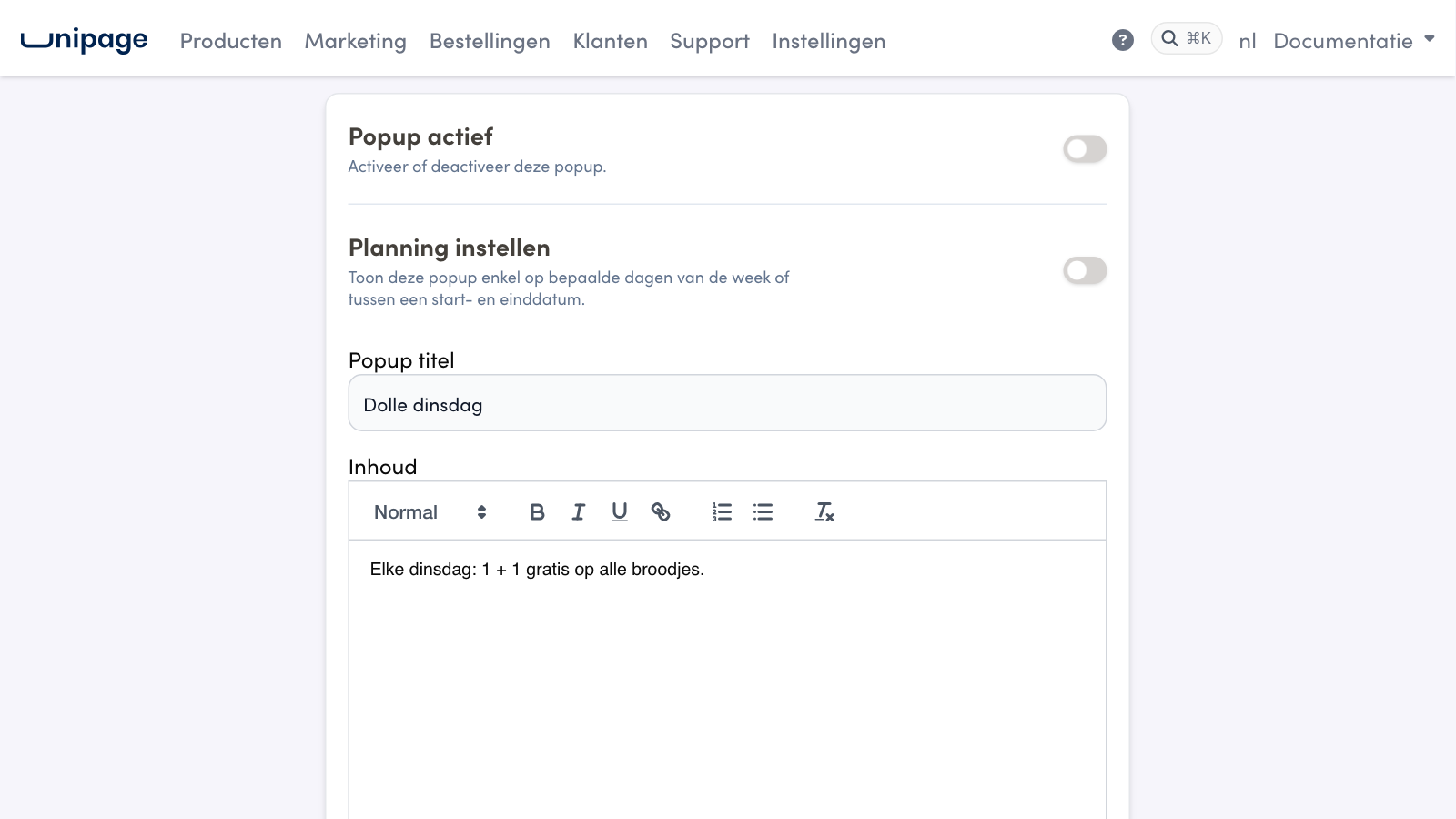
Geef je popup een titel en voeg extra informatie toe, eventueel met een afbeelding erbij.
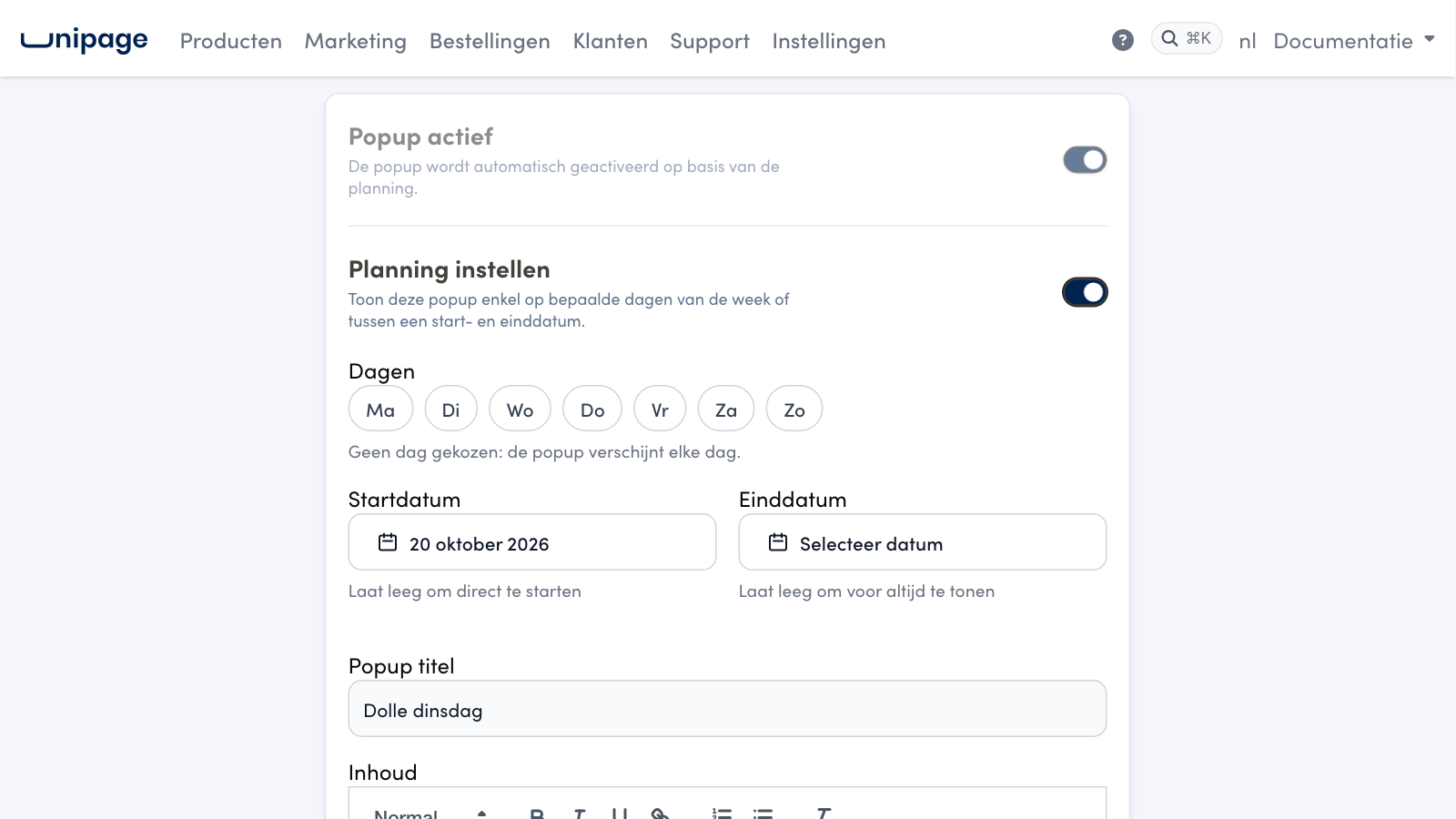
Wil je de popup plannen, zet dan Planning instellen aan en kies een startdatum, een einddatum of vaste dagen. Laat je de planning uit, dan loopt de popup onbeperkt.
Zet Popup actief aan. Met een planning gebeurt dat vanzelf. Klik daarna op Opslaan.
Plan vooruit#
Vanaf de gekozen startdatum wordt de popup automatisch zichtbaar op je webshop, en na de einddatum verdwijnt ze vanzelf. Zo zet je vandaag al je verlof voor volgende maand klaar, zonder dat je op de dag zelf nog moet inloggen. En met een einddatum blijft een actie nooit per ongeluk te lang staan.
Op vaste dagen van de week#
Een wekelijkse actie, zoals elke dinsdag 1 + 1 gratis op alle broodjes? Laat de popup dan alleen op die dagen verschijnen.
Open de popup, of klik op Voeg popup toe.
Zet Planning instellen aan.
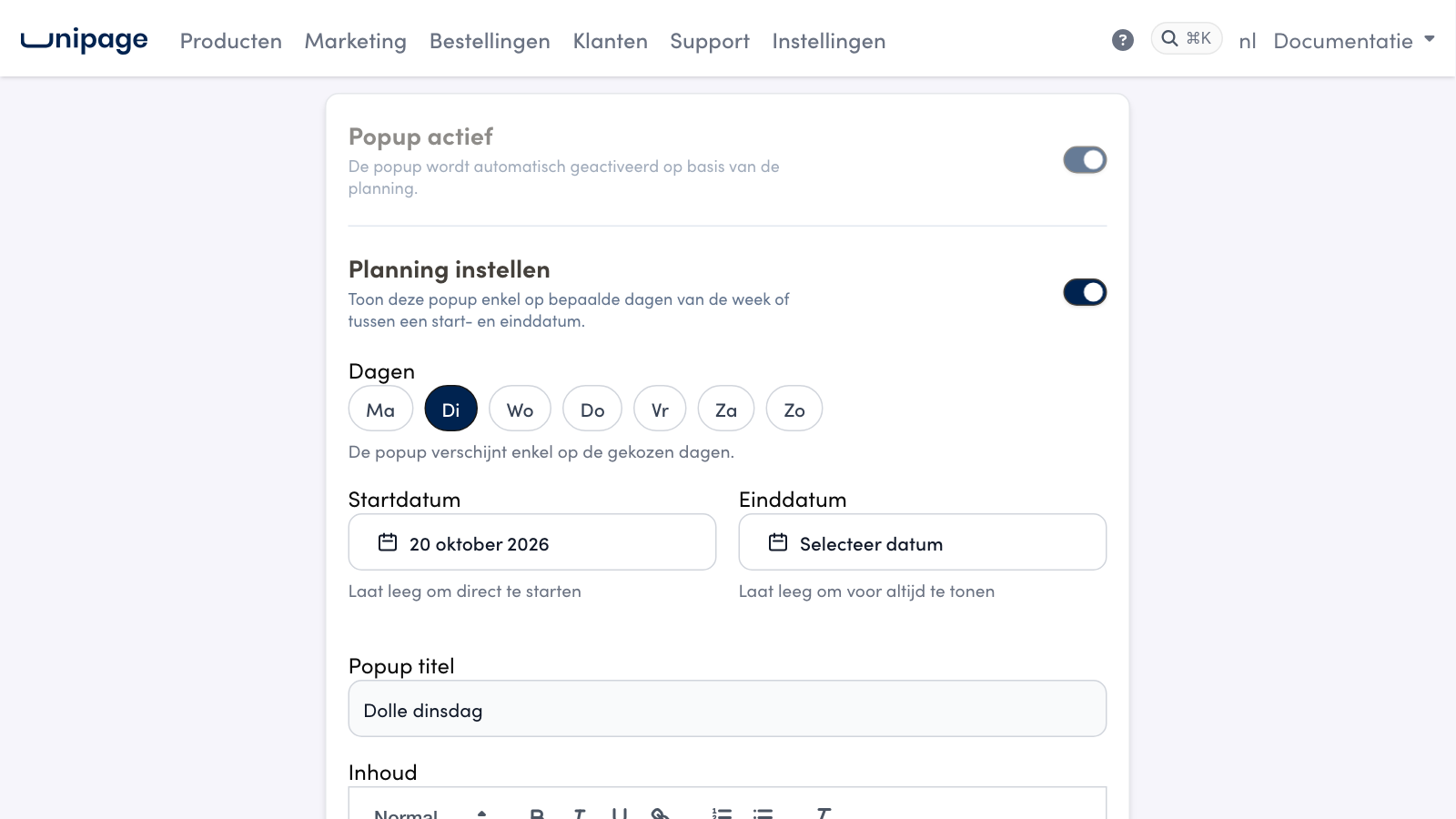
Kies onder Dagen de dagen waarop de popup verschijnt, bijvoorbeeld Di. Kies je geen dag, dan verschijnt de popup elke dag.
Laat de Einddatum leeg als de actie elke week blijft lopen.
Klik op Opslaan.
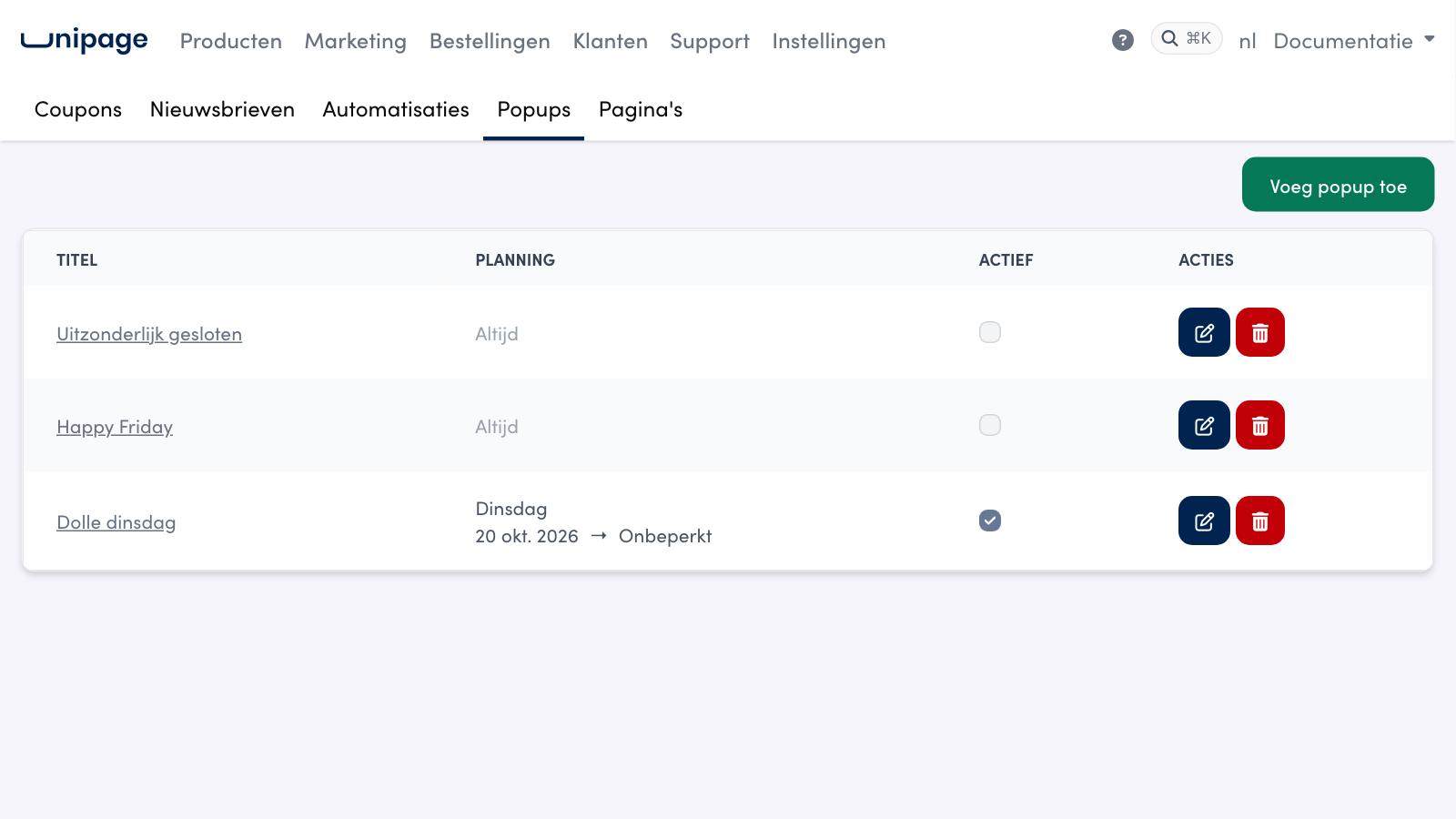
In de lijst zie je onder Planning de gekozen dagen, bijvoorbeeld Dinsdag, boven de start- en einddatum. Staat er Altijd, dan heeft de popup geen planning. De dagen volgen de tijdzone van je zaak: de popup verschijnt om middernacht op een gekozen dag en verdwijnt weer om middernacht.
De einddatum telt mee: kies je 27 oktober, dan verschijnt de popup die hele dag nog.
Opgelet
Er staat maar één popup tegelijk aan. Zet je een popup aan of plan je er een, dan gaat de vorige uit. Een dinsdag- en een vrijdagpopup lopen dus niet naast elkaar, en op de andere dagen neemt geen andere popup over.
Tip
Ga spaarzaam om met popups: ze onderbreken elke bezoeker en kunnen je conversie schaden. Voor kleine boodschappen is een aangepaste tekst op je webshop vaak subtieler, via Instellingen, Teksten. Bewaar popups voor wat echt niemand mag missen, zoals je verlof.