Met de kiosk-editor pas je elk scherm van je bestelzuil apart aan. Open de beheerpagina en ga onder Configuratie naar Kiosk: bovenaan vind je zes tabbladen: Kleuren, Tekst kleuren, Introductie scherm, Hoofd scherm, Overzicht scherm en Betaal scherm.
Goed om te weten
Deze handleiding geldt voor de vernieuwde kiosk-editor. Zie je die zes tabbladen niet, dan staat je kiosk nog niet op de nieuwste versie: contacteer ons en we kijken het na.
Kleuren en tekstkleuren#
Onder Kleuren stel je de algemene kleuren van je kiosk in, onder Tekst kleuren de kleur van titels, knopteksten en andere tekstonderdelen. Let op: dat tabblad wijzigt alleen kléuren. De teksten zelf pas je aan in de schermtabbladen.
Het introductiescherm#
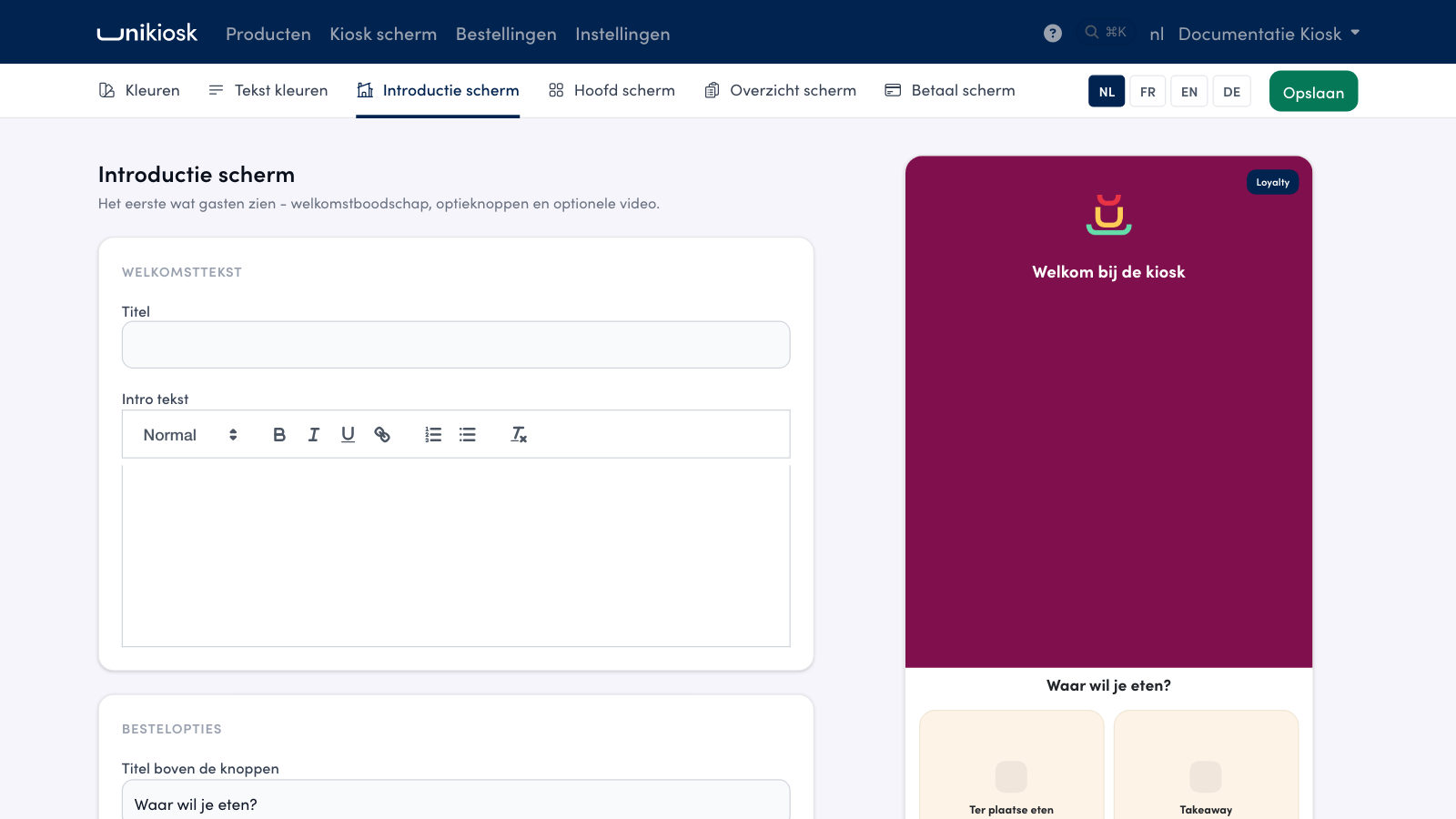
Het eerste wat je klant ziet. Kies rechtsboven de taal (NL, FR, EN of DE), pas de velden per taal aan en klik telkens op Opslaan:
Titel en intro tekst: je zaaknaam of welkomsttitel, met daaronder een korte welkomsttekst (opmaak zoals vet en lijsten kan). Hou het kort: je klant staat te wachten en leest geen alinea.
Bestelopties: de vraag boven de knoppen (bijvoorbeeld "Waar wil je eten?"), en de toggles Toon ter plaatse en Toon takeaway met hun eigen knopteksten. Werk je maar met één van de twee? Zet de andere uit en je klant gaat rechtstreeks naar het menu. Wil je een optie maar op bepaalde uren aanbieden? Lees Besteluren per besteloptie.
Toon taalkeuze: laat je klant rechtsboven op de kiosk zelf van taal wisselen. Toon je de taalkeuze, vul dan álle actieve talen in, anders komt je klant op lege teksten terecht.
Sfeervideo: speel een video op het introductiescherm in plaats van een stilstaande achtergrond. Trekt extra aandacht bij een wachtrij.
Het hoofdscherm#
Het bestelscherm waarop je klant door je aanbod gaat:
Titel: standaard "Welkom bij de kiosk van [naam zaak]".
Toon logo: je logo links bovenaan.
Toon hulp knop: drukt een klant erop, dan geeft de kiosk een geluidssignaal zodat je weet dat er iemand vastzit.
Toon upselling: heb je een upselling-categorie ingesteld, dan krijgt je klant die suggesties bij elk product dat hij toevoegt. Vertraagt dit op drukke momenten, zet het dan uit.
Het overzichtsscherm#
Hier kijkt je klant zijn bestelling na:
Toon opmerkingen knop: laat je klant een opmerking bij de bestelling zetten.
Ter plaatse: tekst voor naam en Afhalen: tekst voor naam: leeg laten gebruikt de standaardtekst. Werk je met buzzers of tafelnummers? Zet er dan "Vul hier het nummer van je zoemer in": het nummer komt mee op het ticket en je keuken weet meteen waar de bestelling naartoe moet.
Het betaalscherm#
Vink aan welke betaalmethodes zichtbaar zijn op je kiosk.
Het bevestigingsscherm#
Na de bestelling ziet je klant een bevestigingsscherm met het ordernummer en de knop voor een nieuwe bestelling. Je zet er zelf een boodschap op: een bedankje, een ophaalinstructie of een tip voor de volgende keer. Laat je het veld leeg, dan blijft het scherm zonder boodschap.
Open in de beheerpagina Kiosk scherm en daarna het tabblad Betaal scherm.
Onder de betaalmethodes staat de kaart Bevestigingsscherm. Typ je tekst in het vak onder Tekst op het bevestigingsscherm.
De teller onder het vak telt de tekens die je klant leest, zonder de opmaak. Je gebruikt maximaal 200 tekens.
Klik op Opslaan.
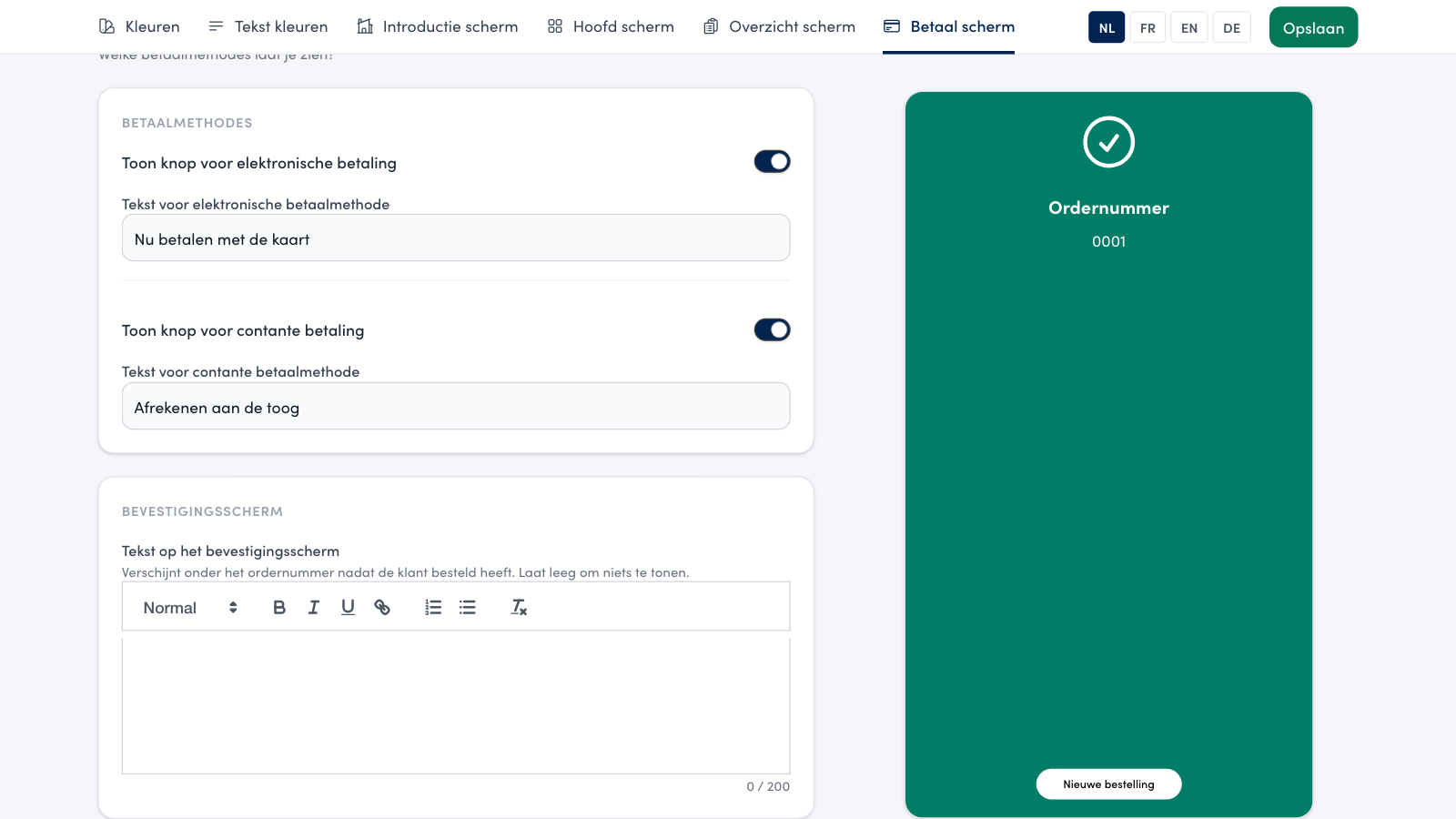
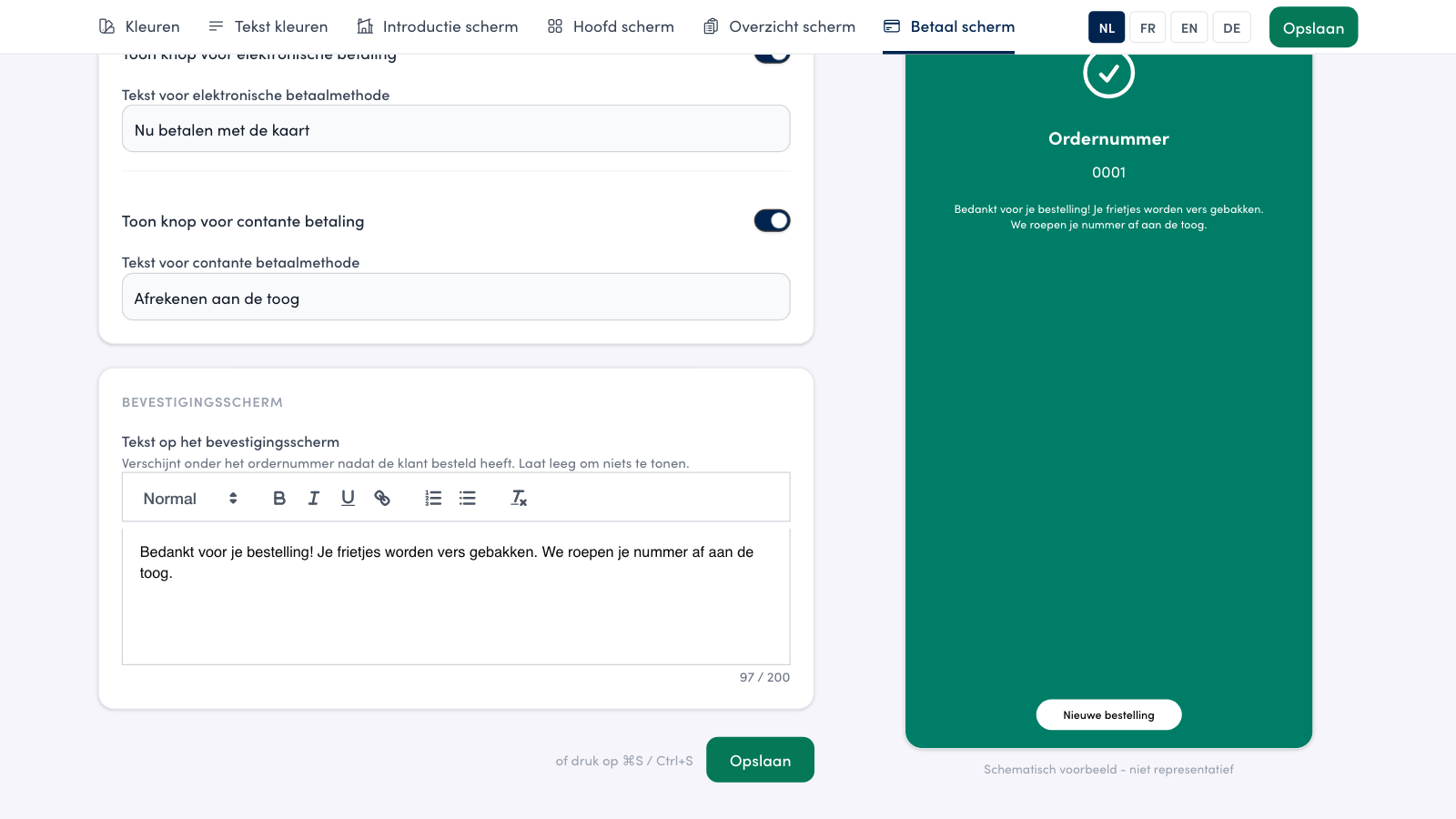
Zolang je in de kaart werkt, toont het voorbeeld rechts het bevestigingsscherm met je tekst onder het ordernummer. De tekst verschijnt ook bij een bestelling die je klant aan de toog betaalt. Ga je over de 200 tekens, dan kleurt de teller rood, staat er een melding bij Opslaan en blijft de knop onder het formulier uitgeschakeld tot je inkort. De melding noemt de taal waarin de tekst te lang is.
De kiosk heeft vier talen: NL, FR, EN en DE. Kies de taal bovenaan en typ per taal een eigen tekst; elke taal heeft zijn eigen 200 tekens. Laat je een taal leeg, dan toont de kiosk daar de tekst van de standaardtaal.
Opgelet
Na het opslaan haalt de kiosk de nieuwe tekst niet vanzelf op. Ga naar de instellingen van de kiosk zelf en druk op Producten/configuratie herladen. Herstarten alleen is niet genoeg.