Printers verdienen aandacht bij de opstart: goed gekoppeld printen ze elke bon feilloos, en bij een haper zie je op de kassa meteen waar het zit.
Waar je op moet letten#
Unipos PLUS print uitsluitend via het netwerk: usb-verbindingen werken niet.
De kassa of iPad én de printers moeten op hetzelfde netwerk zitten. Sluit printers aan via een LAN-kabel, liefst rechtstreeks op de modem van je provider.
Compatibele printers (altijd met netwerkverbinding): Epson TM-M30, Star TSP100, mC-Print3 en mC-Print2.
Printers configureren#
De printerconfiguratie van de kassa is een stuk uitgebreider dan die van de webshop, en leeft in je kassaconfiguratie: ga naar Kassa configuratie op de beheerpagina en open de Blueprint van je configuratie. Daar beheer je drie lagen:
Printers: voeg printers toe met hun IP-adres, bewerk of dupliceer ze, en koppel ze aan de configuratie.
Templates: maak per tickettype een template aan en koppel die aan een printer. Zo drukt de barprinter een ander ticket dan de keukenprinter. Bij het aanmaken kies je een Modus: Efficient (standaard, print sneller, minder instellingen) of Geavanceerd (elk onderdeel van het ticket apart instelbaar).
Productzichtbaarheid: bepaal per printer welke producten en categorieën er geprint worden, bijvoorbeeld alleen de dranken naar de bar en alleen de gerechten naar de keuken. Het overzicht van al die regels, per bestelling en met de reden, vind je op Wat print waar.
Wil je een reeks producten in één keer uitzetten op een printer of keukenscherm? Dat doe je vanuit het productoverzicht, zie Producten per printer of keukenscherm in- of uitschakelen.
Een bestaande template aan een printer koppelen#
Een template bepaalt hoe een ticket eruitziet. Heb je er al een voor een andere printer, dan hoef je geen kopie te maken: je koppelt dezelfde template ook aan deze printer.
Ga op de beheerpagina naar Kassa configuratie en open je configuratie.
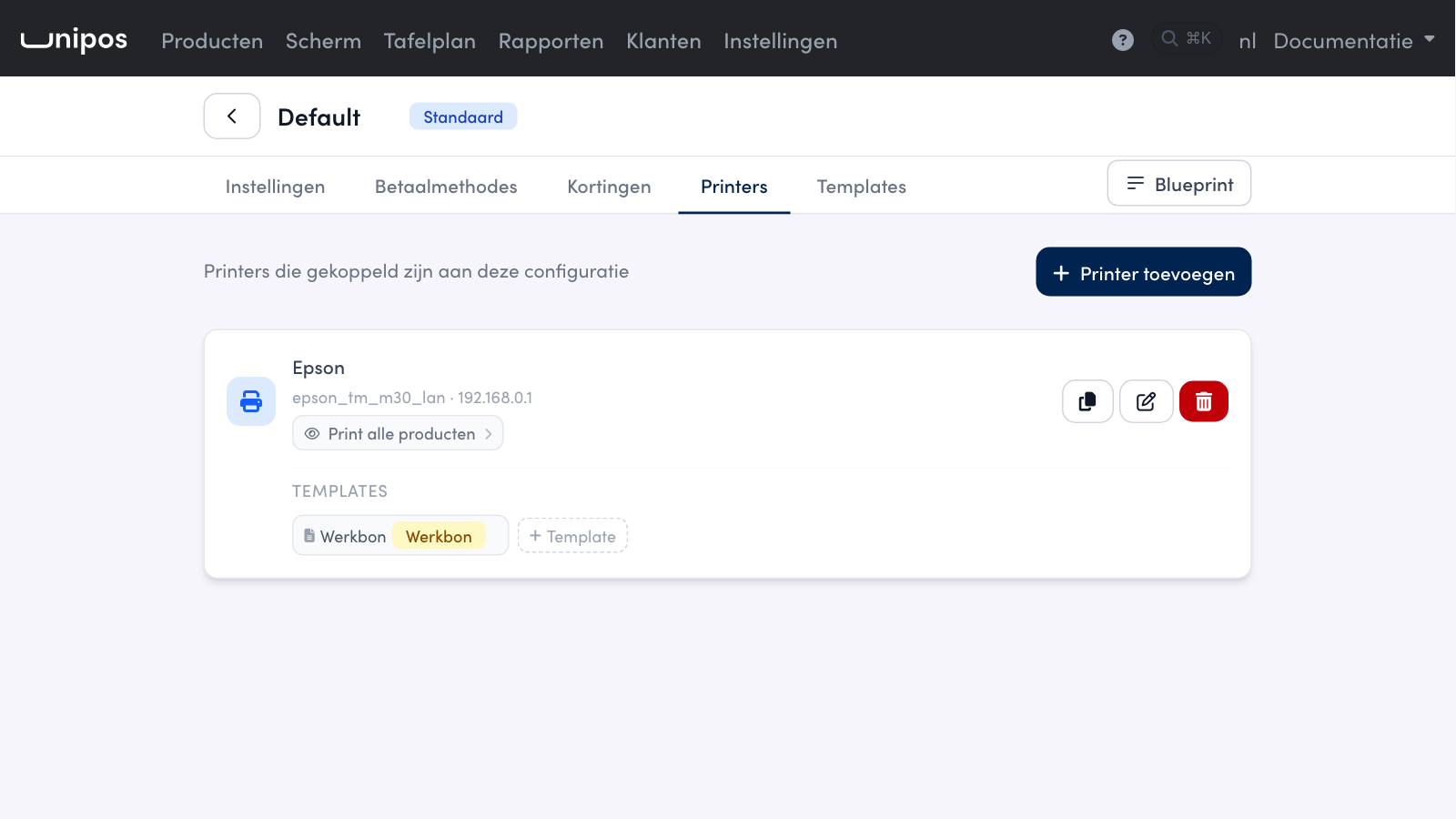
Open het tabblad Printers.
Klik onder de printer op + Template.
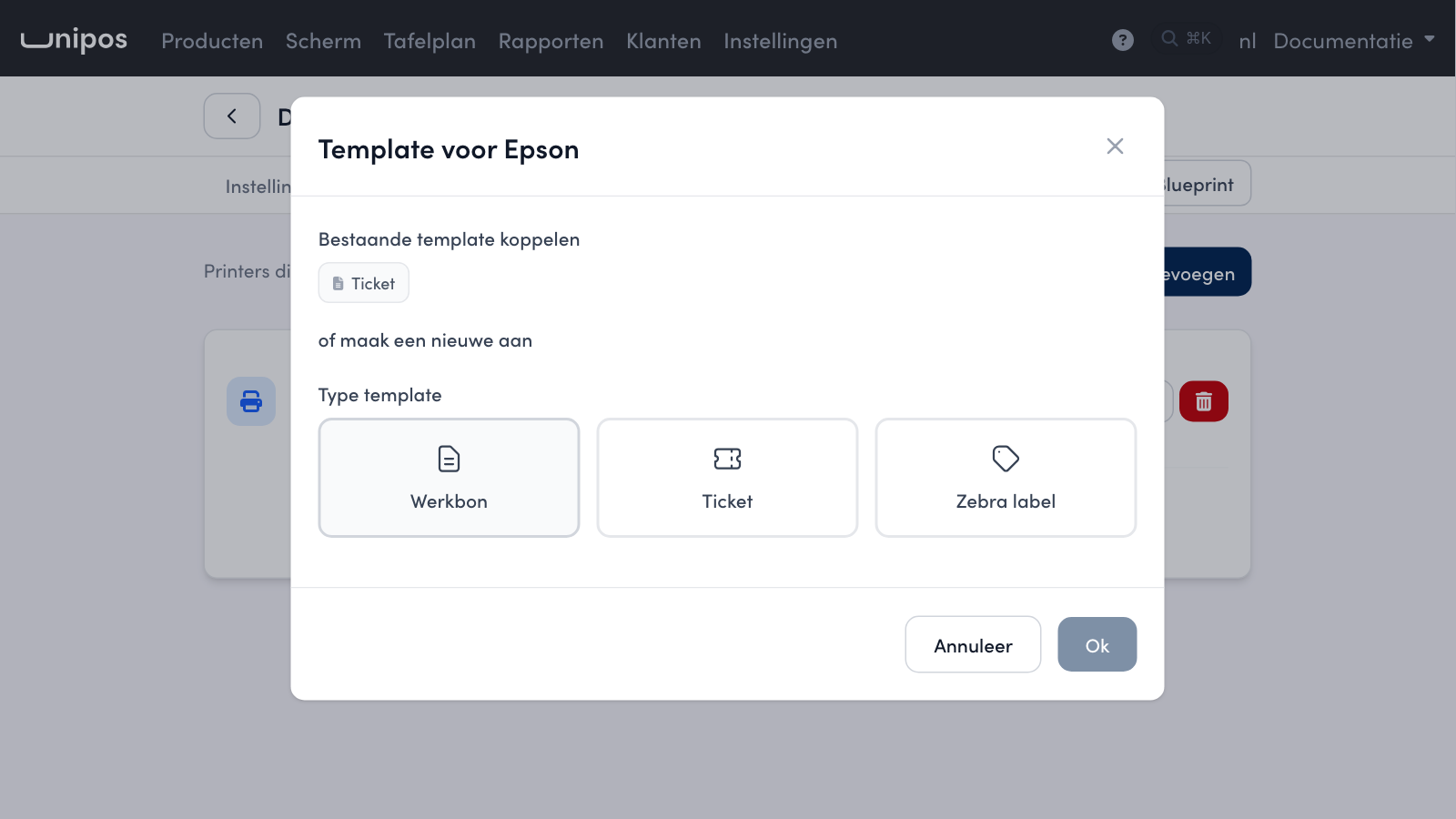
Kies bij Bestaande template koppelen de template die je wil koppelen.
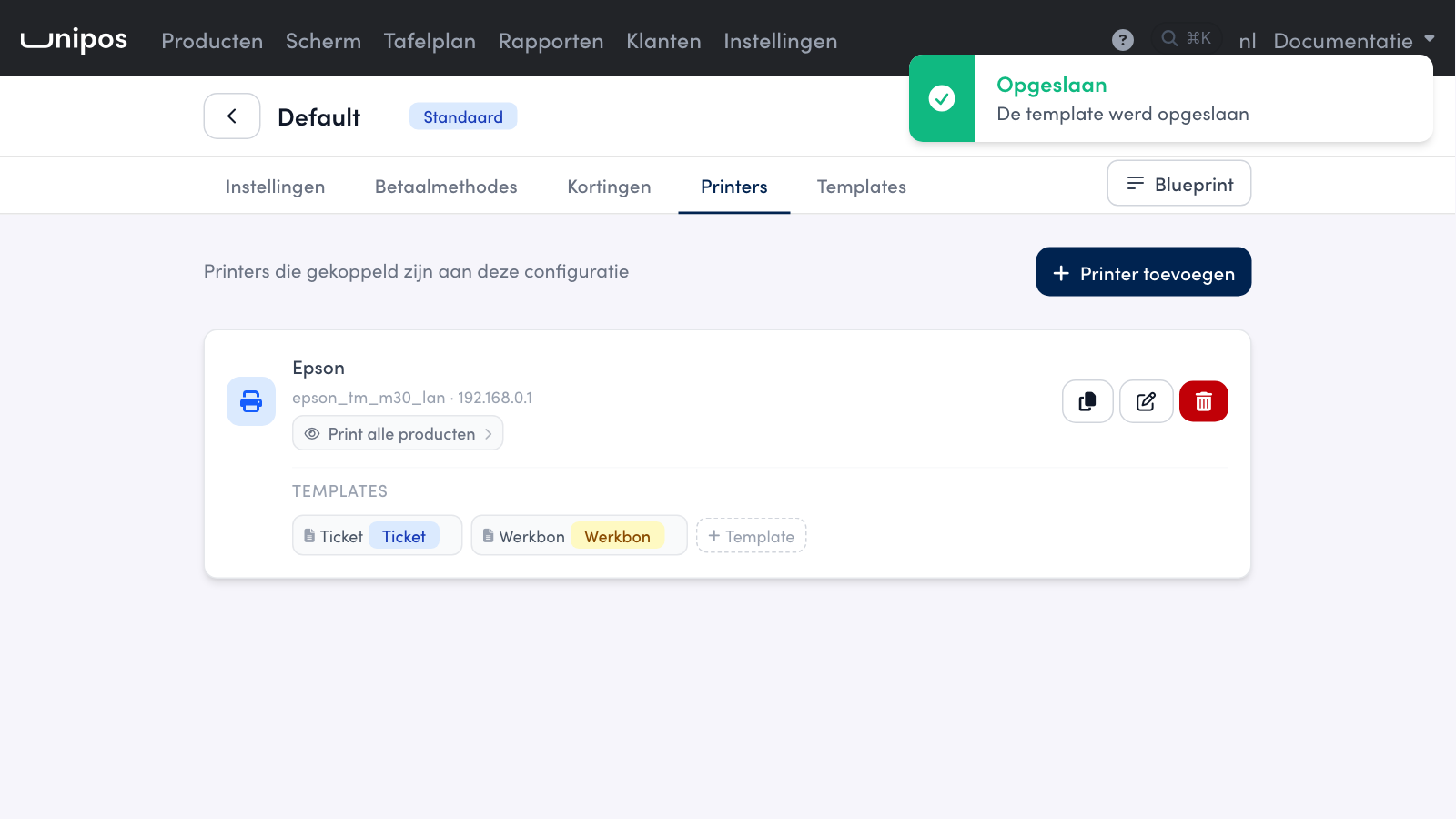
Het venster sluit en de printer heeft er de template meteen bij. Een template die al aan deze printer hangt, staat niet in de lijst.
Tip
Onder of maak een nieuwe aan maak je in hetzelfde venster een nieuwe template: kies een Type template (Werkbon, Ticket of Zebra label), daarna de Modus (Efficient of Geavanceerd), geef een naam en klik op Ok. De nieuwe template hangt meteen aan deze printer.
Het blijft één template: pas je ze later aan, dan verandert de afdruk op elke printer waar ze aan hangt. Wil je liever een aparte afdruk, maak dan een nieuwe template aan. Op het tabblad Templates zie je per template welke printers eraan hangen.
De medewerker op de bon zetten#
Wil de keuken zien wie een bestelling opnam? Het blok Medewerker zet de voornaam van de medewerker die de ronde doorstuurde als aparte regel op de bon, bijvoorbeeld "Opgenomen door: Eva". Het blok staat standaard uit en je zet het per template aan, dus je kiest zelf of de naam op de werkbon, het kasticket of beide komt.
Ga op de beheerpagina naar Kassa configuratie en open je configuratie.
Open het tabblad Templates en klik bij je werkbon of ticket op het potlood.
Zet de schakelaar bij Medewerker aan en klik op de titel van het blok om de velden te openen.
Sluit het venster. De template wordt meteen bewaard.
Het blok heeft drie velden:
Tekstgrootte: standaard de gewone tekstgrootte van de bon. Een hoger getal maakt de regel groter.
Toon "Opgenomen door" voor de naam: staat aan. Zet je het uit, dan staat er alleen de voornaam.
Achtergrond instellen: print de regel wit op zwart, zodat ze tussen de andere regels opvalt.
Versleep het blok aan de handgreep links van de titel naar de plaats waar je de regel wil: de volgorde in de lijst is de volgorde op de bon.
Wat er op de bon komt#
Het blok print één regel in het midden van de bon, met de voornaam van de medewerker die op de kassa aangemeld was toen de ronde vertrok. Sturen twee collega's elk een ronde van dezelfde tafel door, dan draagt elke werkbon de naam van wie die ronde verstuurde. Ook de bon die het keukenscherm print, krijgt de regel.
Is er geen medewerker bekend, dan blijft de regel helemaal weg, ook het label. Dat is zo bij een webshop-, kiosk- of QR-bestelling: niemand nam die aan de kassa op.
Opgelet
Staat er NOT FOUND operator of not found operator op de bon, dan draait die kassa nog een versie zonder dit blok. Werk de kassa bij via Unipos PLUS bijwerken en print de bon opnieuw.
Een onbetaalde bestelling laten opvallen op de werkbon#
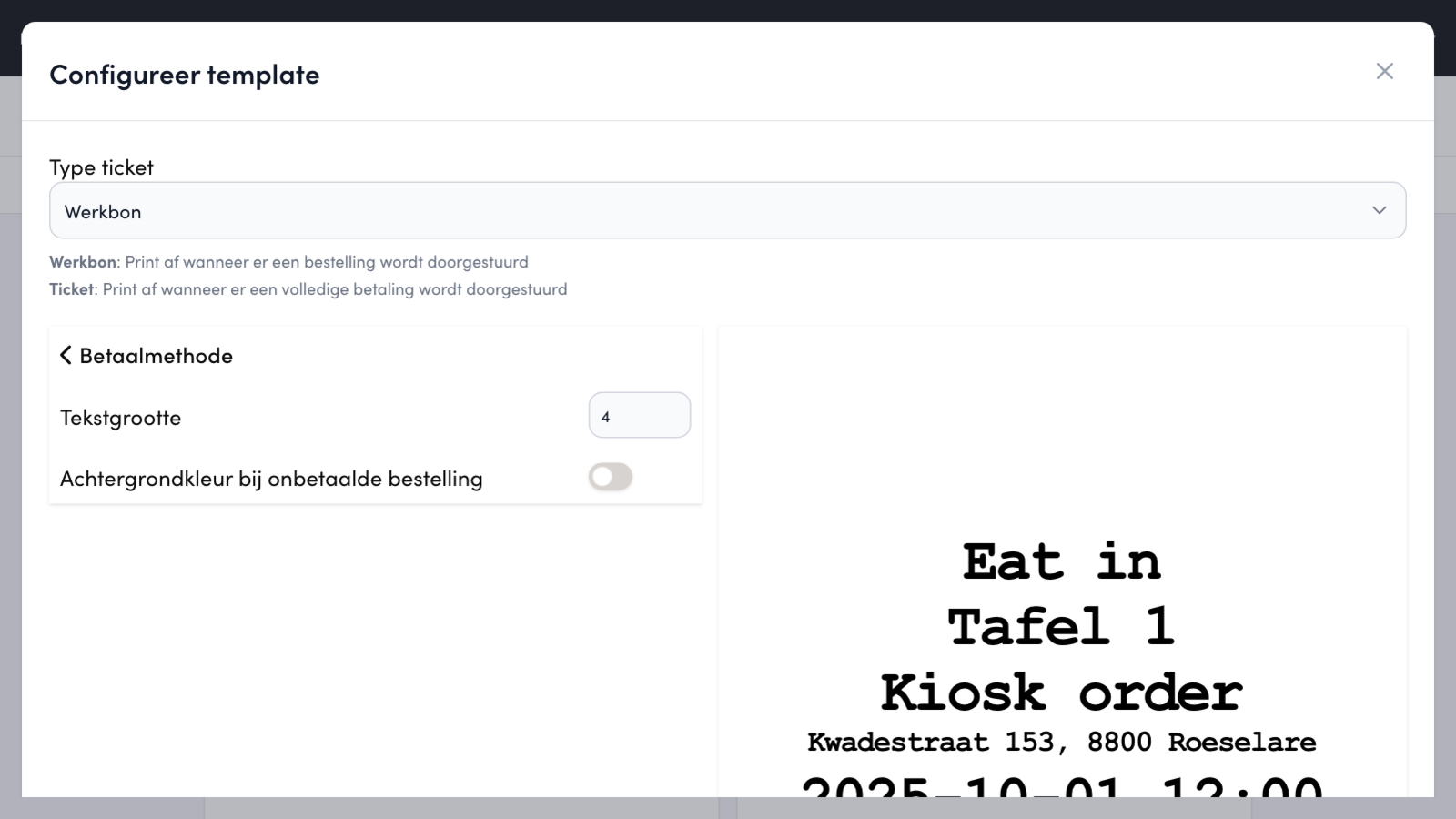
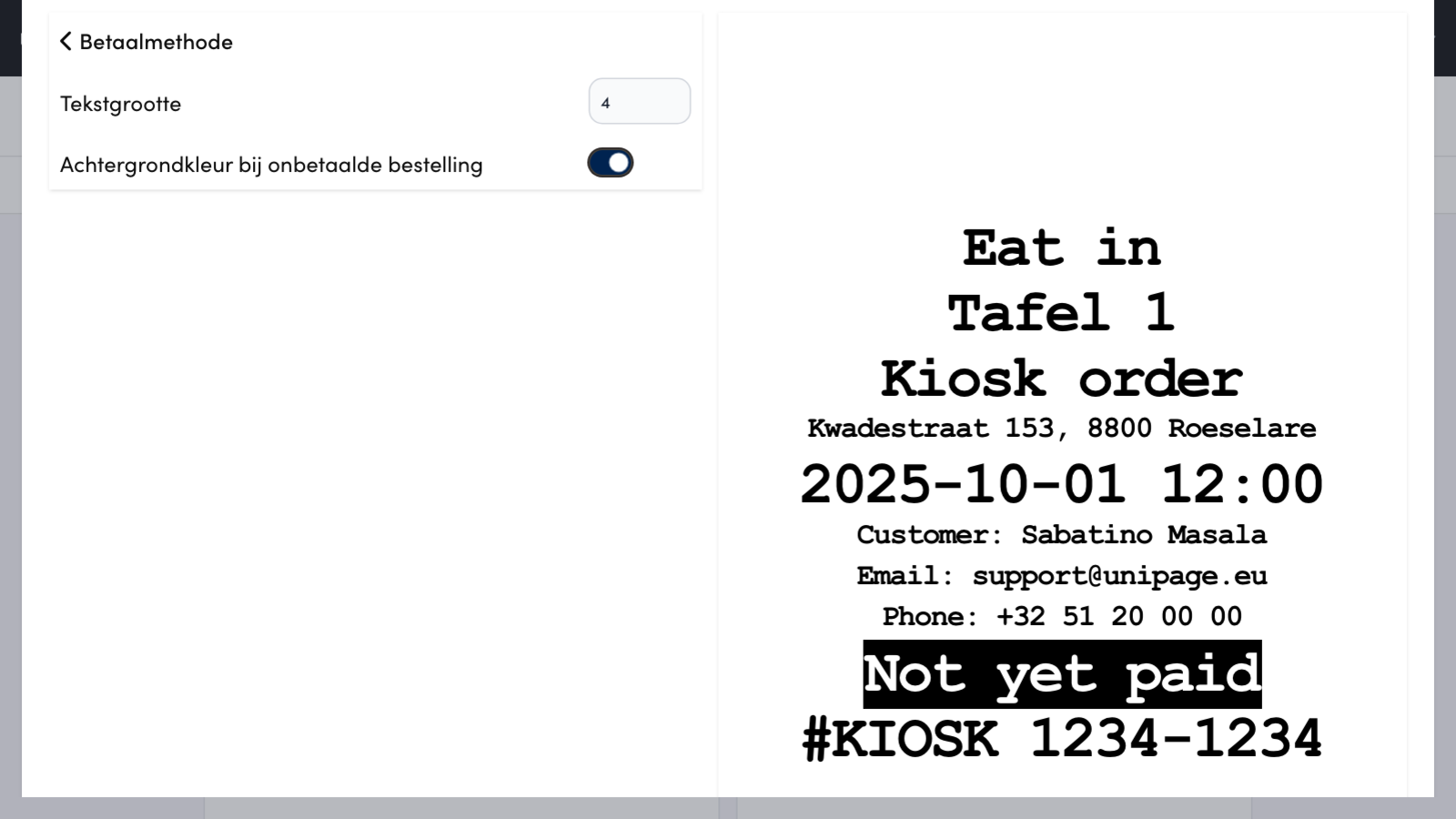
Een bestelling die nog niet betaald is, staat op de werkbon als Nog niet betaald. Wil je dat die regel eruit springt, bijvoorbeeld bij een webshopbestelling die je klant bij het afhalen nog moet afrekenen, dan laat je ze wit op zwart afdrukken. Dat stel je in per template, in het blok Betaalmethode.
Ga op de beheerpagina naar Kassa configuratie en open je configuratie.
Open het tabblad Templates en klik bij je werkbon op het potlood.
Open het blok Betaalmethode en zet Achtergrondkleur bij onbetaalde bestelling aan.
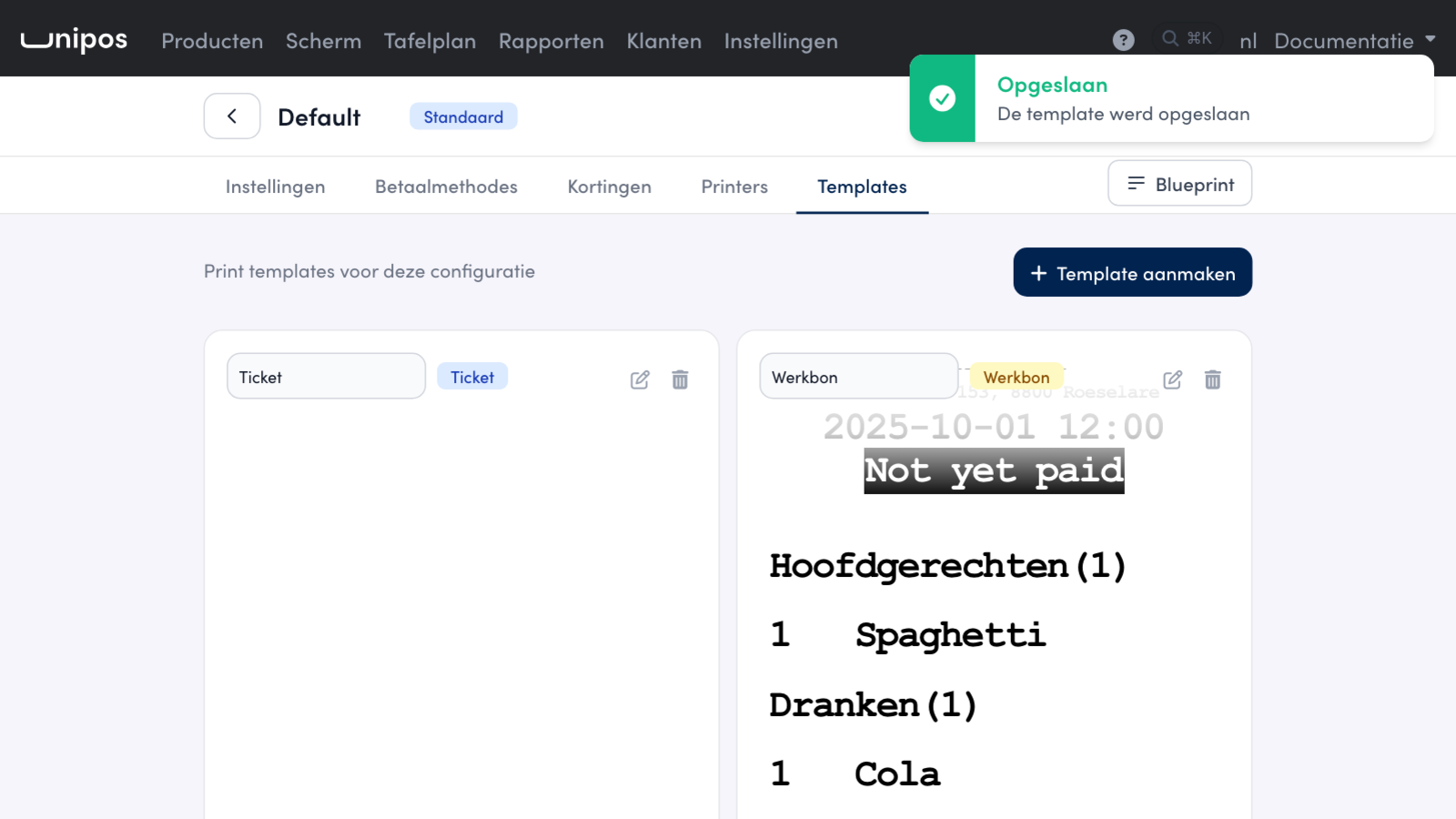
Sluit het venster. De template wordt meteen bewaard.
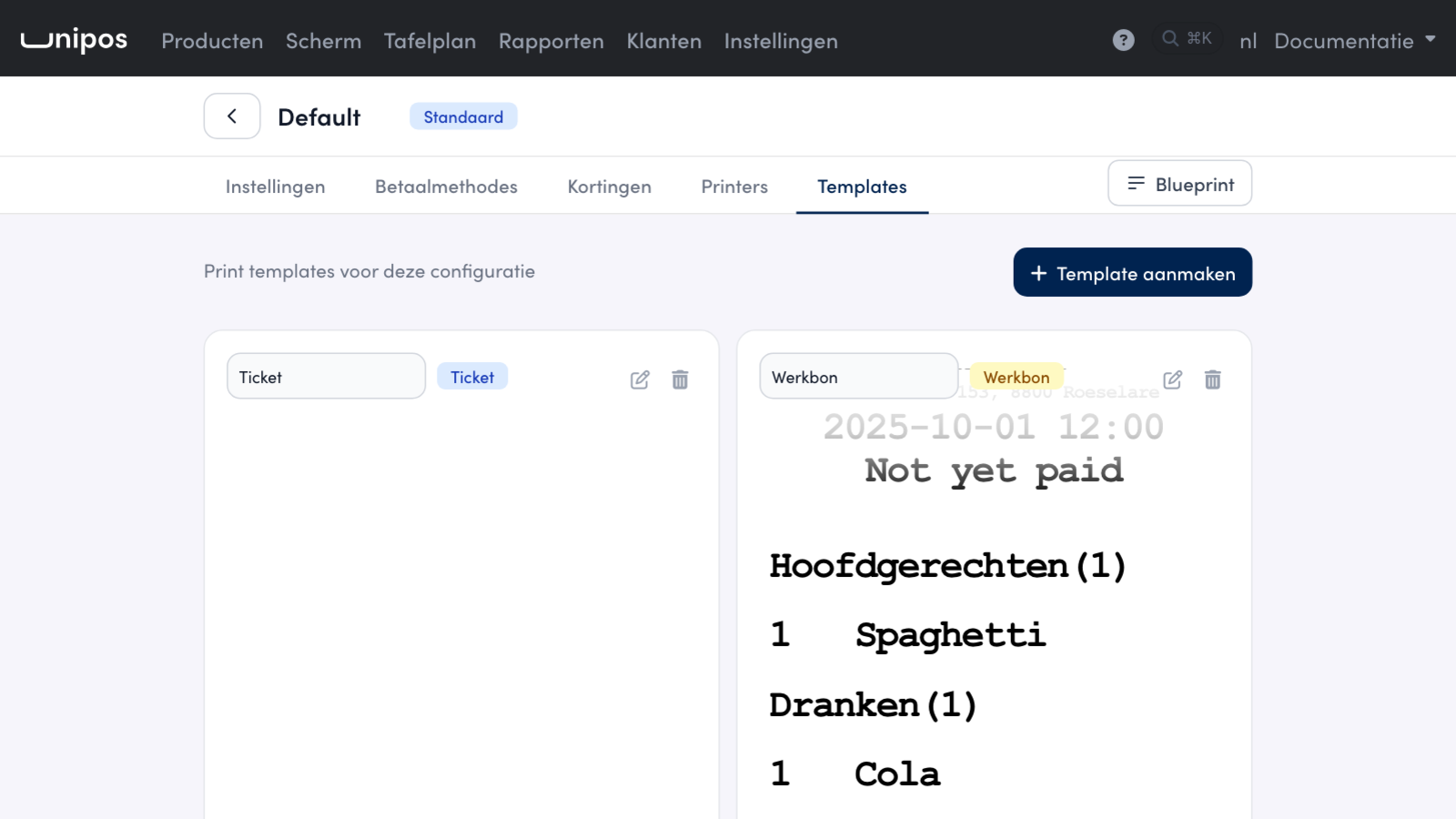
De optie staat standaard uit. Zet je ze aan, dan toont het voorbeeld in het venster meteen een onbetaalde bestelling, zodat je ziet wat je hebt ingeschakeld.
Wat de keuken ziet#
Op de werkbon van een bestelling die nog niet betaald is, staat Nog niet betaald nu wit op zwart. Dat geldt voor elke bestelling die naar de keuken gaat voor ze betaald is: een webshopbestelling die je klant ter plaatse betaalt, maar ook een bestelling die je zelf op de kassa doorstuurt voor je afrekent. De andere betaalregels veranderen niet: Online betaald, Reeds betaald en Uitgestelde betaling blijven zwart op wit. Ook op het keukenscherm staat de regel zo.
De optie staat in elke template met het blok Betaalmethode, maar op het kasticket merk je er niets van: dat print pas na de betaling en zegt dan Reeds betaald.

Tip
De kassa haalt een gewijzigde template op bij het opstarten. Wil je niet wachten, tik dan op het aanmeldscherm van de kassa op Gegevens synchroniseren.
Opties per printer#
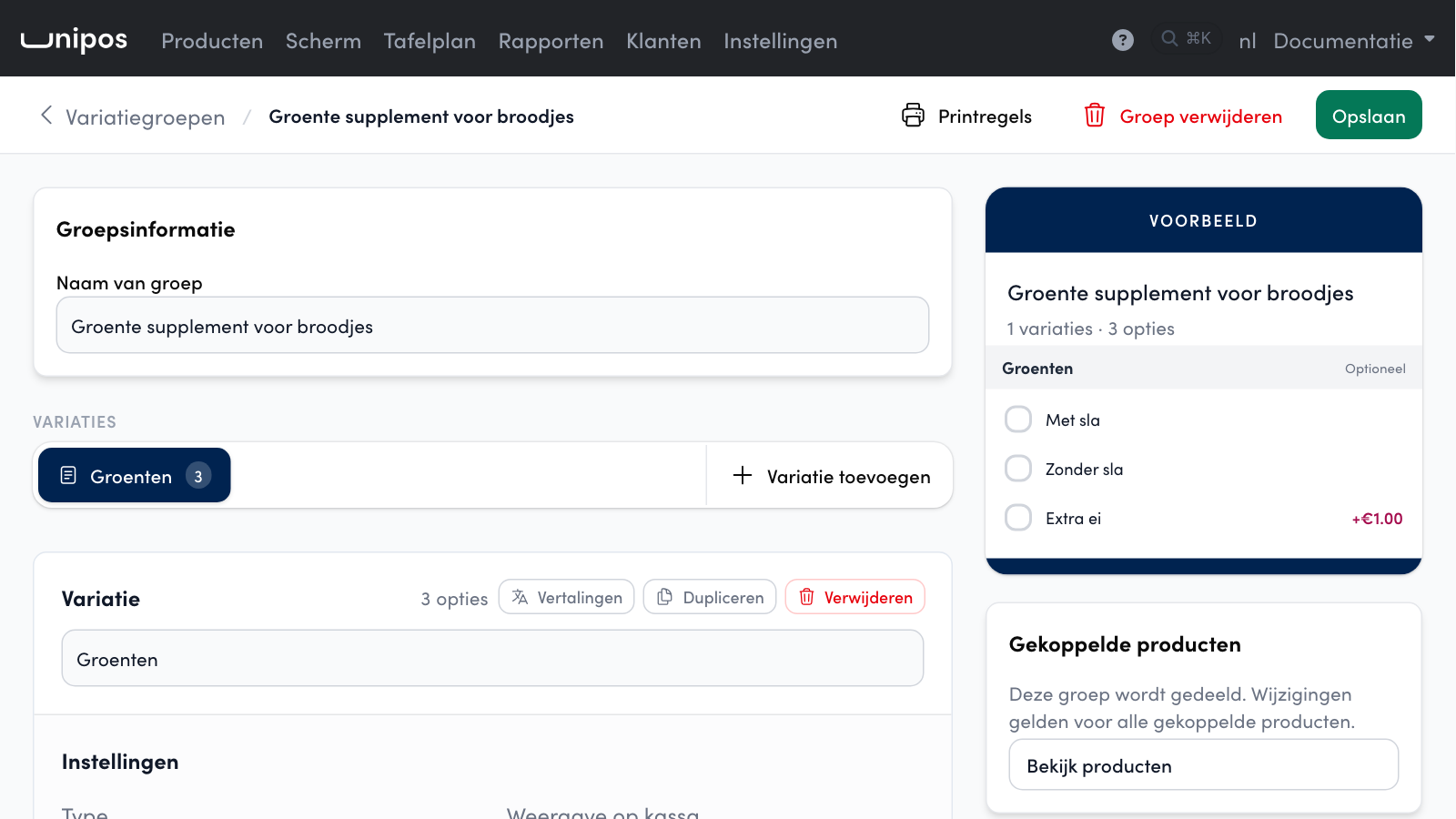
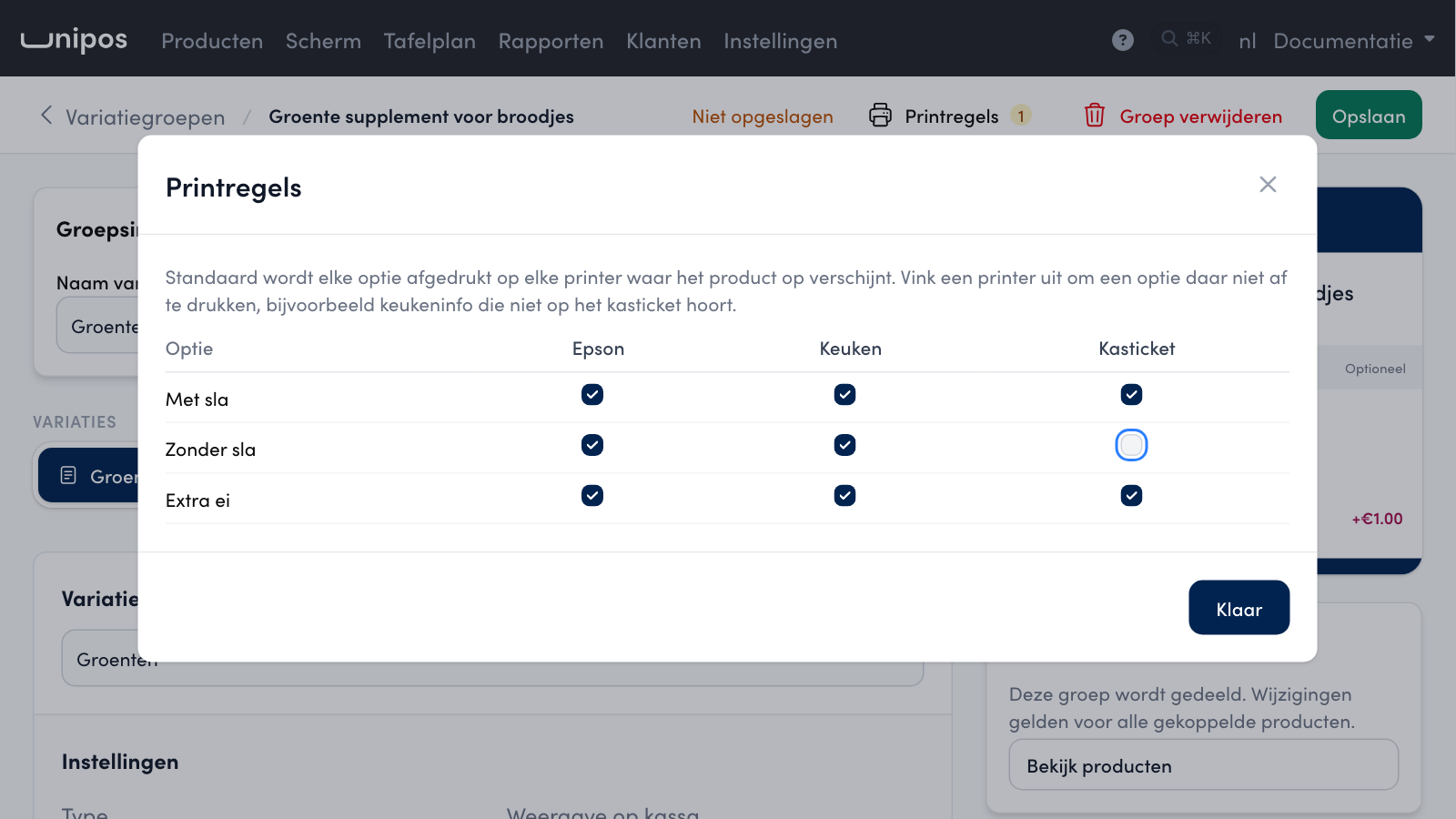
Ook voor de opties van een variatiegroep bepaal je per printer of ze afgedrukt worden. Zo staat Zonder sla wel op het keukenticket, maar niet op het kasticket van je klant. De optie zelf blijft gewoon bestaan: je klant kiest ze nog altijd, alleen de printer laat ze weg.
Ga op de beheerpagina naar Producten, tabblad Variaties, en open de variatiegroep.
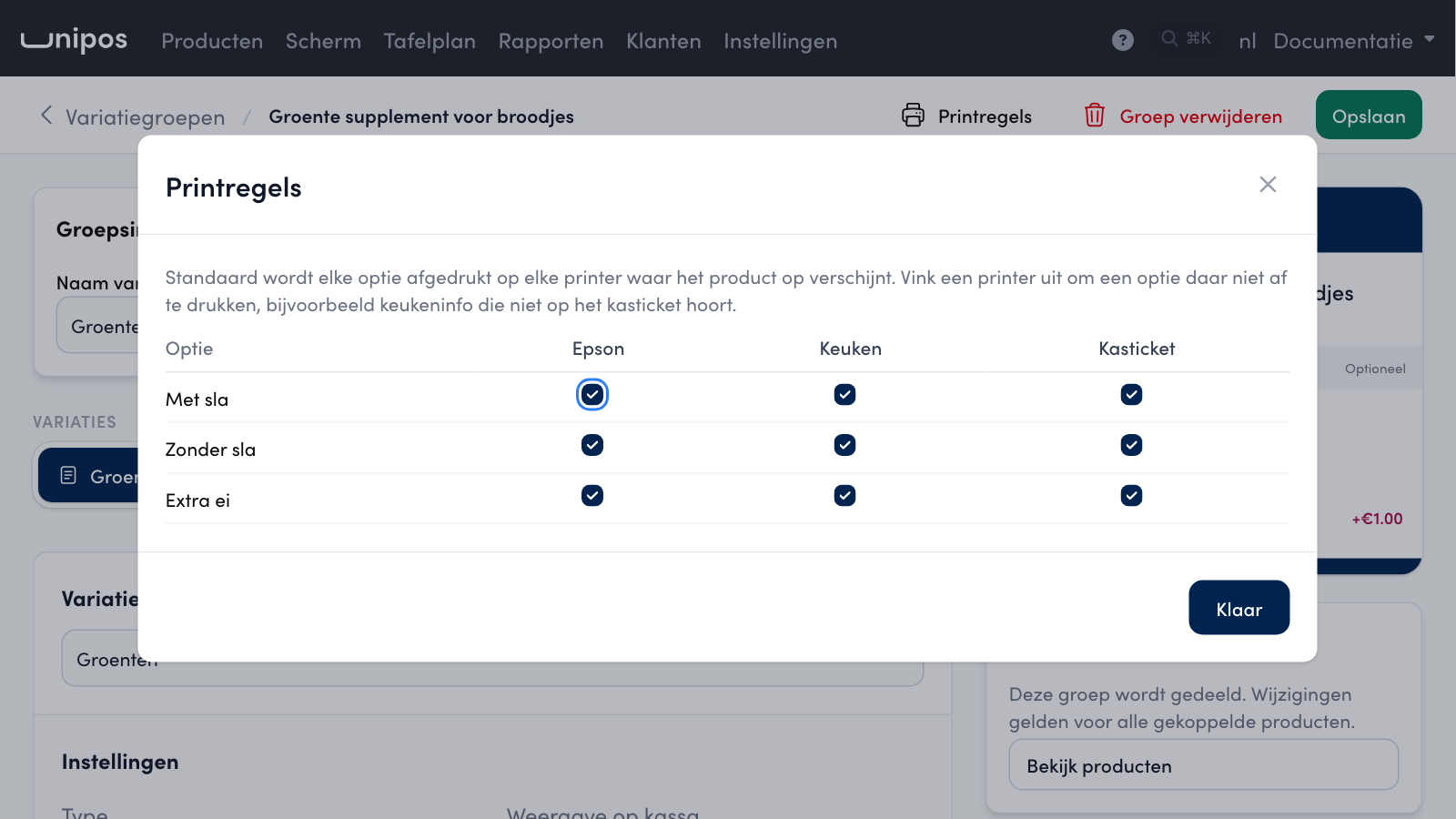
Klik rechtsboven op Printregels. Je ziet alle opties van de groep naast je printers.
Vink per optie de printers uit waarop ze niet afgedrukt mag worden. Klik op de naam van een printer om alle opties voor die printer in één keer aan of uit te zetten.
Klik op Klaar en daarna op Opslaan.
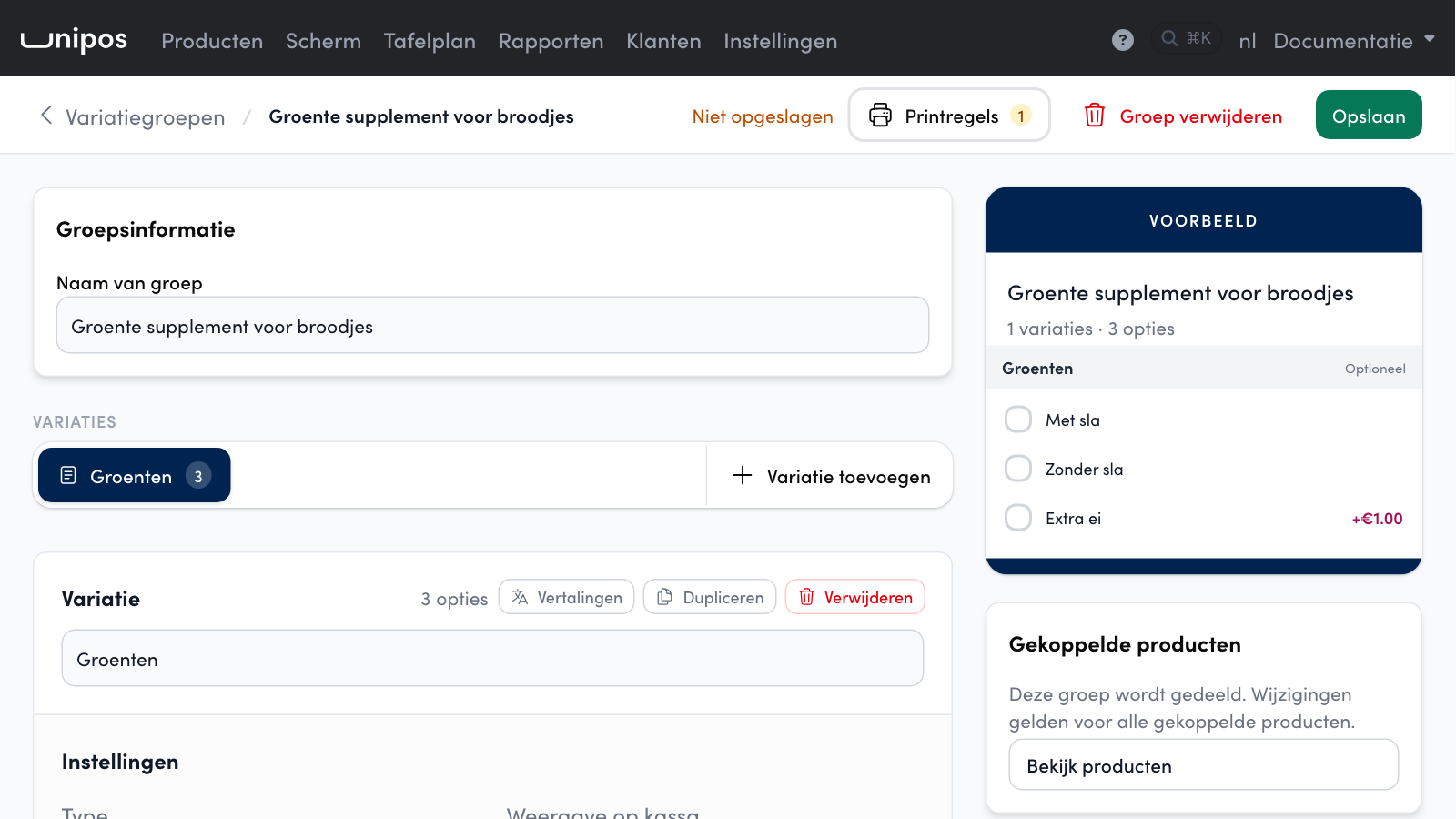
Het cijfer naast Printregels telt hoeveel opties van de groep op minstens één printer niet komen. Zo zie je meteen dat er een regel staat.
Wil je nakijken wat een optie op elke bon doet? Stel op Wat print waar een testbestelling samen met het product en zijn opties: je ziet per printer wat er op de bon komt en wat er onder Niet op deze bon staat.
Op de kassa#
Standaard wordt elke optie afgedrukt op elke printer waar het product op verschijnt. Op een keukenprinter verdwijnt een uitgevinkte optie altijd. Op het kasticket verdwijnt alleen een gratis optie. De regel hangt aan de optie, niet aan de knop waarmee je ze kiest: ze geldt dus ook als je de groep via een variatieknop op je kassascherm opent.
Een printer erbij#
Een printer die je later toevoegt, drukt elke optie standaard af. Wil je een optie daar toch niet, dan vink je die printer alsnog voor die optie uit.
Opgelet
Een optie met een meerprijs, zoals "extra kaas" voor 1 euro, komt altijd op het kasticket, ook als je ze voor die printer uitvinkt. Anders klopt de som van de lijnen niet meer met het totaal. Op keukentickets geldt de printregel altijd.
Waar je de knop vindt#
Printregels staat in de titelbalk van een variatiegroep, naast Groep verwijderen en Opslaan. Zie je de knop niet, dan heeft je kassa nog geen printer of heeft de groep nog geen opties. Variaties die je rechtstreeks op een productfiche zet, hebben deze knop niet: zet zulke keukeninfo in een variatiegroep.
Printen op het keukenscherm#
Het keukenscherm print de bon van wat een station nu maakt, met dezelfde templates als je kassa. Hang je er een Zebra labelprinter bij, dan print het bij elke bon ook een label per product.
Een Zebra labelprinter toevoegen#
Ga op de beheerpagina naar Kassa configuratie, open je configuratie en klik op het tabblad Printers.
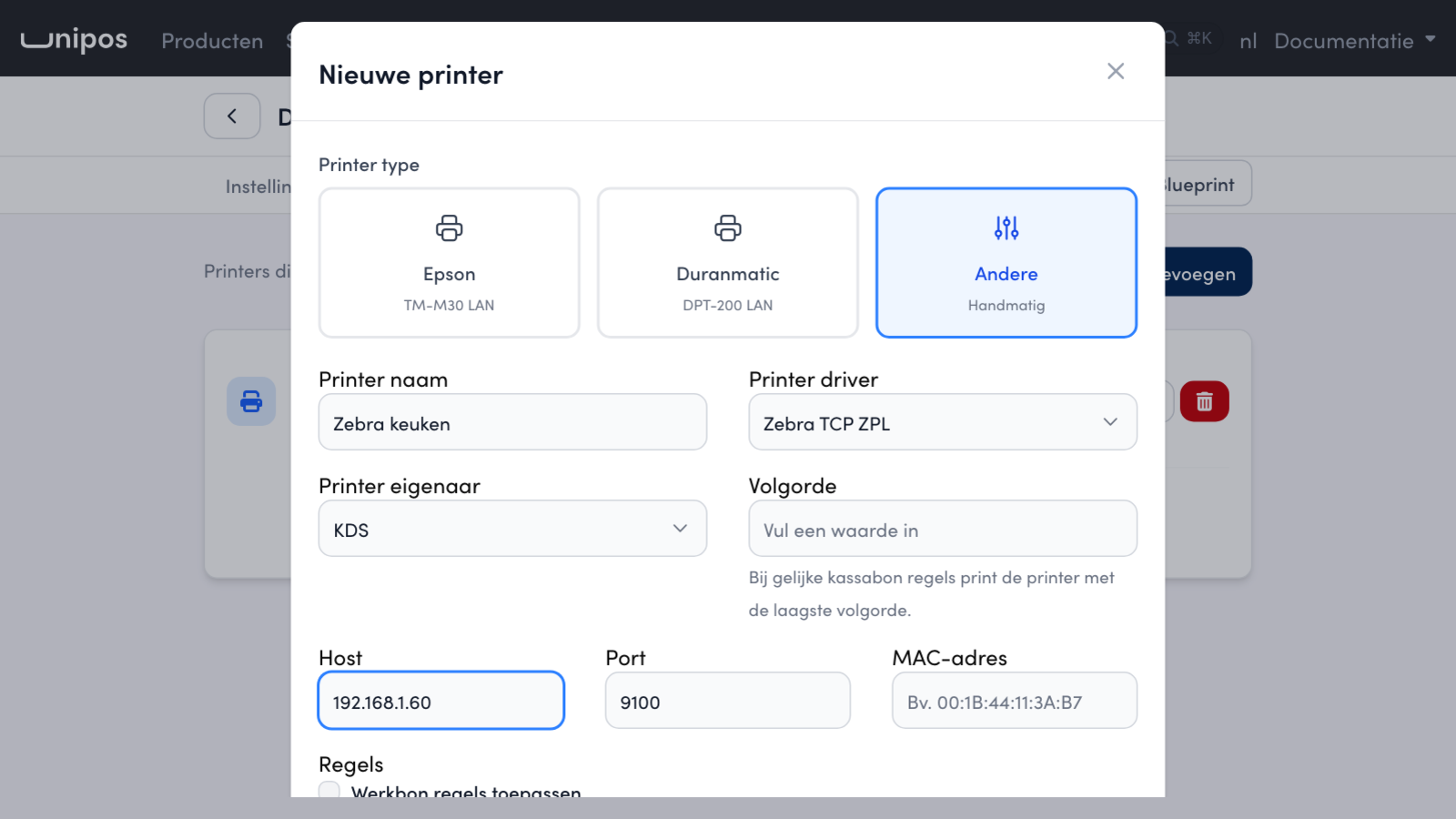
Klik op Printer toevoegen en kies bij Printer type voor Andere.
Geef de printer een Printer naam, kies bij Printer driver voor Zebra TCP ZPL en zet Printer eigenaar op KDS.
Vul bij Host het IP-adres van de Zebra in. Port laat je op 9100 staan, het keukenscherm gebruikt die poort niet.
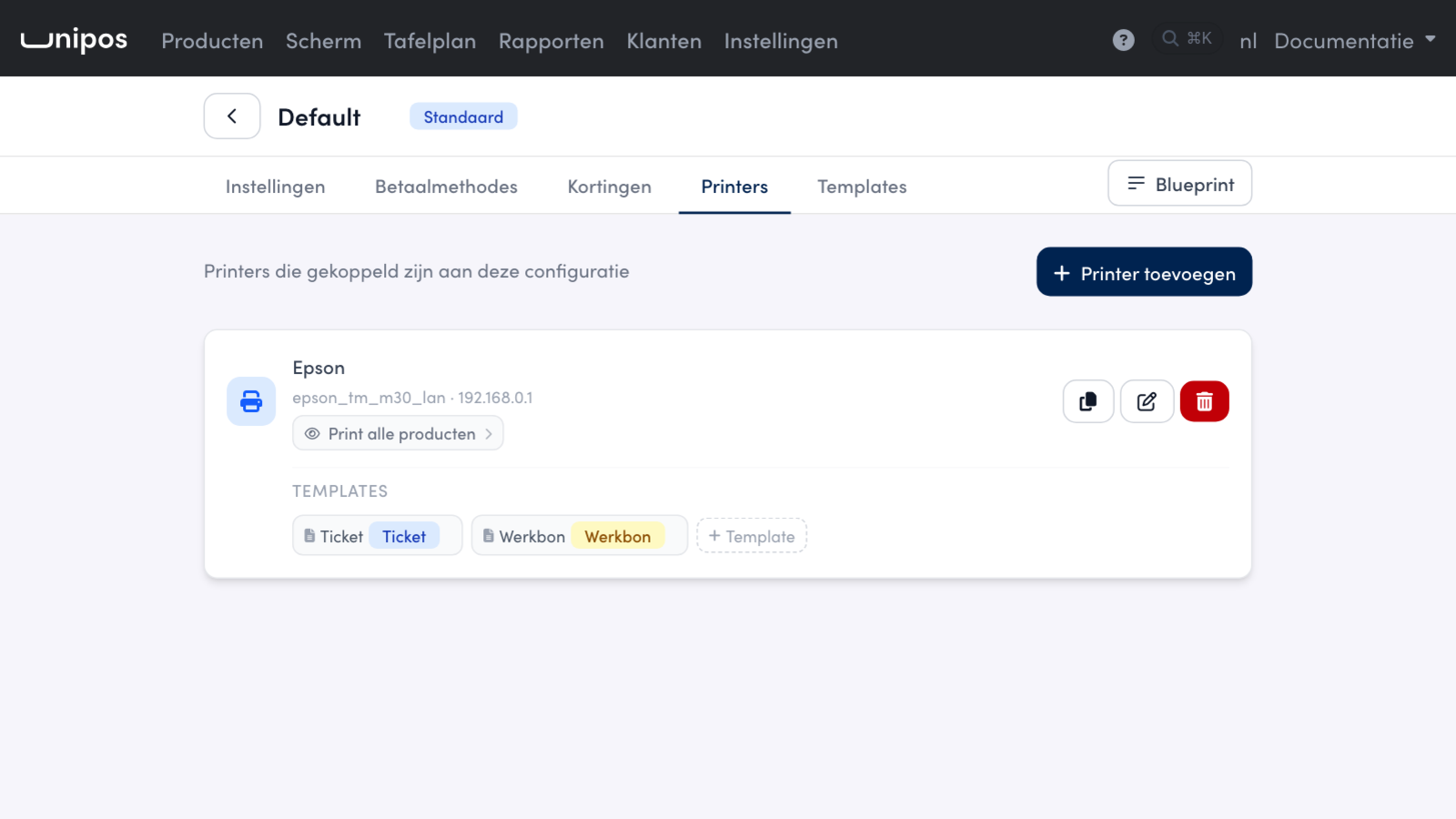
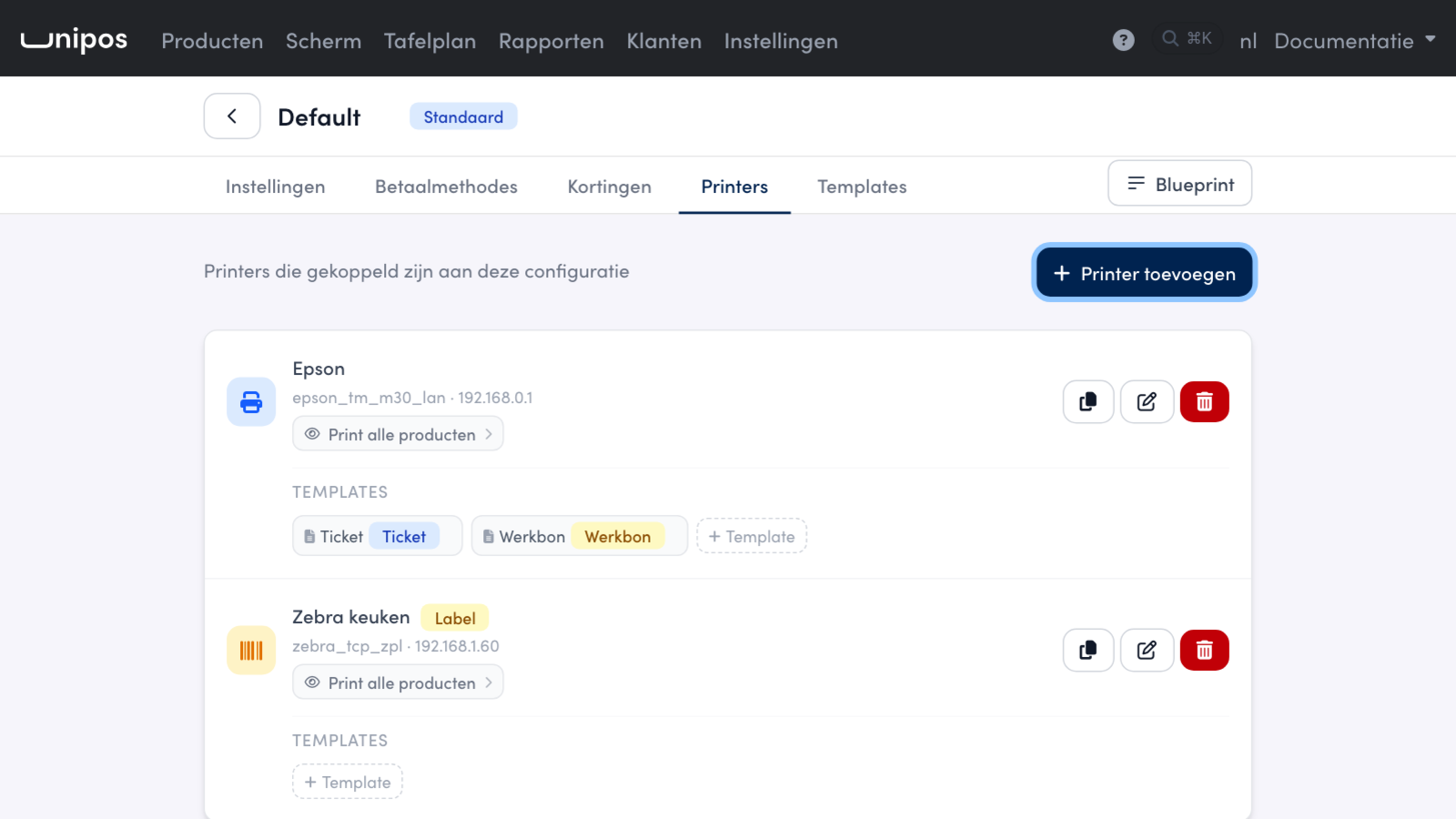
Klik onderaan op Ok. De printer staat nu in de lijst met het etiket Label.
Een labeltemplate koppelen#
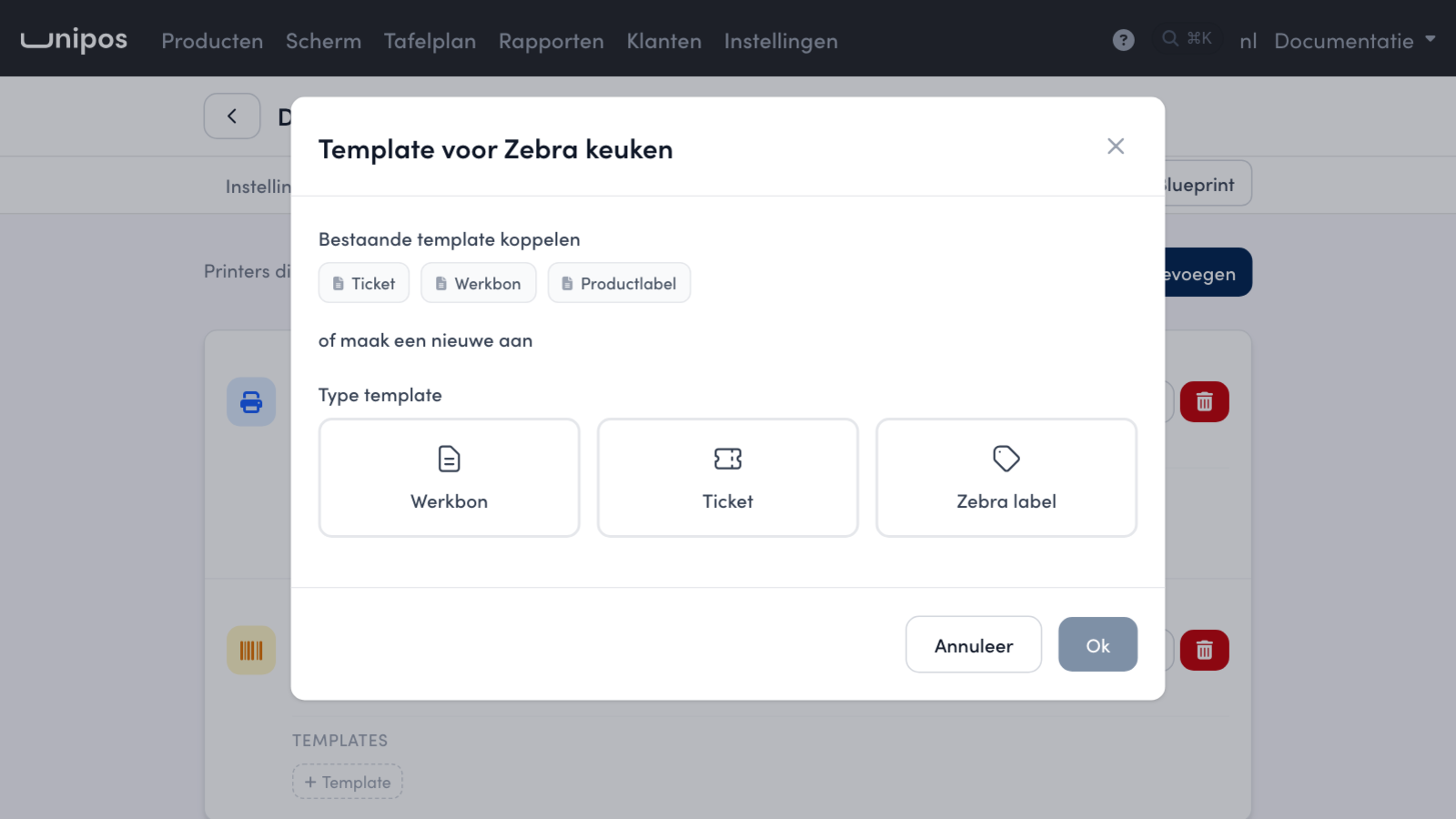
Klik onder de nieuwe printer op Template.
Kies bij Bestaande template koppelen je labeltemplate, of maak er onder of maak een nieuwe aan een aan van het type Zebra label.
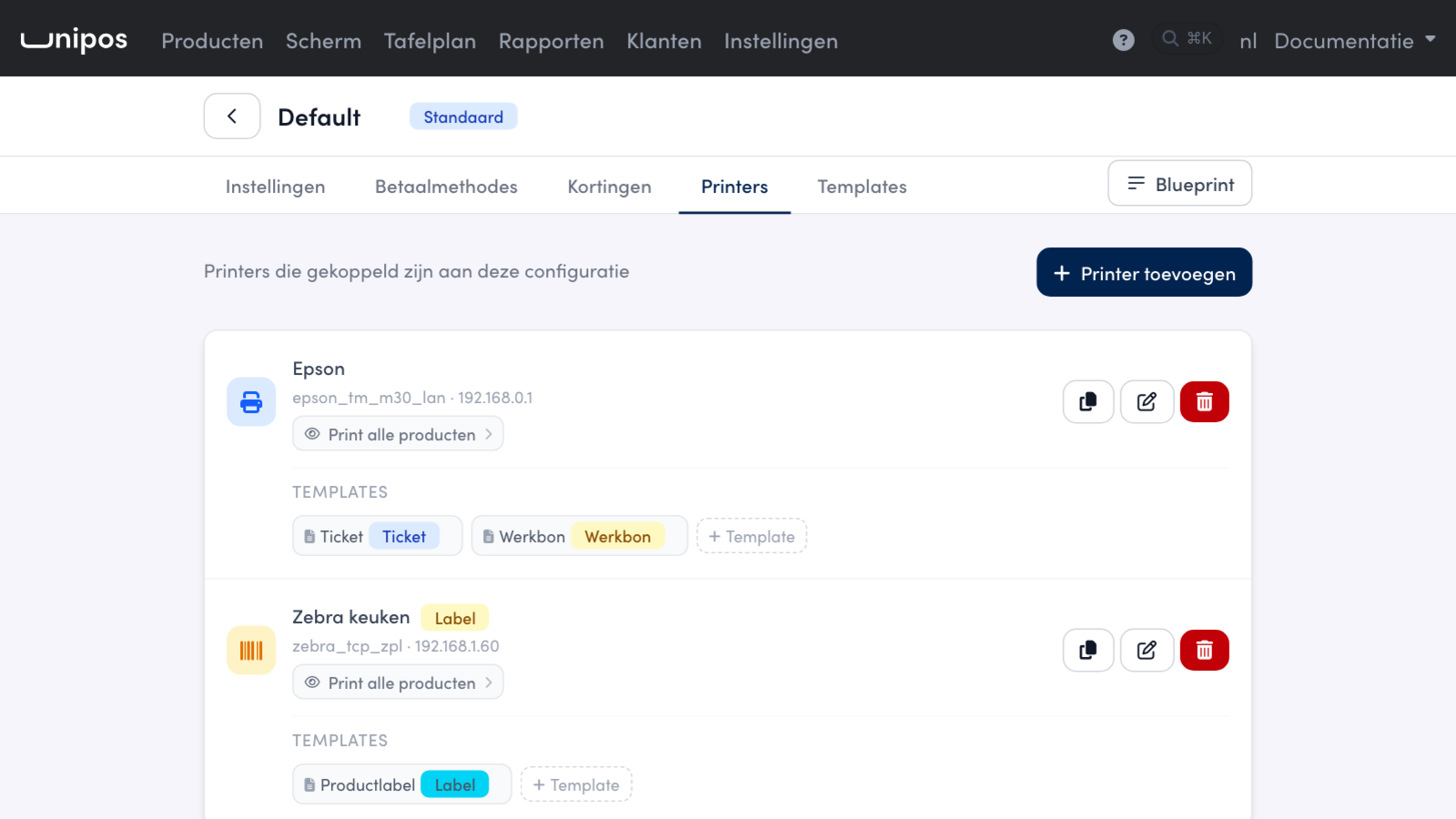
Klik op Ok.
Een bon over het netwerk werkt op dezelfde manier: een printer met de driver Epson ePOS LAN (HTTP wachtrij), Printer eigenaar op KDS en een Werkbon-template. Dat werkt alleen met een Epson die ePOS-Print ondersteunt. De productielijst print via dezelfde printer. Met elke andere driver print het keukenscherm op de usb-printer die aan het scherm gekoppeld is, zoals voorheen.
Opgelet
De eerste keer dat het keukenscherm een netwerkprinter of een Zebra aanspreekt, vraagt Chrome om toegang tot je lokale netwerk. Sta dat toe, anders print die printer niet. De webserver van de Zebra moet aanstaan. Bij Link-OS printers is dat standaard zo.
Zo print je#
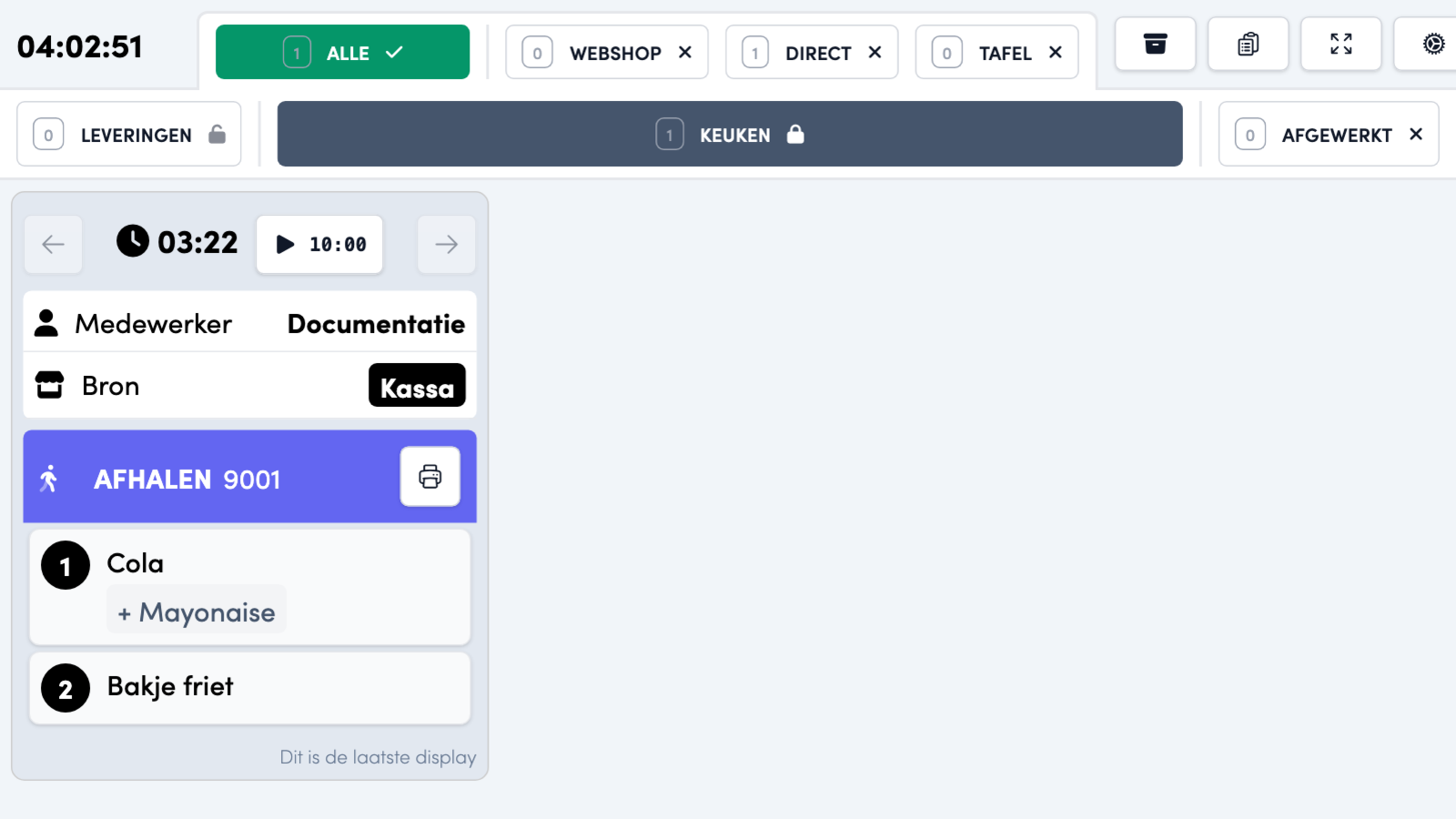
Het printerpictogram in de titelbalk van een kaart print de bon van dat station. Tik je de kaart aan, dan vind je Print in het menu. De bon bevat alleen de regels van dit station en de gang die de keuken nu maakt.
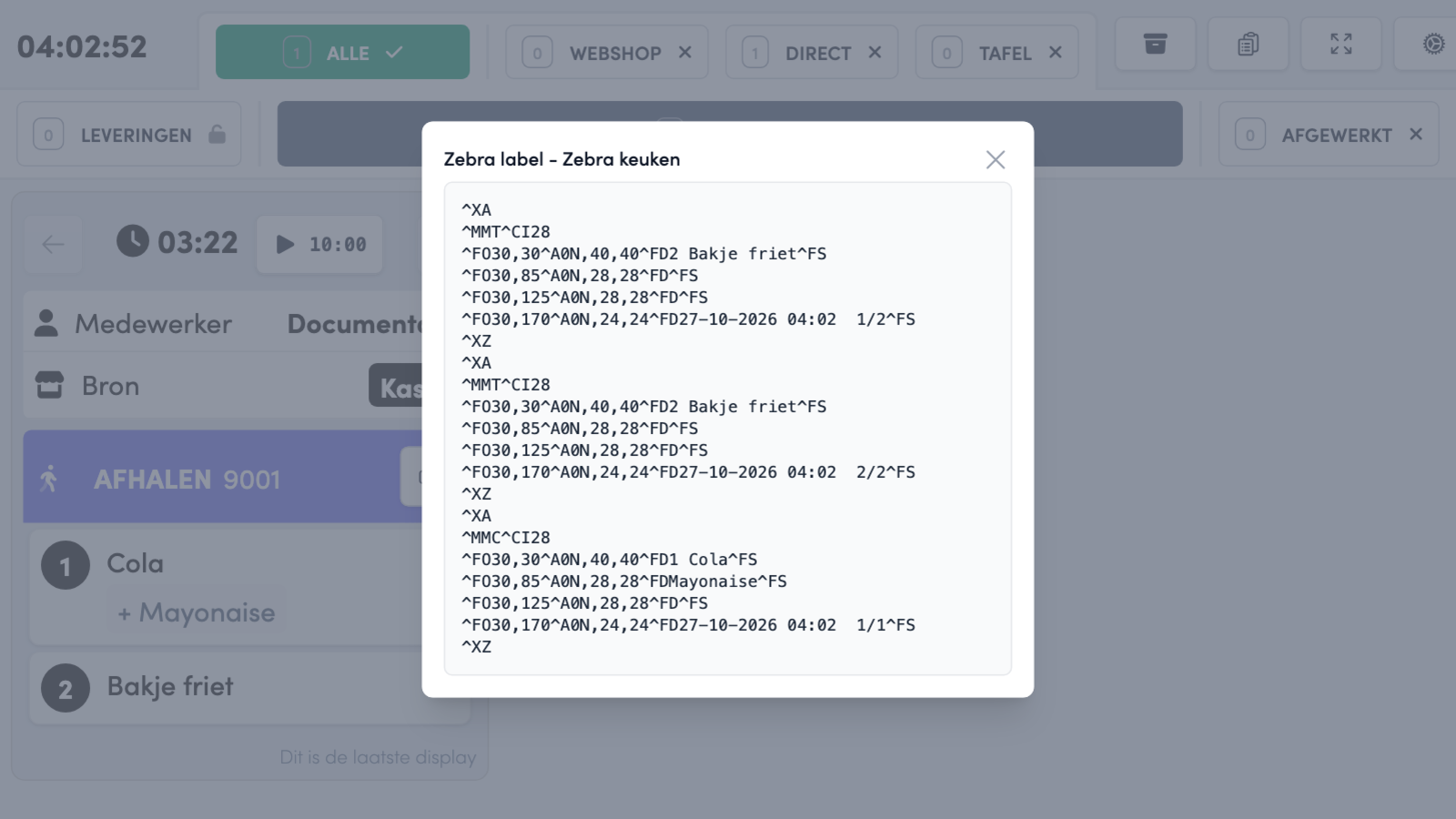
Hangt er een labeltemplate aan de printer, dan gaan de labels mee met dezelfde knop, voor precies dezelfde regels. Elk product krijgt een label per stuk: twee keer Bakje friet is twee labels. Het label gebruikt dezelfde placeholders als op de kassa, dus opties, notities en de naam van de klant kunnen erop. Heeft je zaak alleen een labeltemplate, dan print het keukenscherm alleen labels.
Tip
Wil je een template testen zonder papier? Zet in de instellingen van het keukenscherm (het tandwiel) Virtuele printer aan. De bon en de labels verschijnen dan op het scherm.
Regels voor de bon en de labels#
Op de printer gelden dezelfde Werkbon regels als op de kassa: Bron (Webshop, Kiosk, QR of Kassa) en Type (Ter plaatse, Afhalen of Levering). De rij Betaling speelt op het keukenscherm geen rol.
Ook de printregels van producten en opties gelden. Klik onder de printer op Print alle producten om te kiezen wat erop komt. Verberg je een product op deze printer, dan blijft het van de bon en van de labels weg. Verberg je een optie, dan verdwijnt alleen die optie en print het product gewoon. Daarbovenop komt wat een station toont, zie Kiezen welke producten een productiecentrum toont.
Als er niets print#
Add a printer config for KDS: er is geen printer met Printer eigenaar KDS.
No KITCHEN templates defined for printer KDS: aan die printer hangt geen werkbon- of labeltemplate.
Deze bestelling print niet volgens de printerregels: de Werkbon regels van elke KDS-printer weigeren deze bestelling.
Geen printer verbonden. Koppel een USB-printer via de instellingen.: de bonprinter is geen ePOS-printer en er hangt geen usb-printer aan het scherm.
Printen niet gelukt: printer 192.168.0.10 niet bereikbaar: het adres klopt niet, de printer staat uit of je weigerde de toegang tot het lokale netwerk.
Labels printen niet gelukt: de labeltemplate hangt aan een printer met een andere driver dan Zebra TCP ZPL, of de Zebra is niet bereikbaar.
The KDS print preview currently only supports advanced (HTML2IMAGE) templates: de werkbon-template is een eenvoudige template. De labels printen wel. Maak de template opnieuw aan in de modus Geavanceerd.
Printopdrachten opvolgen#
Bovenaan het basisscherm vind je het overzicht van de printopdrachten; de knop kleurt rood zodra een opdracht niet is uitgevoerd. Een geblokkeerd ticket (papier op, printer uit) blijft wachten tot de printer weer actief is: verwijder de geblokkeerde opdracht of print ze opnieuw, anders komt de rest van de wachtrij niet op gang.
Print er niets meer?#
Open op de kassa het tandwiel en ga naar Health: daar test je elke printer met één tik (Test print), scan je het netwerk om printers en hun IP-adres terug te vinden, en werk je een gewijzigd IP meteen bij. Loop daarnaast de basics af: staat de printer aan, zit er papier in, en zit alles op hetzelfde netwerk?
Veelgestelde vragen
Kan een Zebra die via usb of Browser Print aan de kassa hangt ook labels printen op het keukenscherm?
Niet met die printer. Het keukenscherm stuurt labels alleen naar een Zebra op het netwerk, via de driver Zebra TCP ZPL. Voeg daarvoor een aparte printer toe met het IP-adres van de Zebra en koppel dezelfde labeltemplate eraan.
Waarom staan sommige producten niet op de bon van het keukenscherm?
Controleer of ze op die printer verborgen staan, onder Print alle producten. Wat je op een printer verbergt, blijft van de bon en de labels weg. Zo houdt een keuken bijvoorbeeld de dranken van de keukenbon.
De betaalregel staat helemaal niet op mijn werkbon.
Dan staat het blok Betaalmethode uit op de template van je werkbon. Zet het blok aan in het venster Configureer template, sluit het venster en synchroniseer de kassa.
Er staat geen naam op de bon. Hoe komt dat?
Of het blok Medewerker staat uit op die template, of de bestelling kwam van de webshop, de kiosk of een QR-code. Daar nam niemand de bestelling aan de kassa op, dus print Unipos PLUS geen naam.
Staat de naam ook op het kasticket?
Alleen als je het blok ook op je tickettemplate aanzet. Elke template heeft haar eigen blokken: werkbon en kasticket stel je apart in.