Met stockbeheer volg je je voorraad rechtstreeks op de beheerpagina. Elke verkoop op Unipos PLUS telt automatisch af van je voorraad, en zodra iets op is, gaat het product vanzelf uit de verkoop op de Webshop en verschijnt het gearceerd op de kassa.
Voorraaditems aanmaken#
Ga naar Producten, Stock op de beheerpagina.
Klik op + Voorraaditem toevoegen.
Vul de gegevens in: de naam, een code (bijvoorbeeld de barcode) en de eenheid.
Vul bij de voorraadinstellingen de kost per eenheid, het minimum voorraadniveau, het bestelpunt en het optimale voorraadniveau in.
Sla de wijzigingen op.
Je huidige voorraad instellen#
Klik in het overzicht op Bewerken naast het voorraaditem.
Kies Voorraad aanpassen.
Vul de velden in: het type aanpassing (inkoop, afval of correctie), de aanpassing zelf, de reden en eventuele notities.
Het overzicht toont meteen de bijgewerkte voorraad.
De mutaties van een voorraaditem bekijken#
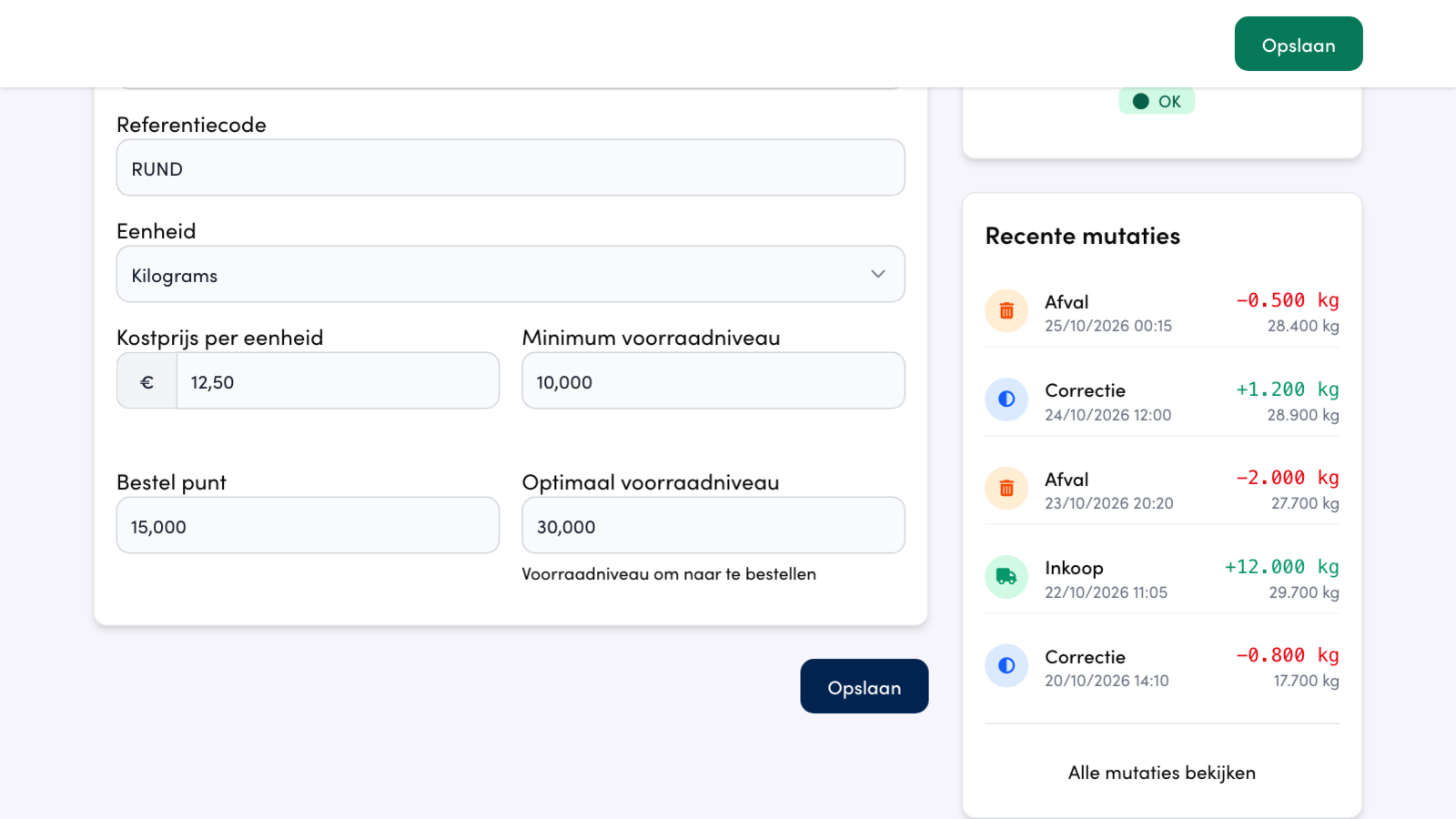
Elke wijziging van je voorraad komt als mutatie op de fiche van het voorraaditem. Gebruik je Voorraad aanpassen, dan staat ze er als Inkoop, Afval of Correctie, met de reden en de notities die je invulde. Verkopen op de kassa komen er vanzelf bij als POS verkoop, een terugbetaling als POS retour. De kaart Recente mutaties toont de laatste vijf.
Ga naar Producten, Stock en klik op Bewerken naast het voorraaditem.
Klik onder Recente mutaties op Alle mutaties bekijken.
Scroll in het venster om de oudere mutaties te zien.
Wat je per mutatie ziet#
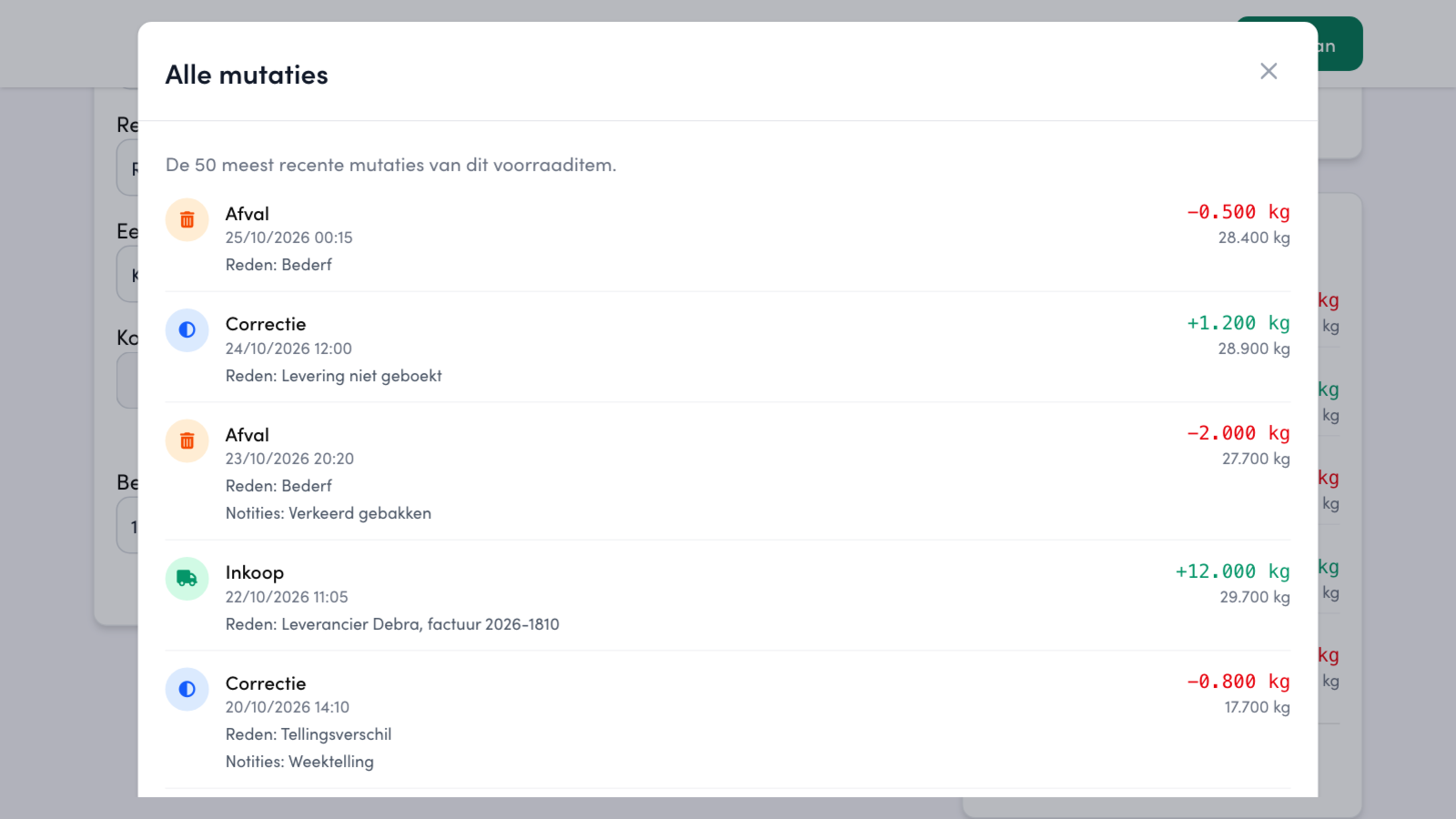
Elke regel toont het type met zijn icoon en de datum en het uur van de mutatie. Daaronder staan de Reden en de Notities die je bij de aanpassing invulde. Een kassaverkoop krijgt een vaste reden in het Engels.
Rechts staat het aantal: groen als er voorraad bijkwam, rood als er voorraad afging. Daaronder zie je de voorraad na de mutatie. Heeft een mutatie een Kostprijs of Verkoopwaarde, dan staan die er ook bij.
Het venster toont de 50 meest recente mutaties van het item. Zijn er meer, dan zie je de oudere hier niet.
Goed om te weten
Zie je Alle mutaties bekijken niet, dan zijn er vijf of minder mutaties. Je ziet ze dan allemaal al op de kaart.
Koppel je producten#
Open een product via Producten en ga binnen dat product naar Voorraad ingrediënten. Daar heb je drie mogelijkheden:
Maak voorraaditem van product: het product zelf wordt een voorraaditem, handig voor bijvoorbeeld een blikje frisdrank.
Ingrediënten toevoegen: koppel meerdere voorraaditems aan één product, bijvoorbeeld een burger met een broodje, vlees en tomaat.
Beheer voorraad: pas de voorraad rechtstreeks vanuit het product aan.
Opgelet
Bestaat een product uit meerdere ingrediënten? Zodra één ingrediënt op is, gaat het hele product uit de verkoop.
Wat gebeurt er bij lage voorraad?#
De status van elk voorraaditem volgt automatisch je ingestelde niveaus:
OK: de voorraad ligt boven het minimum niveau, het product is gewoon te koop.
Laag: de voorraad zakte onder het minimum niveau.
Zakt een item onder het minimum, dan gaat het product automatisch op niet beschikbaar op de Webshop en verschijnt het gearceerd op Unipos PLUS. Zo ziet je team meteen wat niet meer verkocht kan worden.
De kassa en de beheerpagina synchroniseren elke 30 tot 60 seconden. Bij een verkoop gaat de voorraad automatisch omlaag, en doe je een refund op de kassa, dan komen de eenheden er weer bij.
Tip
Controleer of de eenheden per product juist staan ingesteld. Je kan instellen dat er per verkoop 1 eenheid afgaat (bijvoorbeeld een flesje), maar ook meerdere eenheden per verkoop (bijvoorbeeld 5).
Sneller werken met bulk#
Bulk aanpassen: selecteer meerdere items op de pagina Stock met de selectievakjes en klik op Bulk aanpassen om prijzen of voorraadniveaus in één keer te wijzigen.
Bulk aanmaken: klik bovenaan op Bulk aanmaken en vul in één keer alle voorraadartikelen in die je wil toevoegen. Ze verschijnen meteen in het overzicht.
Snel controleren wat aandacht vraagt? Kijk naar de kolommen Status en Te bestellen, of gebruik de filter Alleen lage voorraad.
Voorraad op de kassategels#
Toon per producttegel hoeveel stuks je nog kan verkopen, en kies of de kassa de tegel blokkeert als de voorraad op is.
Unipos PLUS kan op een producttegel tonen hoeveel stuks je nog kan verkopen. Dat aantal komt uit de voorraaditems die je aan het product koppelt (zie Stockbeheer): de kassa deelt de voorraad van elk gekoppeld voorraaditem door wat één verkoop ervan gebruikt, en toont het laagste aantal. Zo zie je meteen welke tegel bijna op is.
De instelling hoort bij de tegel, niet bij het product. Hetzelfde product kan op het ene scherm een aantal tonen en op een ander scherm niet.
Instellen per tegel#
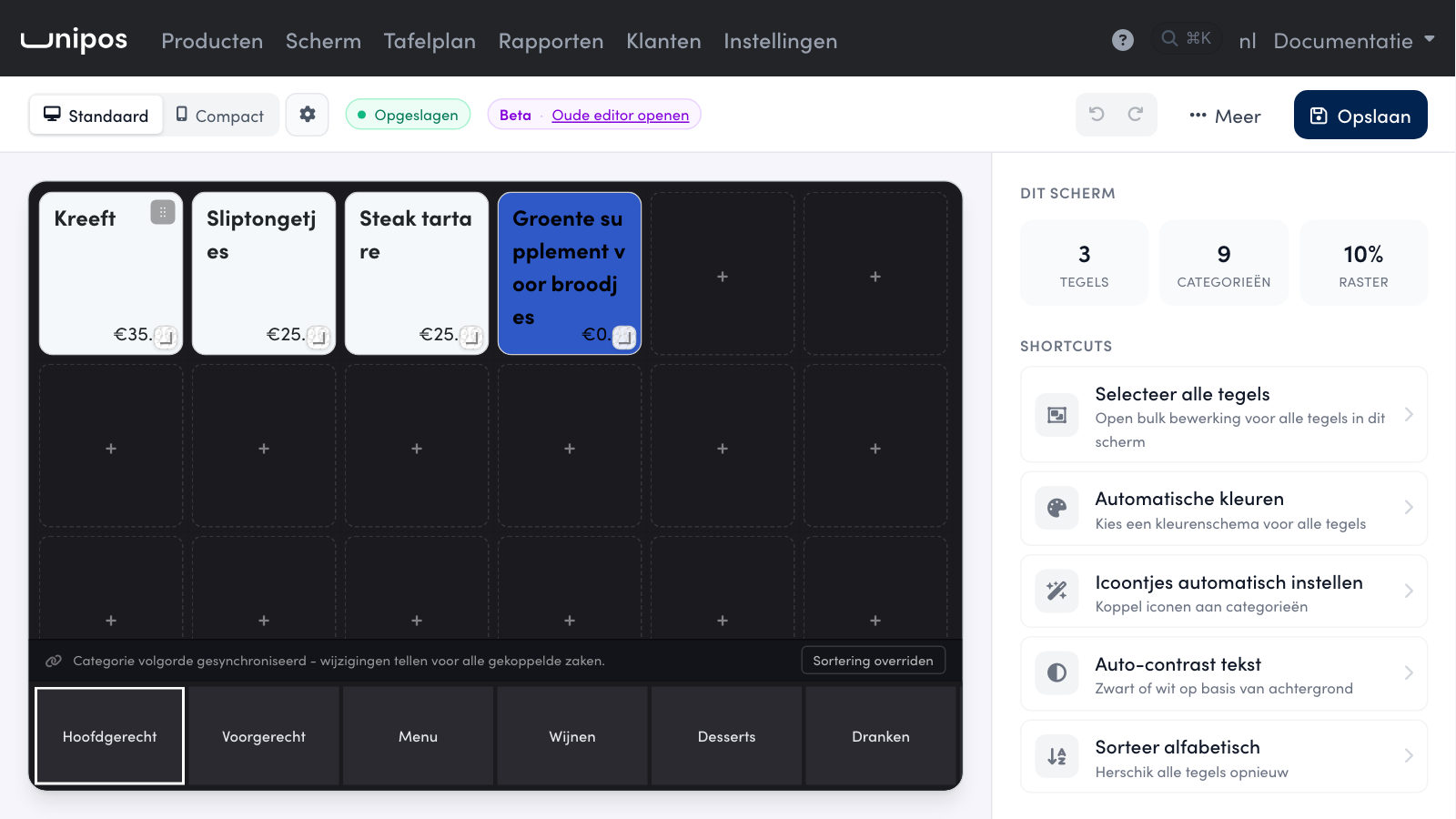
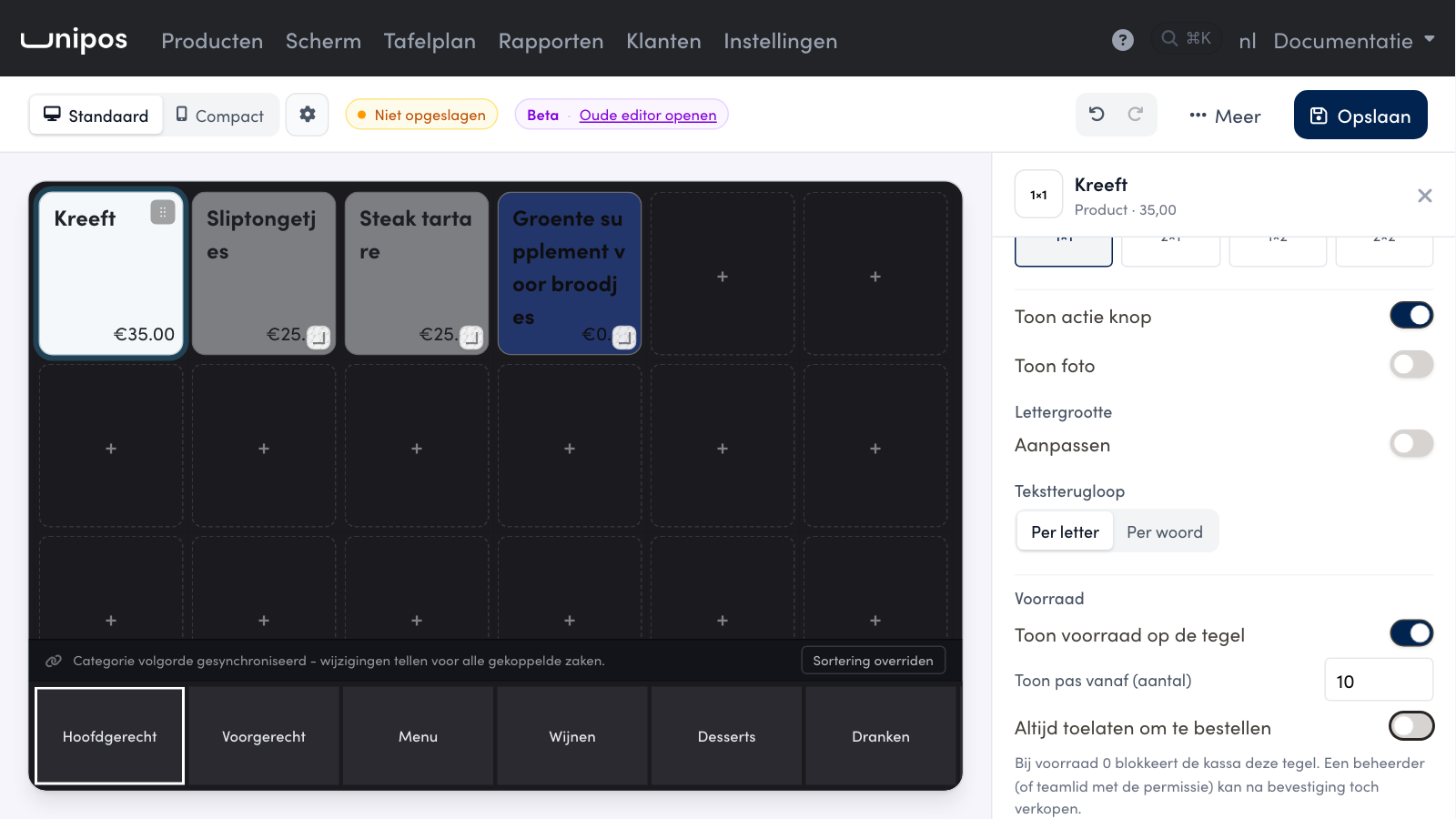
Open in de beheerpagina de navigatiebalk en klik op Scherm.
Klik op de producttegel.
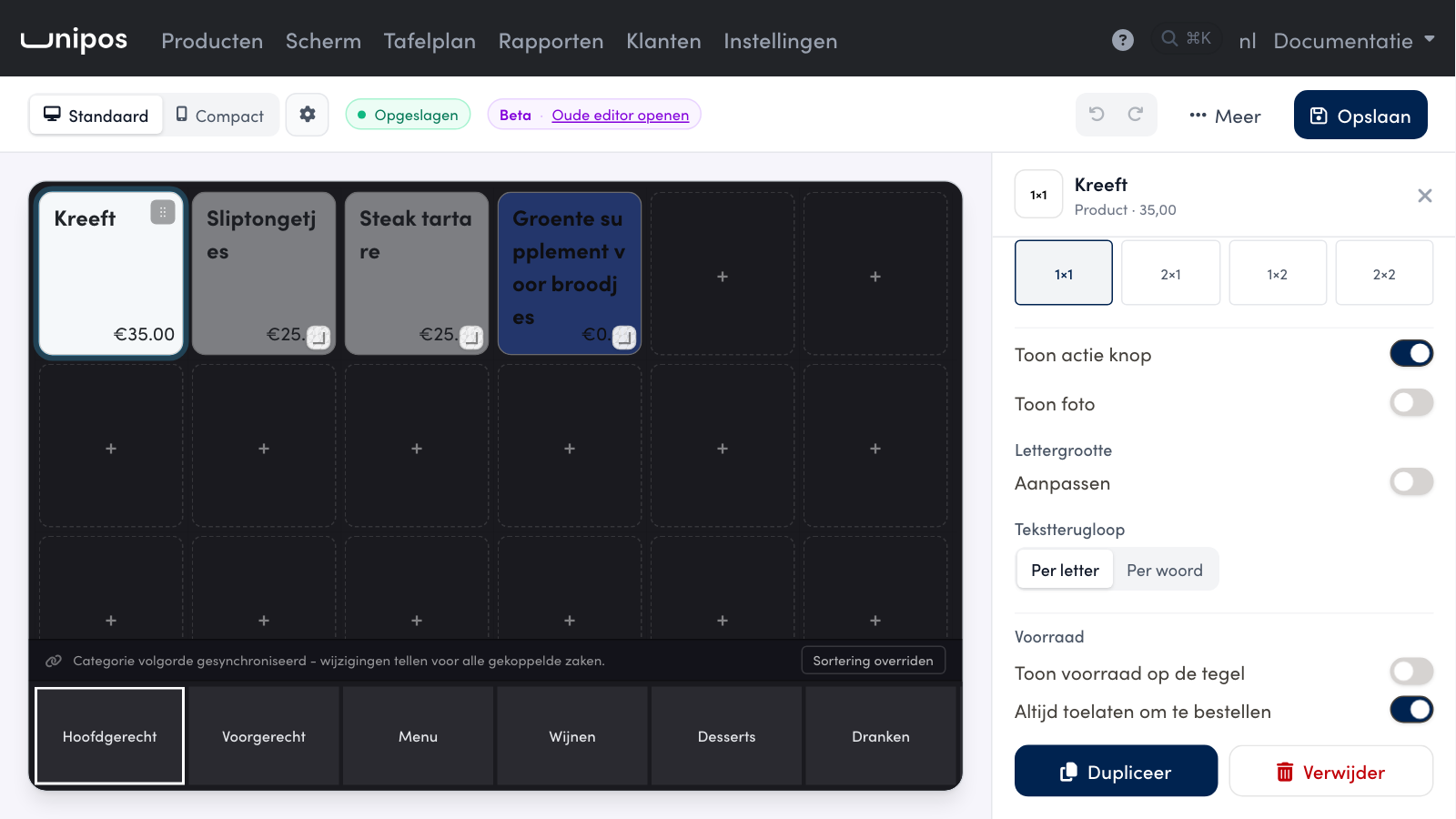
Rechts verschijnt onderaan de sectie Voorraad. Zet Toon voorraad op de tegel aan.
Vul eventueel Toon pas vanaf (aantal) in en kies of Altijd toelaten om te bestellen aan blijft.
Klik boven op Opslaan.
Toon voorraad op de tegel: de kassa toont het aantal stuks op de tegel.
Toon pas vanaf (aantal): het aantal verschijnt pas zodra de voorraad tot dit aantal gezakt is. Vul je 10 in, dan toont de tegel niets bij 25 stuks en wel bij 10 stuks of minder. Laat je het veld leeg (Altijd), dan staat het aantal er altijd.
Altijd toelaten om te bestellen: staat dit uit, dan blokkeert de kassa de tegel bij voorraad 0. Een beheerder of een teamlid met de permissie mag na een bevestiging toch verkopen.
De sectie Voorraad verschijnt alleen bij een producttegel, en alleen als je stockbeheer gebruikt.
Tip
De veilige marge stel je niet op de tegel in, maar op het voorraaditem zelf: open Producten en daarna Stock, en vul bij het voorraaditem Minimum voorraadniveau in. Zakt de voorraad tot dat niveau, dan gaat het product automatisch uit de verkoop, ook als het aantal op de tegel nog hoger is.
Wie mag toch verkopen als de voorraad op is#
Staat Altijd toelaten om te bestellen uit, dan blokkeert de kassa de tegel bij 0. Een teamlid met de permissie Mag uitverkochte producten toch aanslaan verkoopt het product na een bevestiging toch. Teamleden met de rol beheerder mogen dit altijd.
De permissie staat standaard uit. Je zet ze per teamlid aan via Instellingen, Team, in de groep Verkoop. Meer over teamleden lees je in Kassiers beheren.
Goed om te weten
Het aantal op de tegel is een momentopname. Verkopen op een andere kassa verlagen het aantal zodra die kassatickets doorkomen. Twee kassa's kunnen dus samen de laatste stuks verkopen.
Veelgestelde vragen
Waarom zie ik de sectie Voorraad niet bij een tegel?
De sectie verschijnt alleen bij een producttegel en alleen als je stockbeheer gebruikt. Maak je voorraaditems aan via Producten, Stock en koppel ze aan je producten.
Het aantal staat niet op de tegel in de kassa.
Kijk na of Toon voorraad op de tegel aanstaat. Staat er een getal bij Toon pas vanaf (aantal), dan verschijnt het aantal pas als de voorraad tot dat getal gezakt is. Laat je het veld leeg, dan toont de kassa het aantal altijd.
De voorraadteller aan de kassa#
Zie op de tegel hoeveel er nog is, en wat er gebeurt als je een product aanslaat dat op 0 staat.
Houdt je zaak voorraad bij, dan kan Unipos PLUS op een producttegel tonen hoeveel stuks er nog zijn. Een tegel kan een product ook weigeren zodra de voorraad op 0 staat. Hoe je dat per tegel aanzet in de beheerpagina, lees je in Voorraad op de kassategels. Hier lees je wat er aan de kassa gebeurt.
De teller#
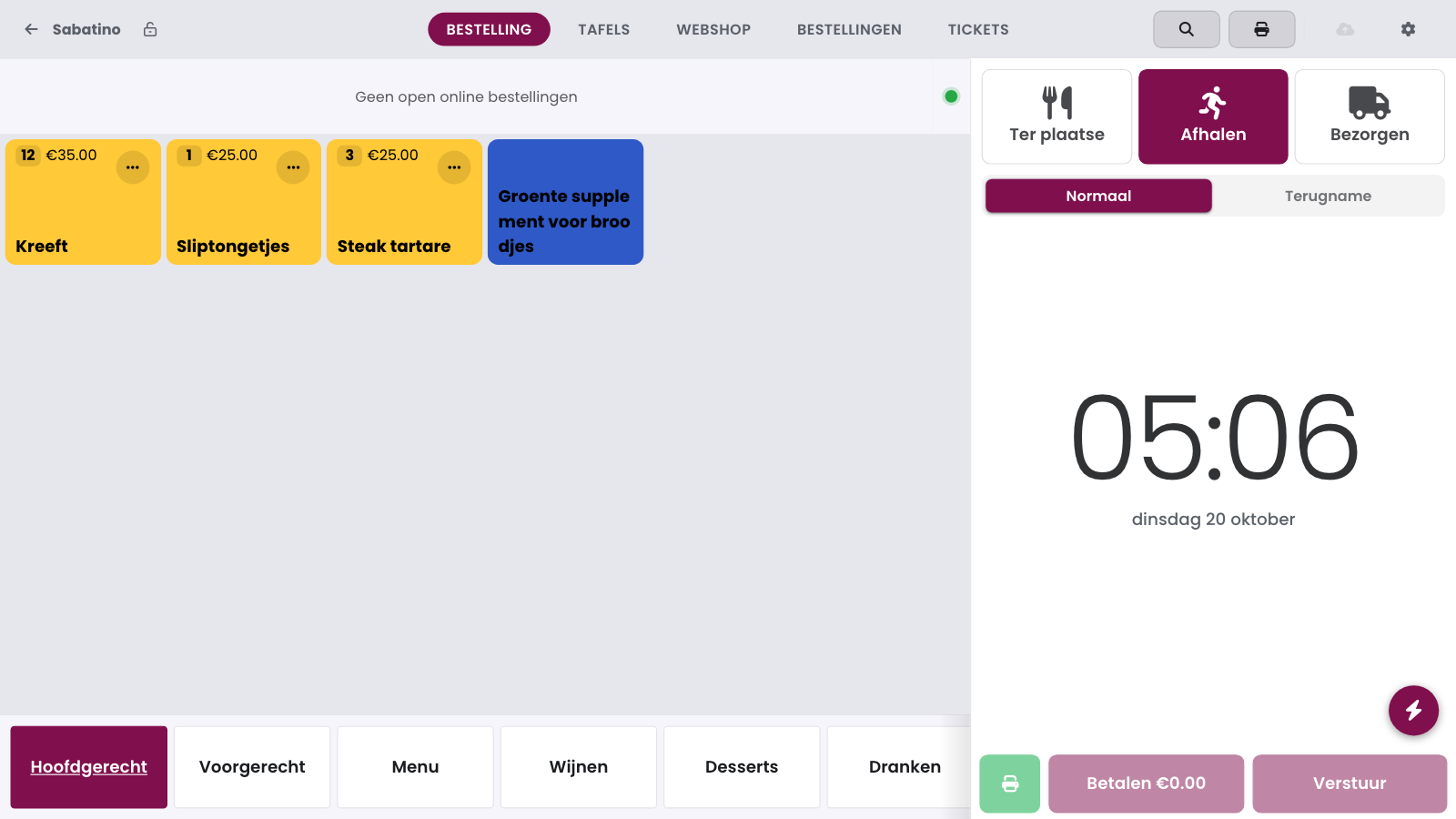
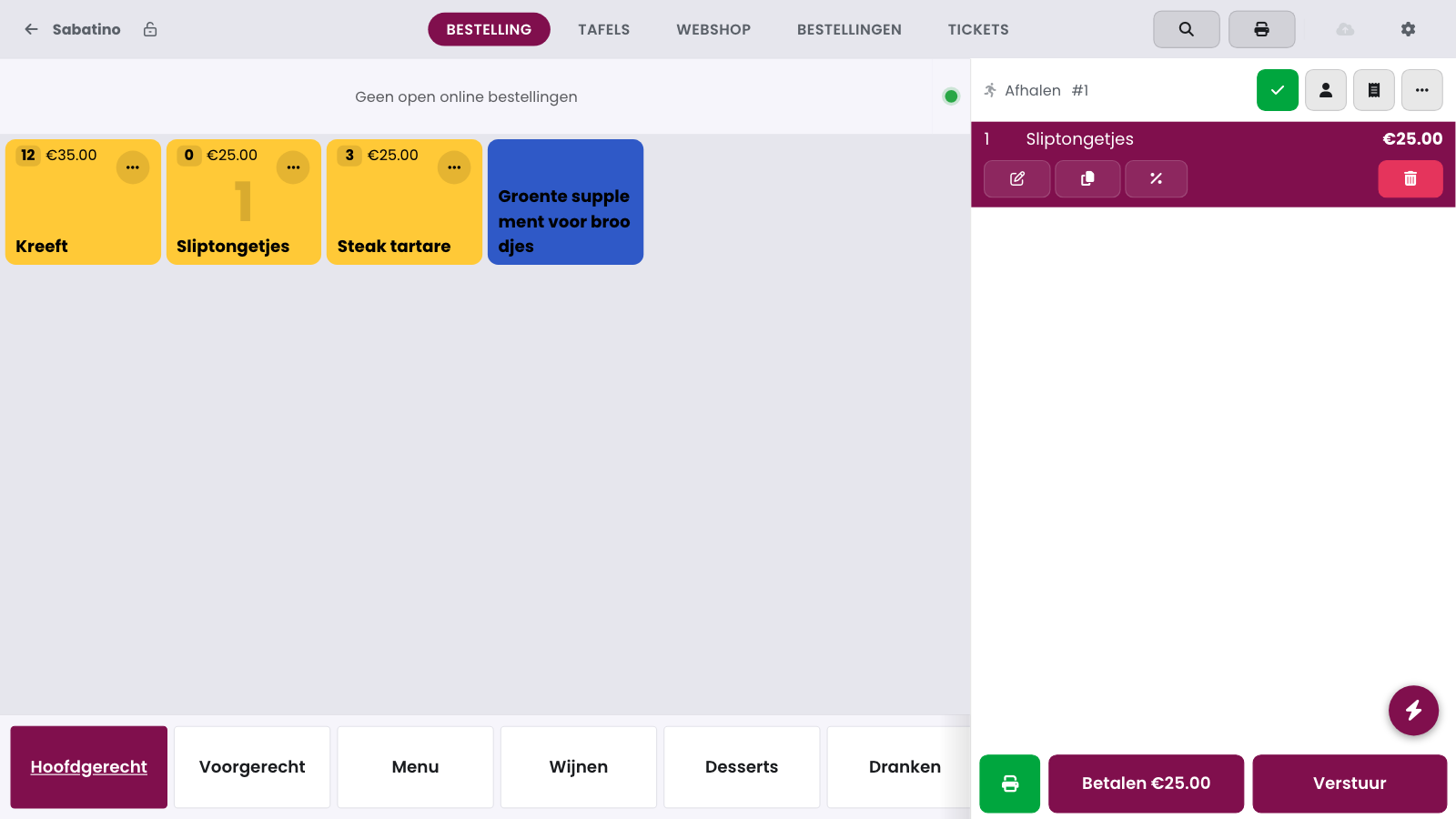
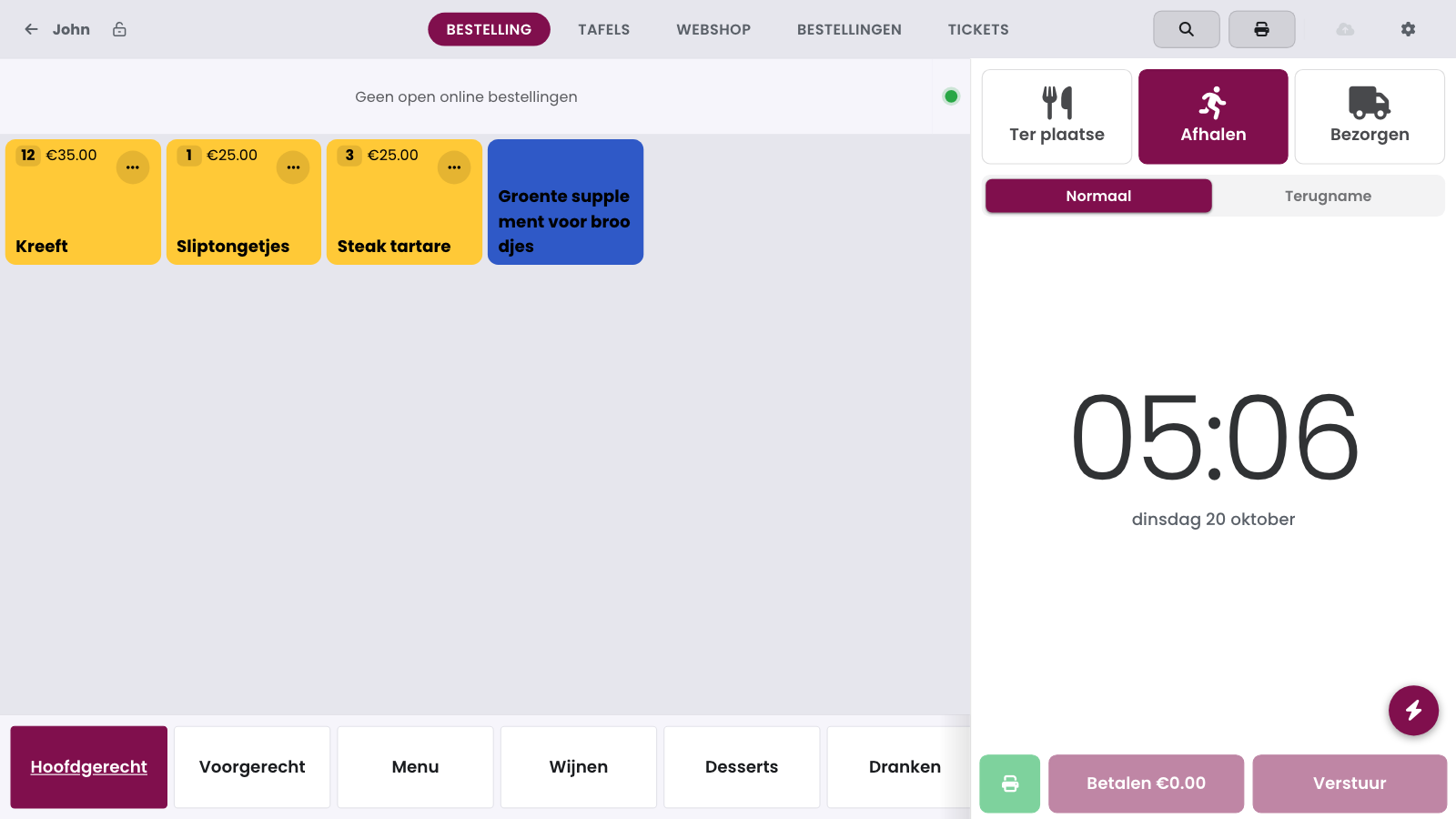
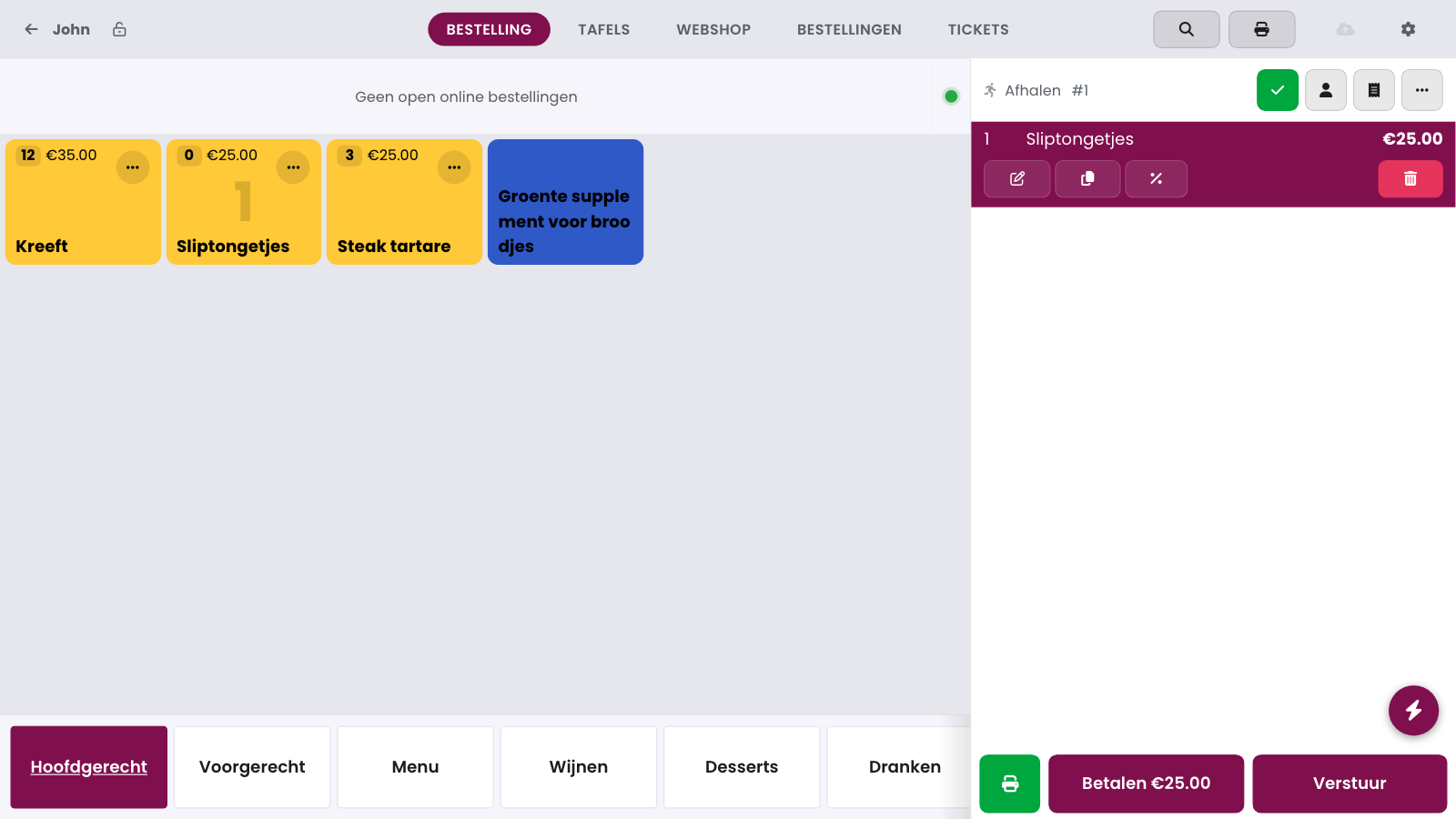
De teller staat links van de prijs op de tegel. De kassa trekt van de voorraad af wat al in de bestelling staat, ook de regels die je al naar de keuken stuurde. Zo zakt de teller meteen mee terwijl je aanslaat. Zoek je een product via de zoekknop, dan zie je daar dezelfde teller.
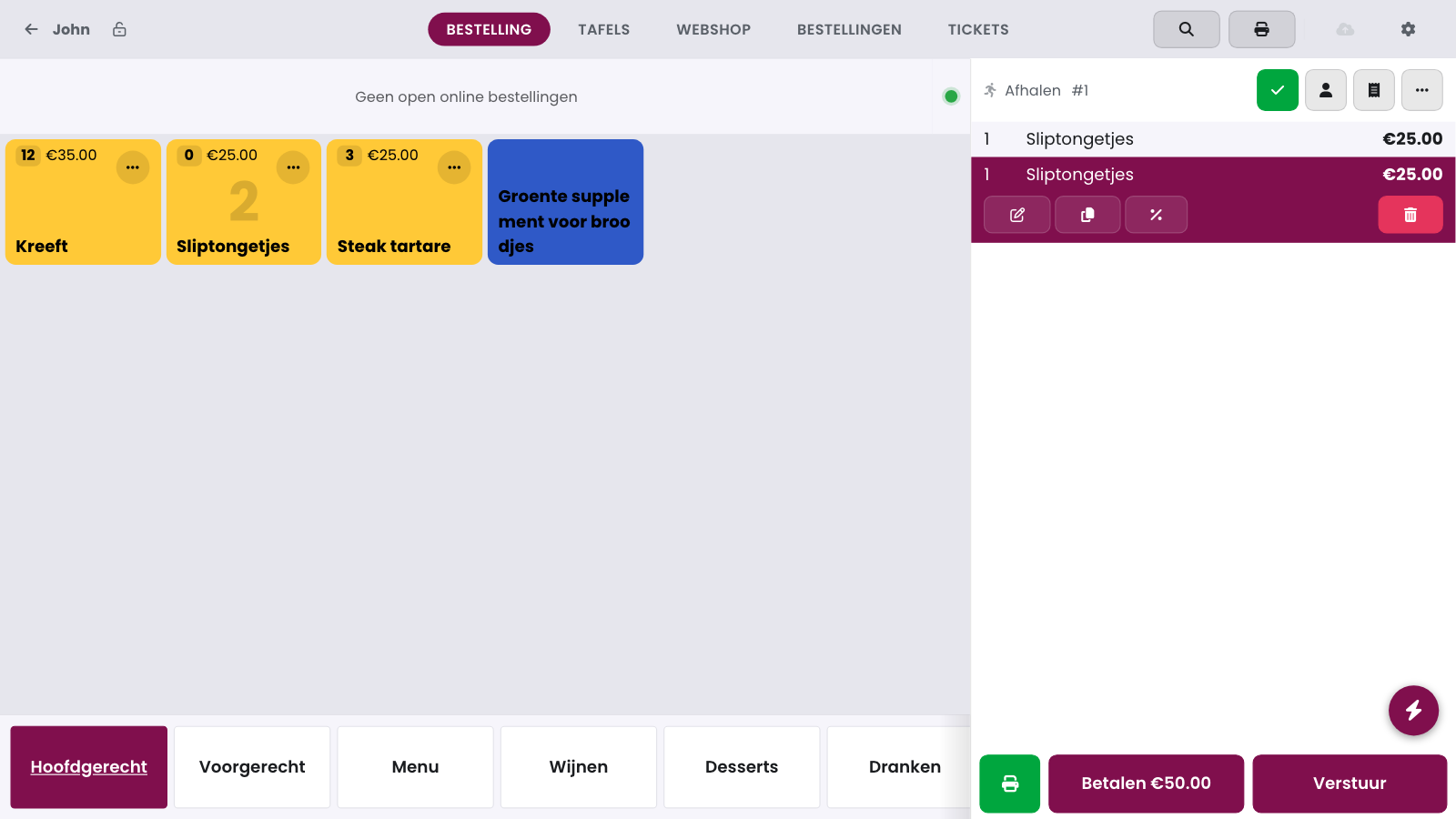
De teller komt nooit onder 0. Staat de blokkade uit, dan kan je meer aanslaan dan er is: de teller blijft dan op 0 staan.
De blokkade bij 0#
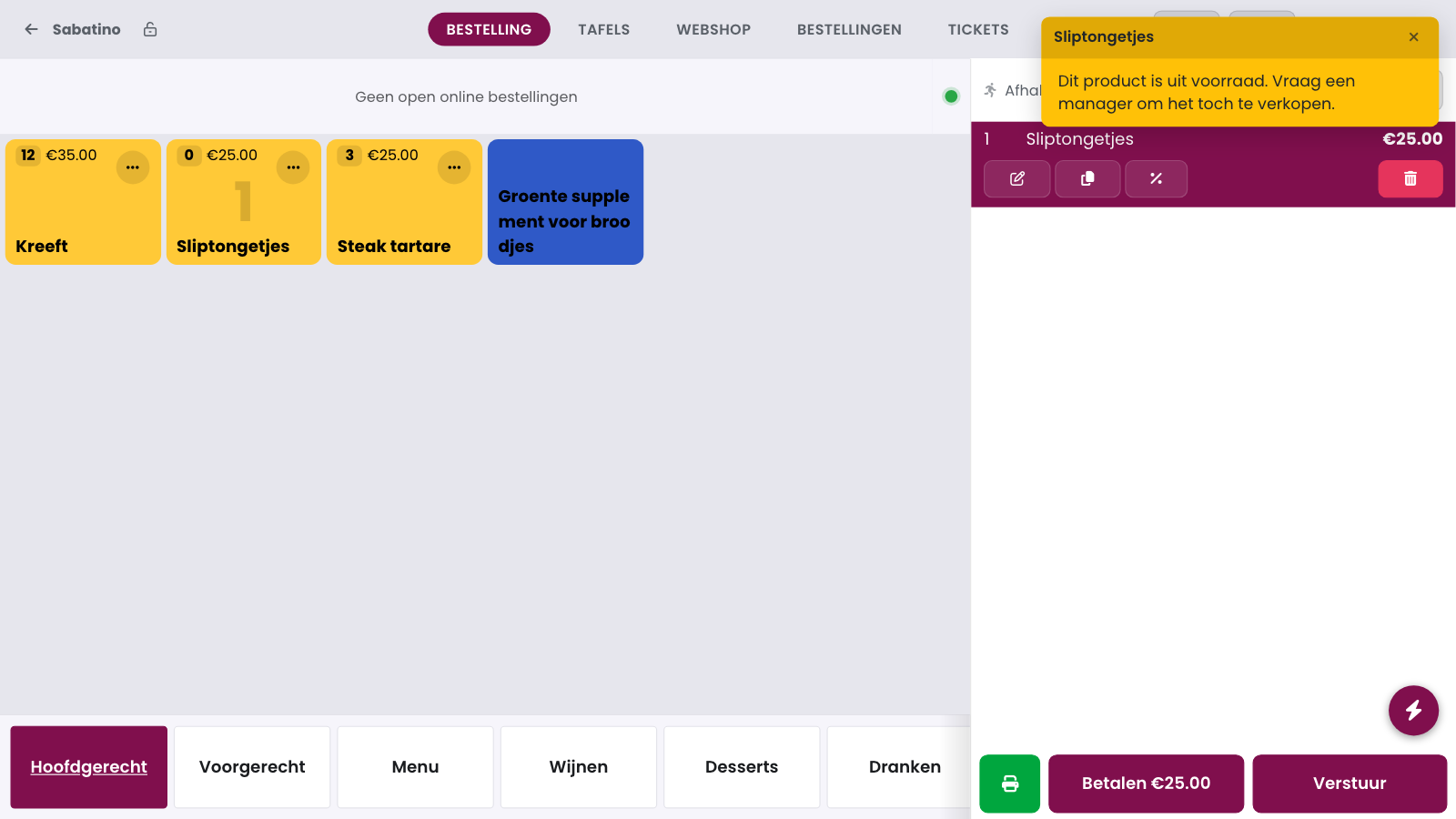
Staat Altijd toelaten om te bestellen uit op de tegel, dan weigert de kassa het product bij 0. Een kassier ziet de melding Dit product is uit voorraad. Vraag een manager om het toch te verkopen. Er komt niets bij in de bestelling.
Een uitverkocht product toch verkopen#
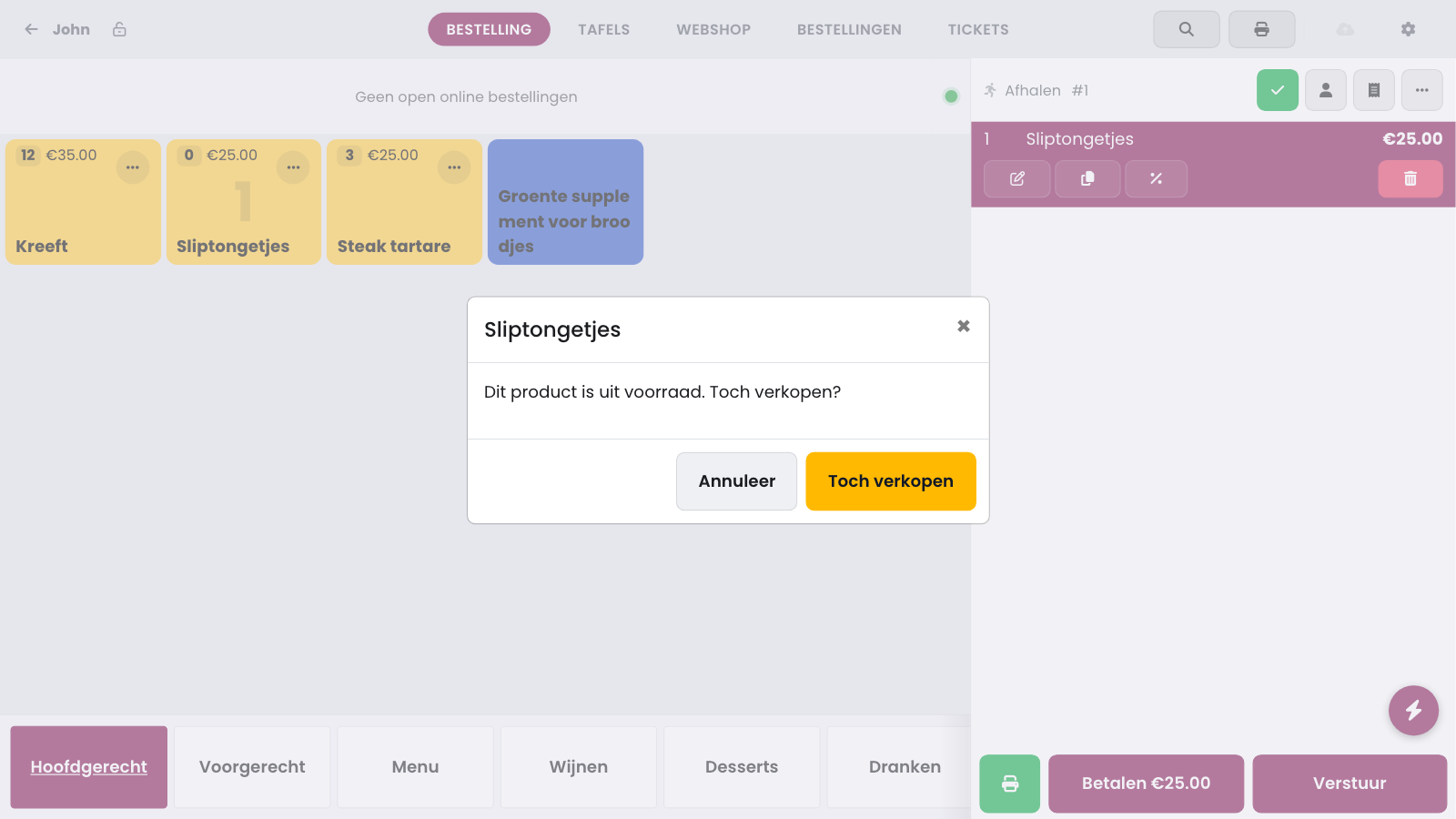
Een teamlid met de rol beheerder, of met de permissie Mag uitverkochte producten toch aanslaan, krijgt geen weigering maar een vraag: Dit product is uit voorraad. Toch verkopen? Tik op Toch verkopen en het product komt in de bestelling. Met Annuleer gebeurt er niets. Hoe je die permissie aan een teamlid geeft, lees je in Voorraad op de kassategels.
Op een terugname (Terugname in plaats van Normaal) blokkeert de kassa nooit, ook niet bij 0.
Opgelet
De teller is een hulp, geen reservatie. Twee kassa's kunnen samen het laatste stuk verkopen. De cloud zet de voorraad daarna recht.
Veelgestelde vragen
Waarom springt de teller na het betalen even terug?
De kassa wacht op de cloud. Zodra de verkoop daar aankomt, zakt de teller weer. Dat duurt normaal maar even.
Blokkeert de kassa het product op elk scherm?
Nee. De blokkade hoort bij de tegel. Staat Altijd toelaten om te bestellen aan op het scherm waar je het product zoekt of aanslaat, dan blijft het bestelbaar.
Telt een terugbetaling mee voor de voorraad?
Pas wanneer de terugbetaling in de cloud aankomt. De kassa zet de teller niet meteen hoger.
Waarom zie ik geen teller op een tegel?
De teller staat uit op die tegel, het product houdt geen voorraad bij, of de voorraad ligt nog boven Toon pas vanaf (aantal). Kijk de instellingen na in Voorraad op de kassategels.