Het basisscherm van de kassa richt je volledig naar eigen voorkeur in: knoppen, categorieën, kleuren en productfoto's. De globale schermindeling (de kassa-layout) kies je bij Kassa activeren.
Knoppen en categorieën inrichten#
Via het menu Scherm op de beheerpagina bewerk je de artikelknoppen en categorieën. De handigste volgorde:
Bepaal per categorie het aantal kolommen en de rijhoogte (standaard 6 kolommen, hoogte 120). Weinig artikelen? Grote knoppen. Veel artikelen? Meer kolommen met lagere knoppen.
Voeg spaties in waar je vrije ruimte tussen knoppen wil: een spatie neemt de plek van een knop in maar blijft onzichtbaar op de kassa.
Pas de positie en grootte van de knoppen aan, en kies per knop een kleur.
Een verkeerde afslag genomen? Met Reset lay-out zet je alles in één klik terug alfabetisch en neutraal.
Productfoto's op de knoppen#
Klik op de beheerpagina bovenaan op Scherm en dan rechts op Fotomodus.
Kies voor welke producten je foto's toont: alles in één keer of een eigen selectie.
Kies de weergave: Cover vult de volledige knop, Fit past de foto zonder bijsnijden.
Sla op. Zie je de foto's nog niet meteen? Ververs de browser.
De klok#
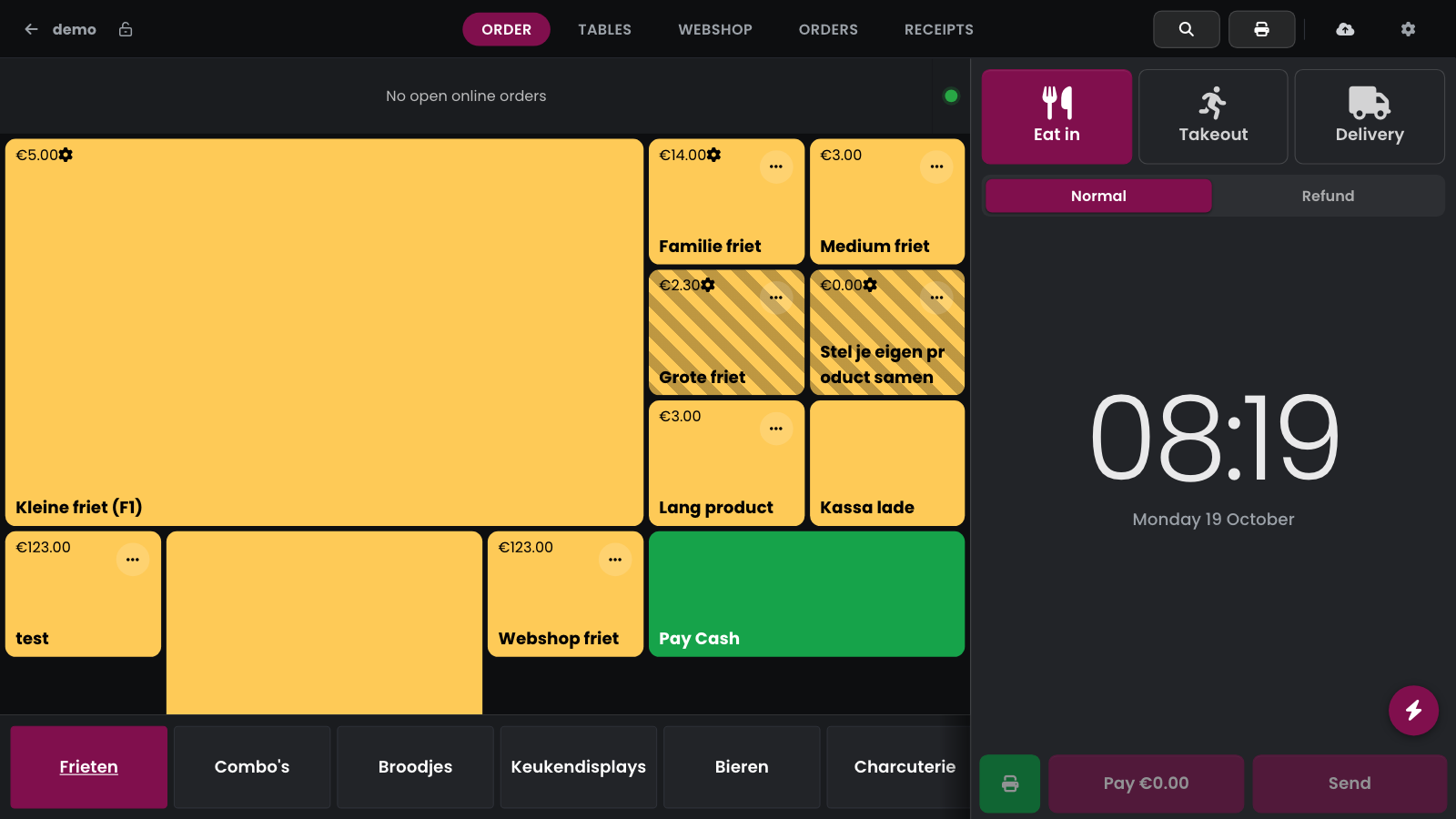
Staat er niets in de verkoopsbuffer, dan toont de kassa daar de tijd in het groot, met de datum eronder. Die klok staat op elke kassa en maakt plaats zodra je een product aanslaat.
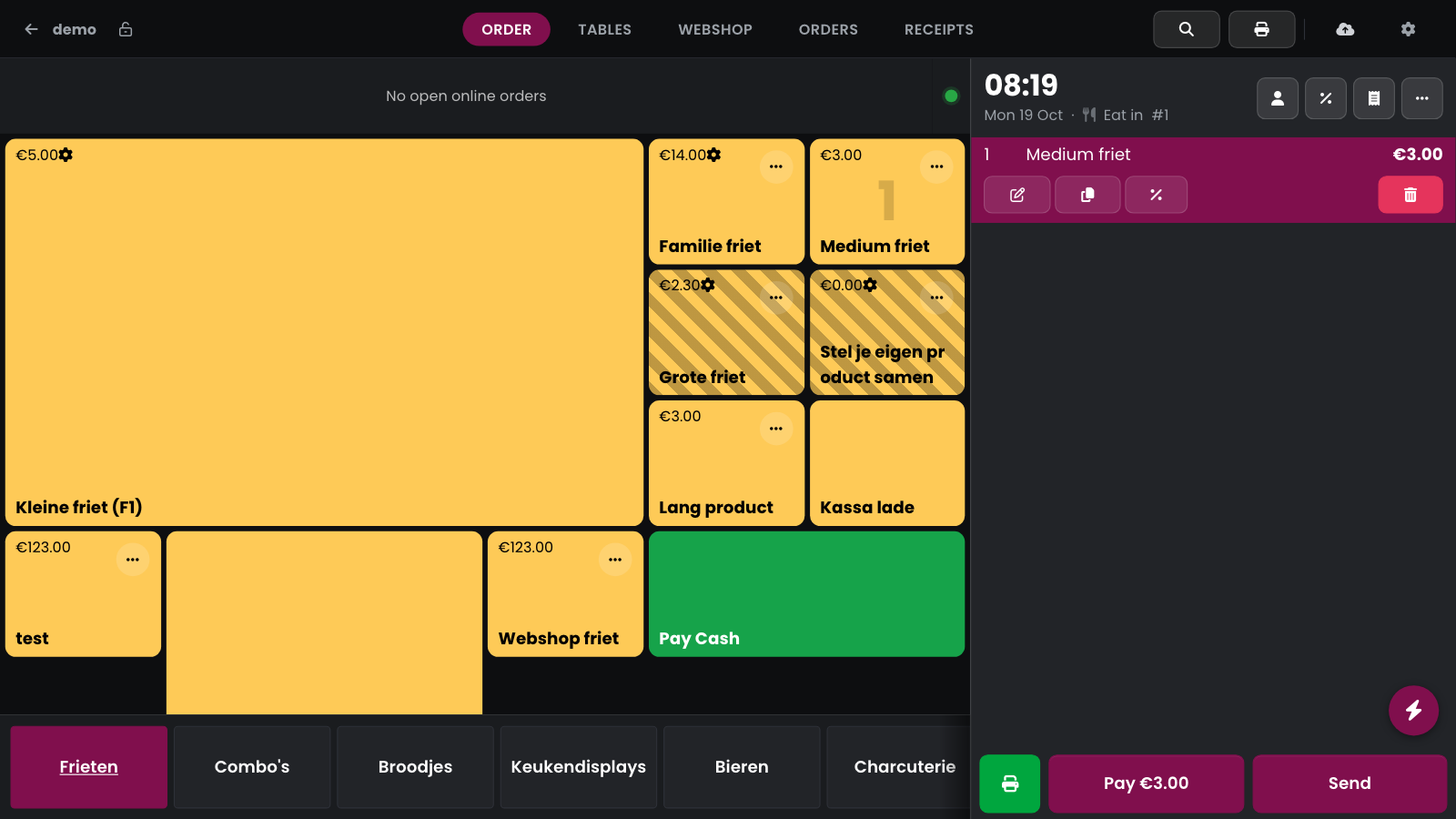
Wil je de tijd ook zien terwijl je een bestelling ingeeft, zet dan de klok bovenaan de verkoopsbuffer aan. De tijd staat dan boven de datum, het ordertype en het ordernummer.
Ga op de beheerpagina naar Kassa-configuraties en open je configuratie.
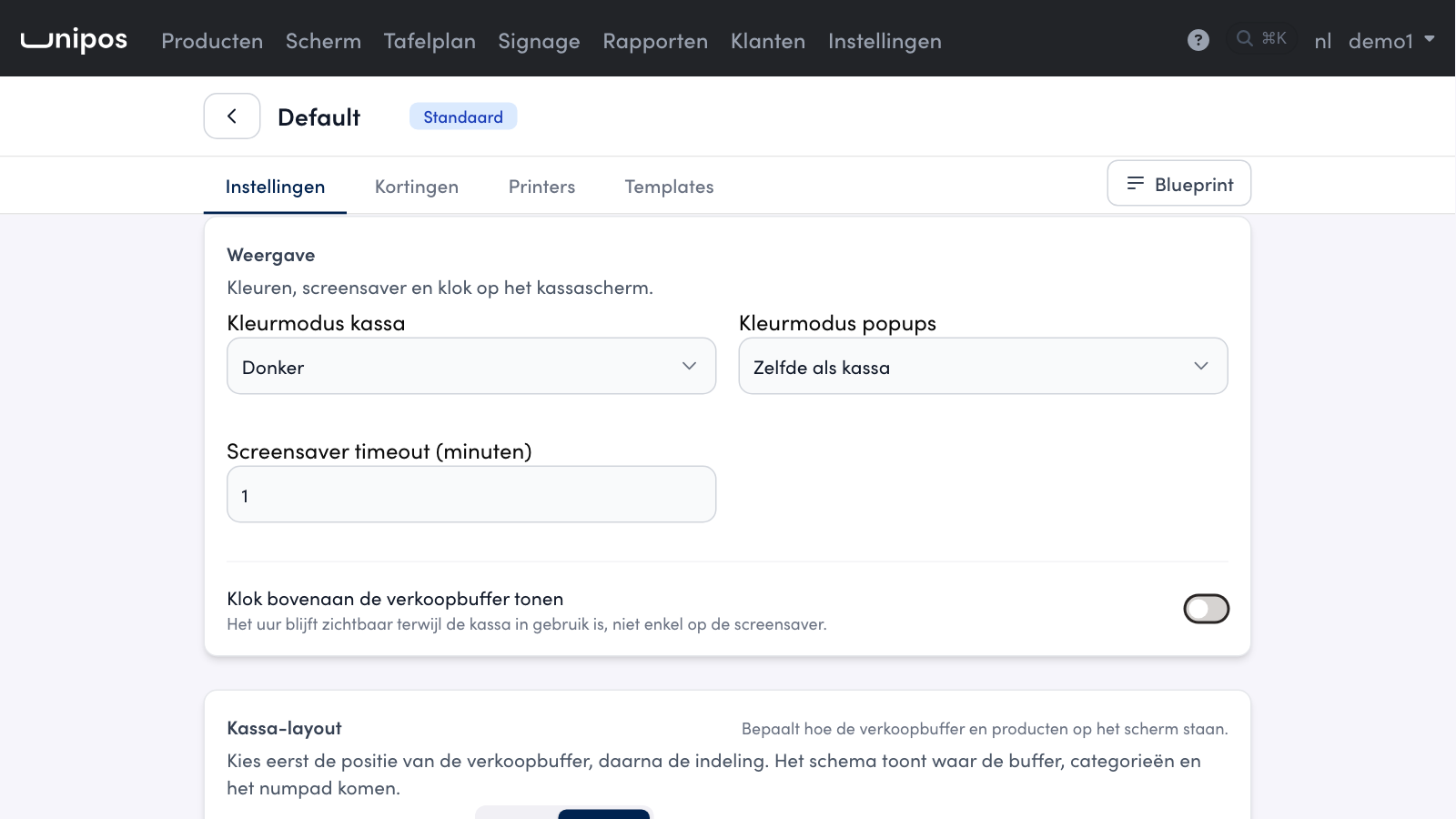
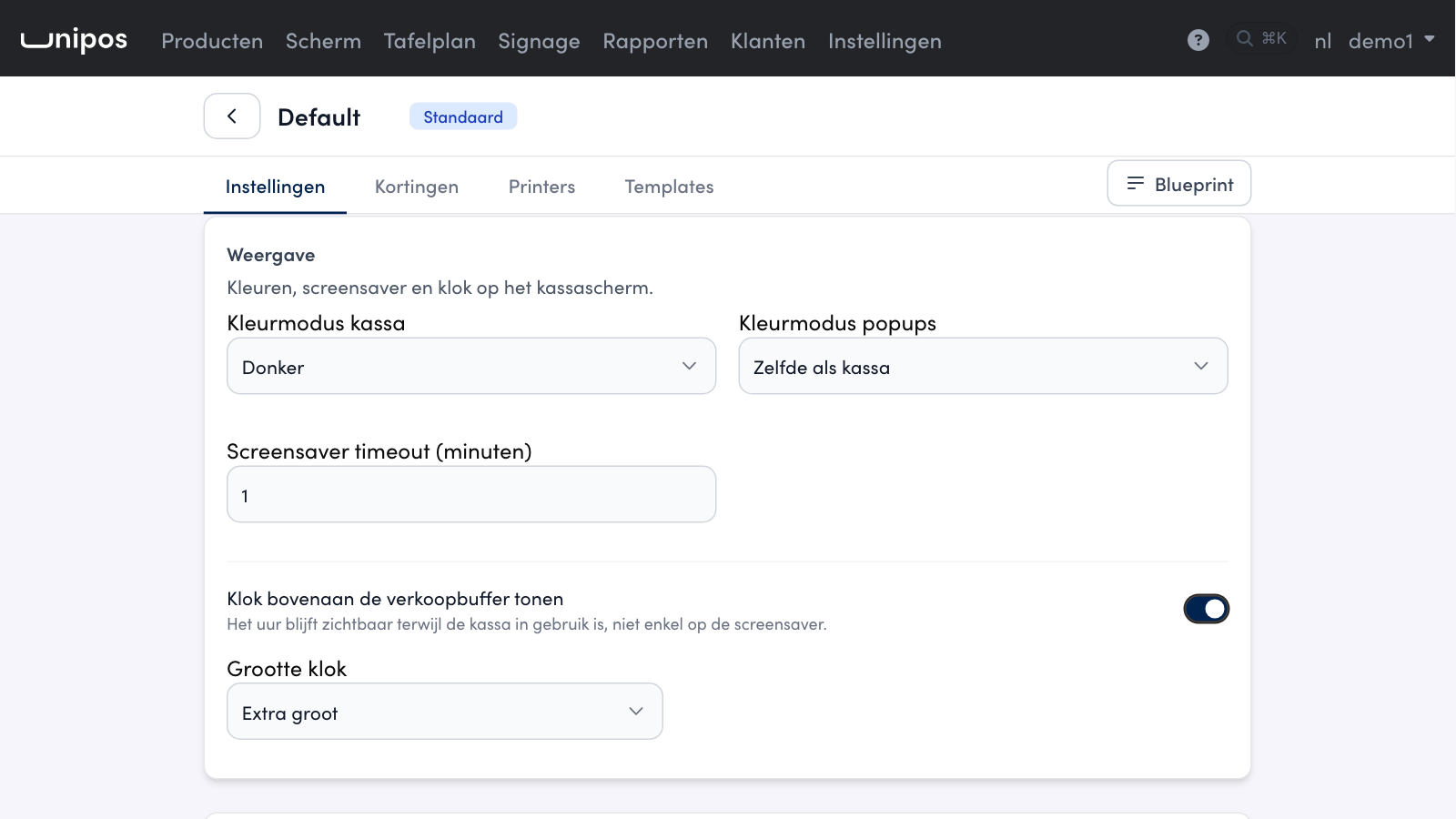
Zet op het tabblad Instellingen, bij Weergave, Klok bovenaan de verkoopbuffer tonen aan.
Kies bij Grootte klok hoe groot de tijd wordt: Klein, Middel, Groot of Extra groot.
Sla op. De kassa neemt de klok over bij de volgende synchronisatie, herstarten hoeft niet.
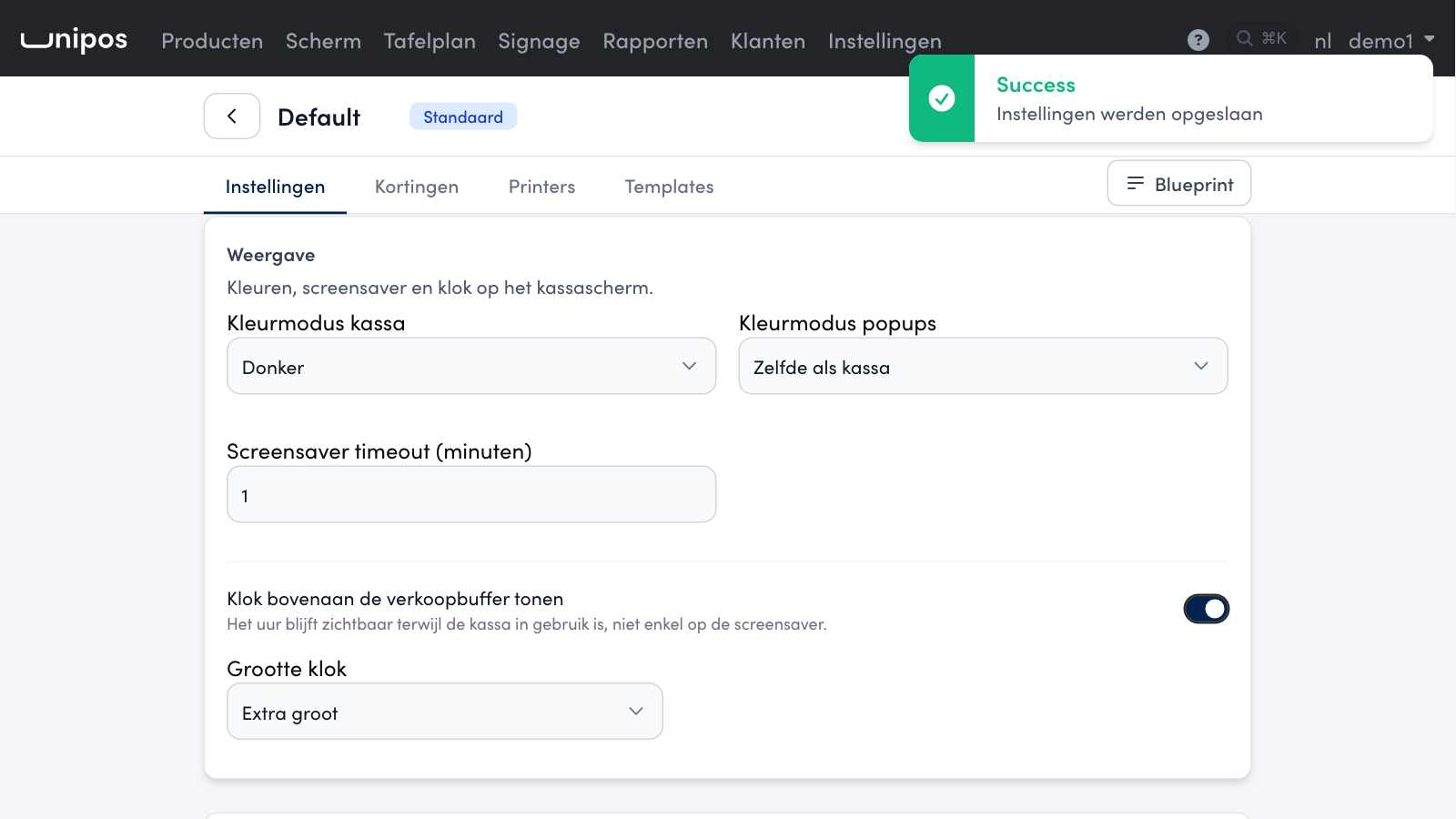
Op een smal scherm, zoals een telefoon, toont de kassa geen klok. De datum volgt de standaardtaal van je zaak.
Tekst op een tegel laten teruglopen#
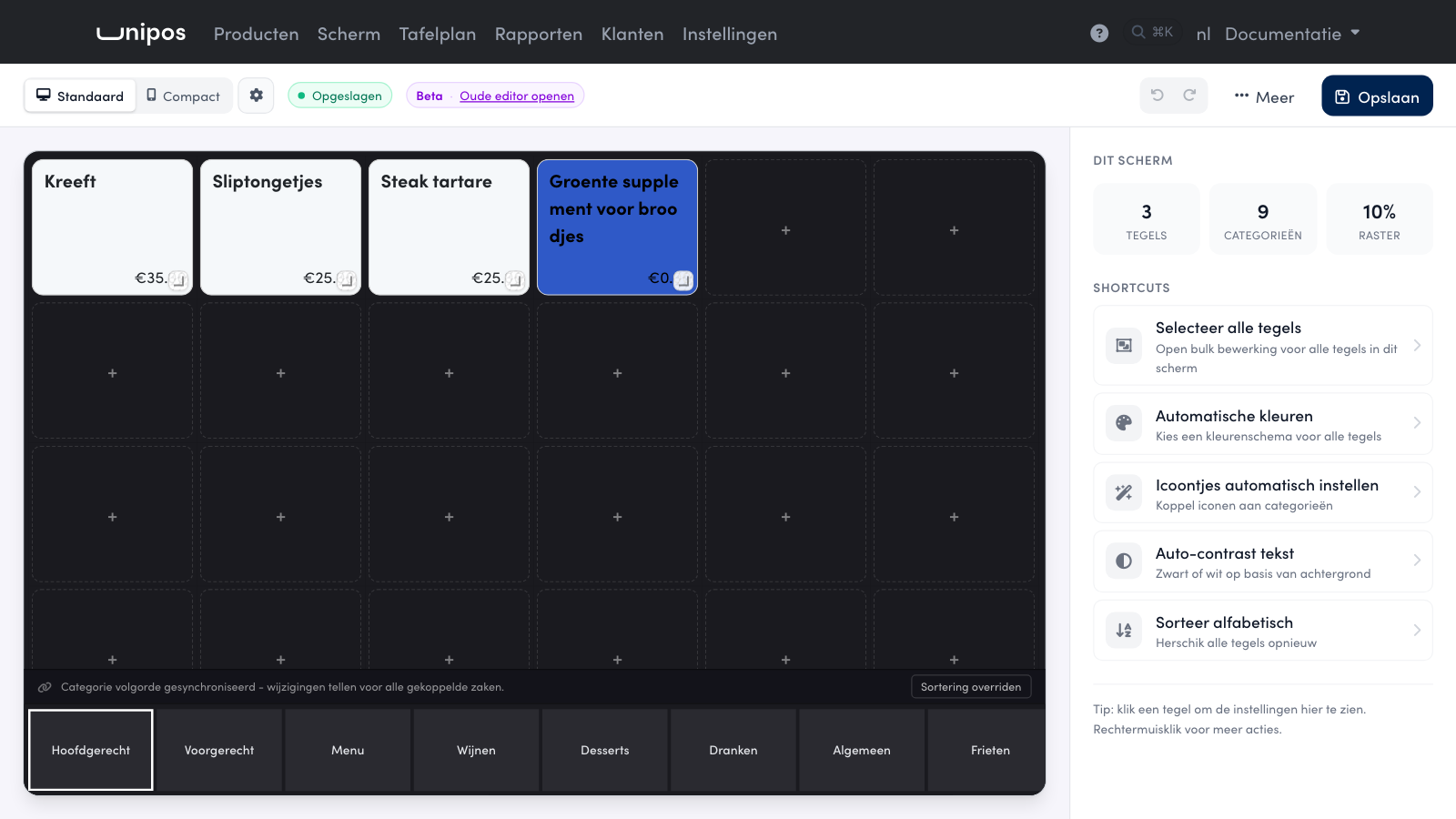
Een lange productnaam wordt op een kassascherm vaak midden in een woord afgebroken. Met Tekstterugloop kies je zelf hoe de tekst breekt: overal, of alleen tussen woorden.
Instellen#
Je stelt de terugloop per tegel in.
Klik in de beheerpagina in de navigatiebalk op Scherm.
Klik onderaan op de categorie waarin de tegel staat, bijvoorbeeld Hoofdgerecht.
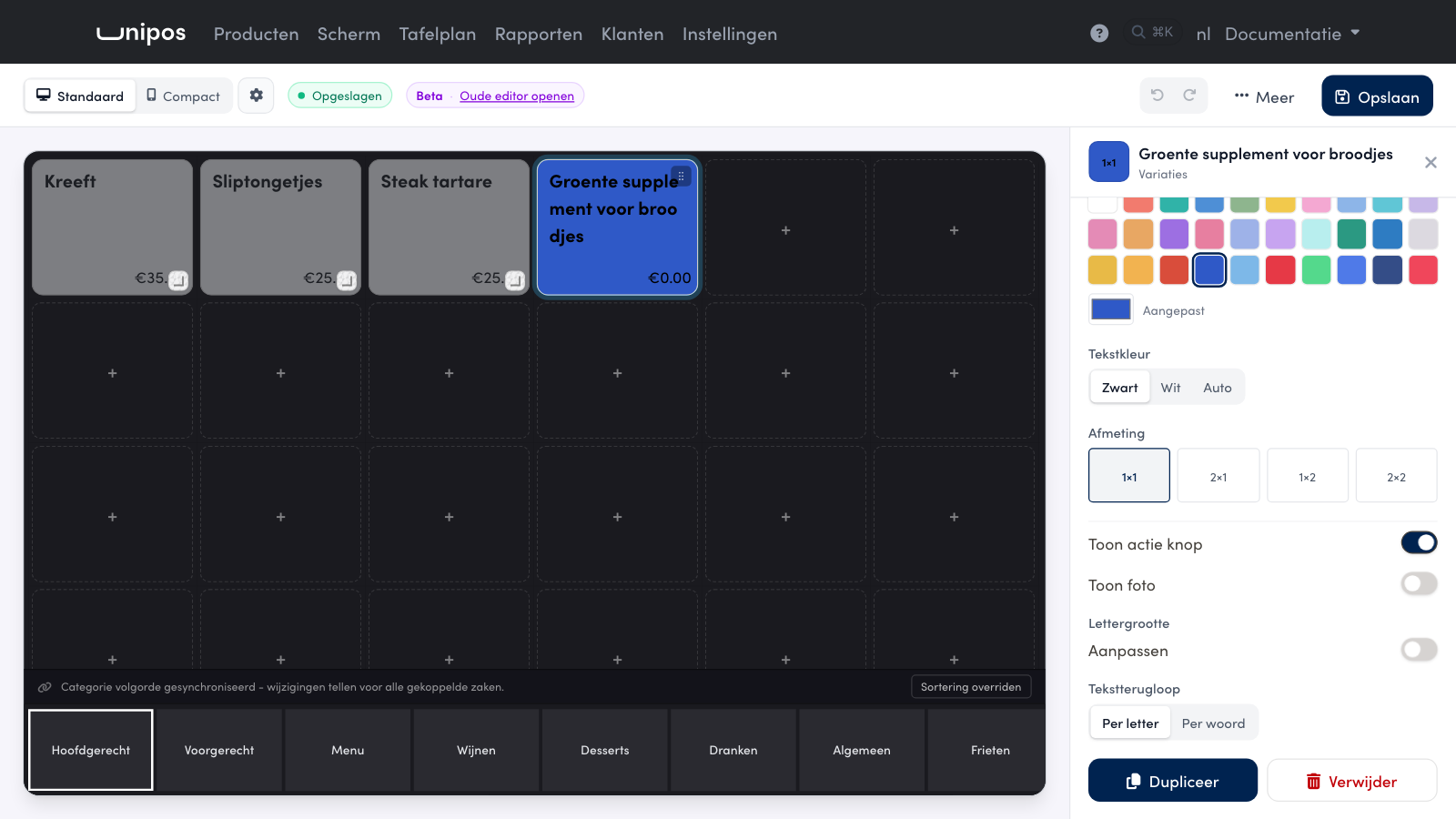
Klik op de tegel. Rechts openen de instellingen van die tegel.
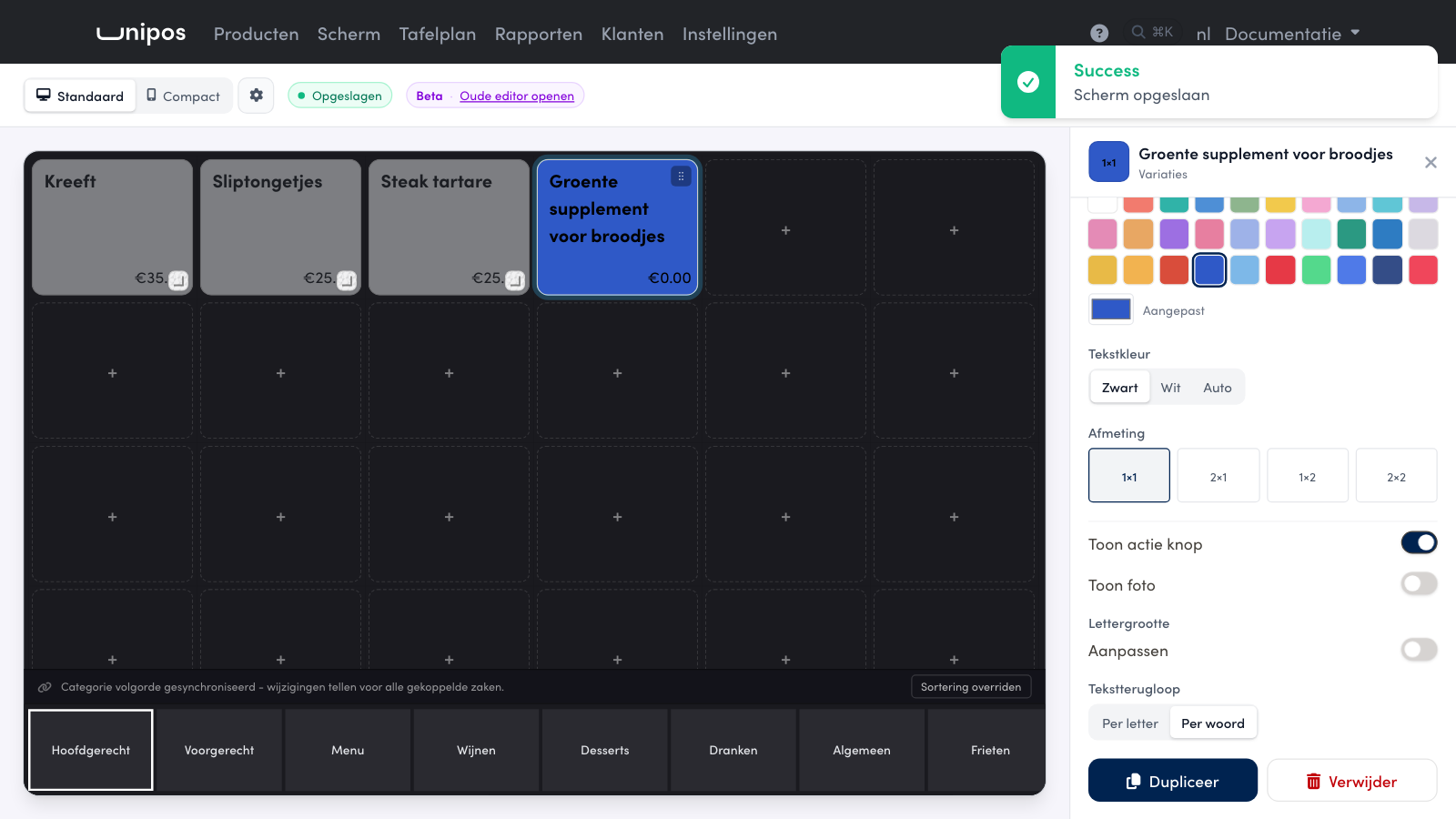
Zoek in de rechterkolom Tekstterugloop.
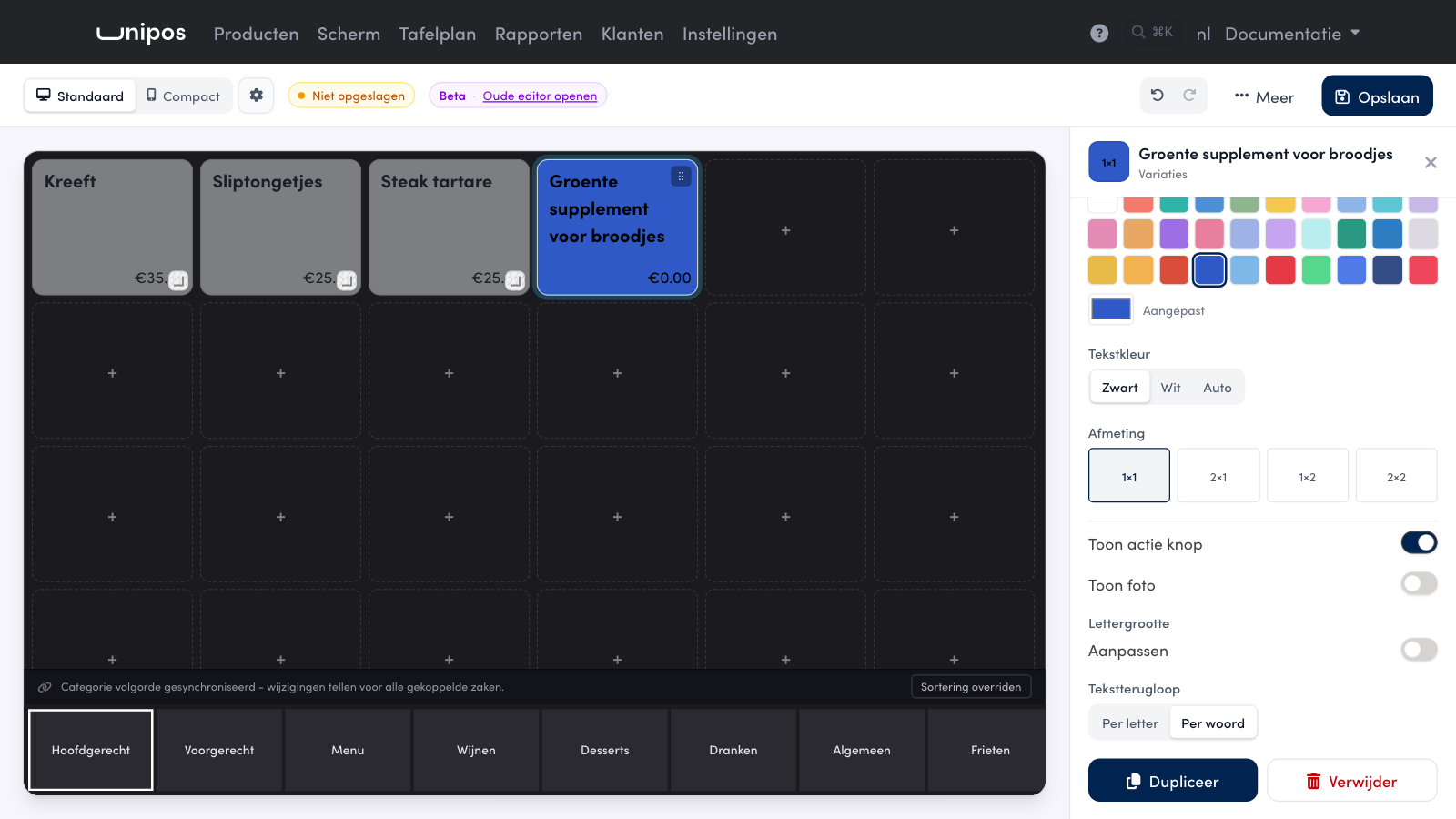
Kies Per letter of Per woord.
Klik bovenaan op Opslaan.
Per letter: de tekst breekt overal, ook midden in een woord. Zo werkten je tegels tot nu toe, en zo past er het meeste tekst op een kleine tegel.
Per woord: elk woord blijft heel zolang het op de tegel past. Past een woord op zijn eentje niet, dan breekt de kassa het toch, zodat er nooit tekst buiten de tegel valt.
Tip
Past één woord niet op de tegel, ook met Per woord? Maak dan de Lettergrootte kleiner of de tegel breder bij Afmeting. De terugloop lost dat niet op, een kleiner lettertype of een grotere tegel wel.
Variatieknop#
Met een variatieknop opent één knop op je kassascherm een variatiegroep voor het product dat je net hebt aangeslagen.
Handig voor keukeninfo die bij veel producten past, zoals "zonder sla" of "met ei" bij al je broodjes. Je koppelt de groep dan niet aan elk product apart: je zet één knop naast je broodjes.
Een variatieknop toevoegen#
Ga op de beheerpagina naar Scherm.
Klik op een leeg vak, of op Tegel toevoegen.
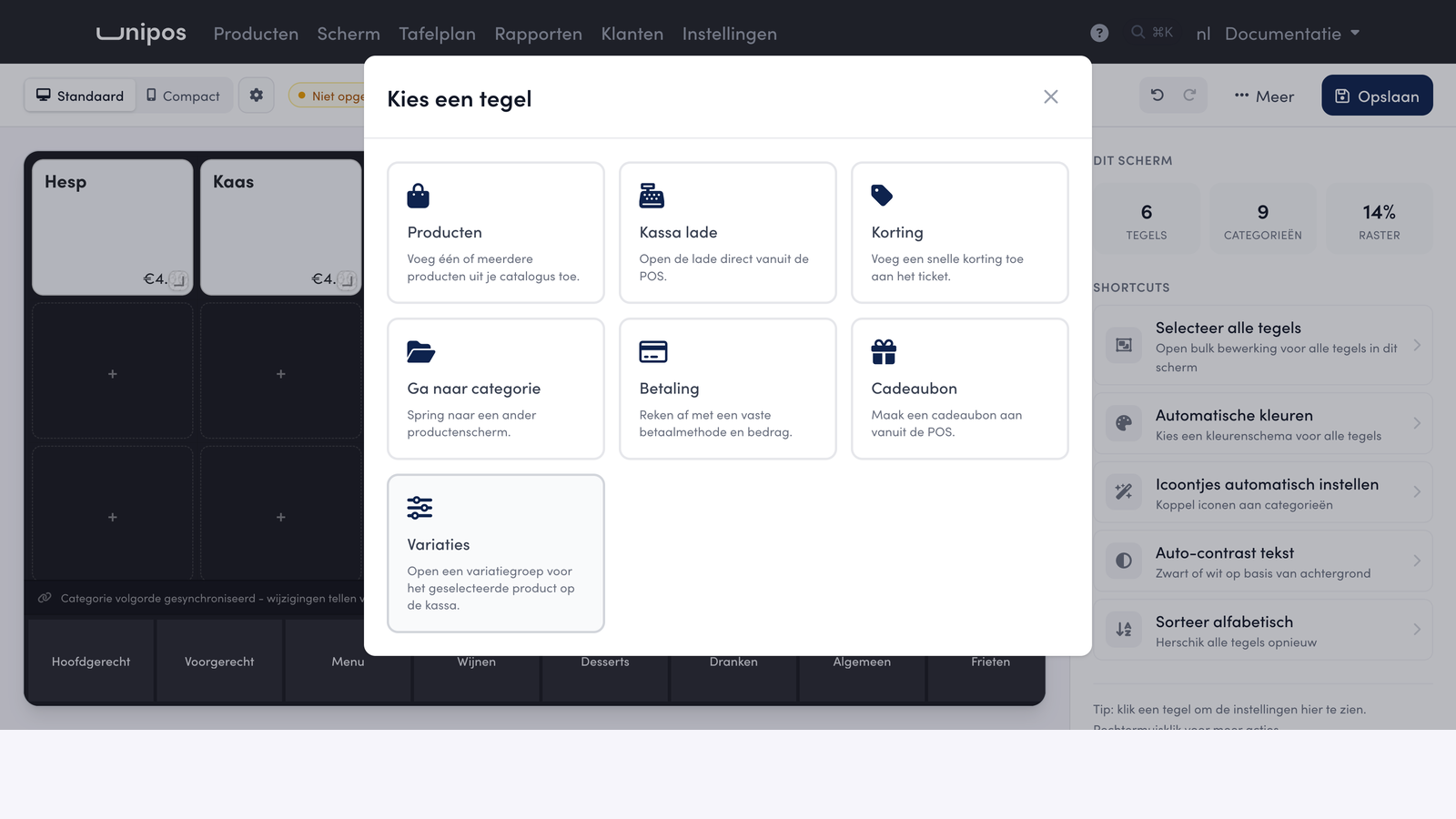
Kies in Kies een tegel voor Variaties.
Kies in Kies een variatiegroep de groep die de knop opent.
Klik op Opslaan.
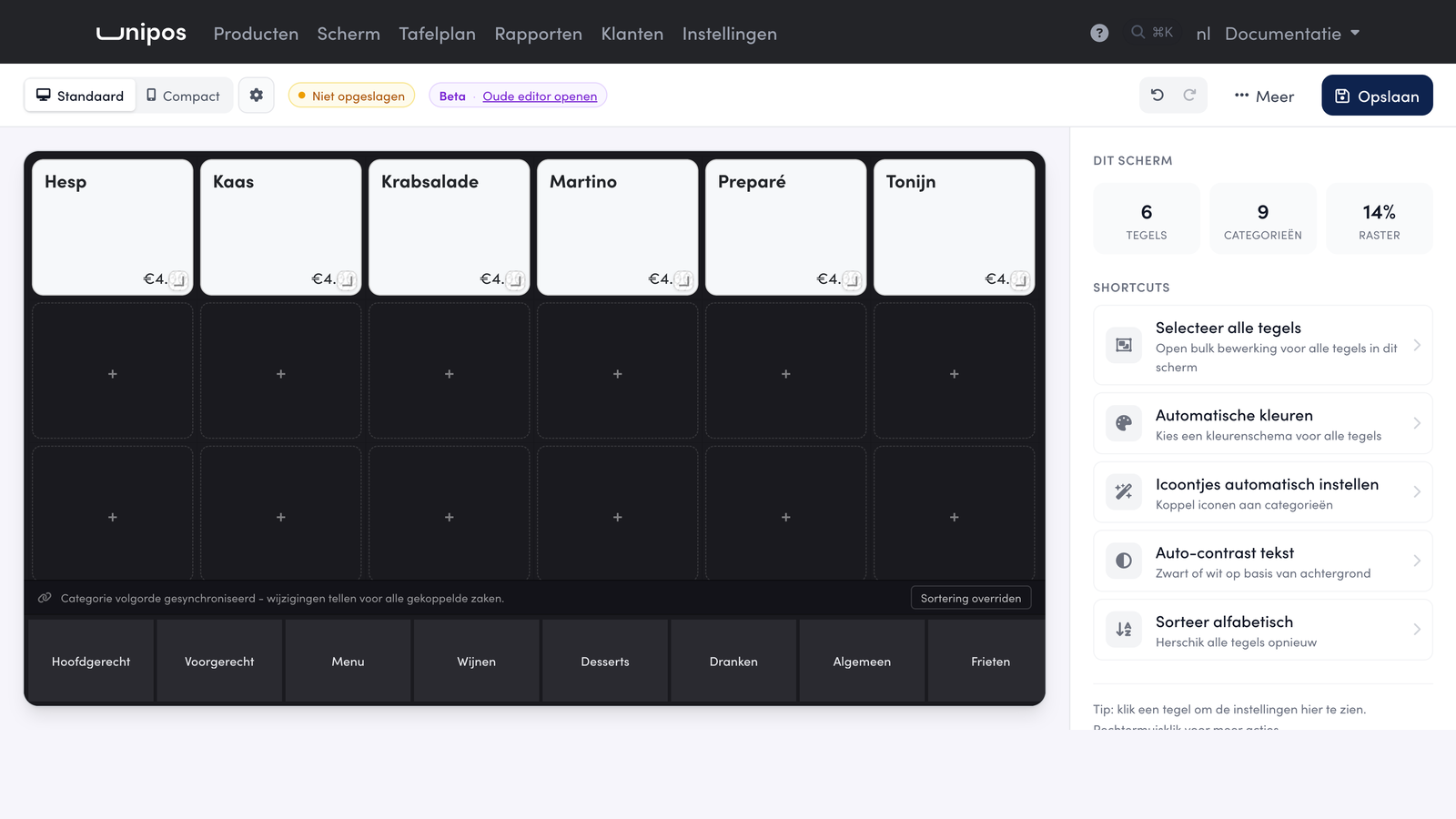
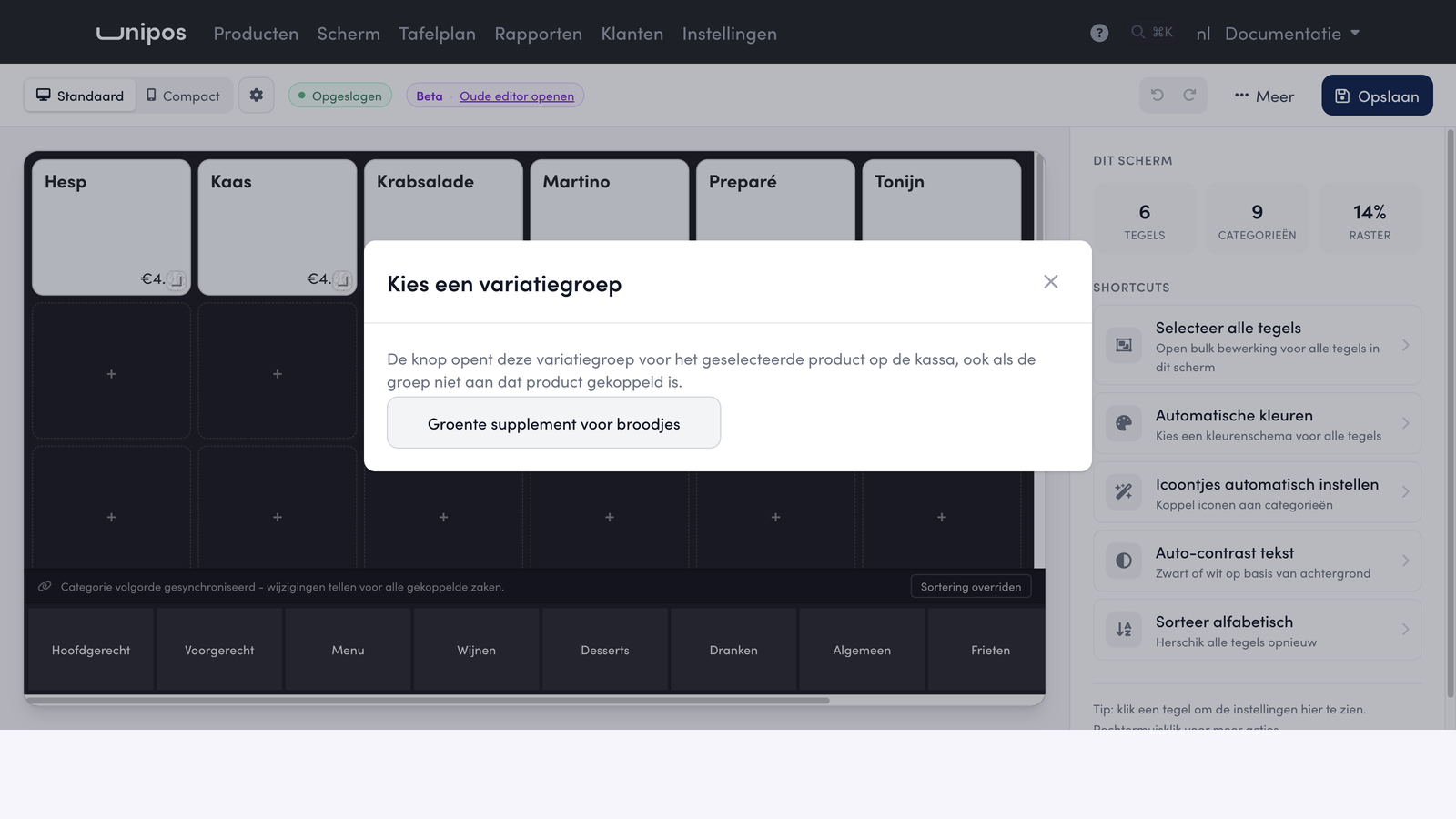
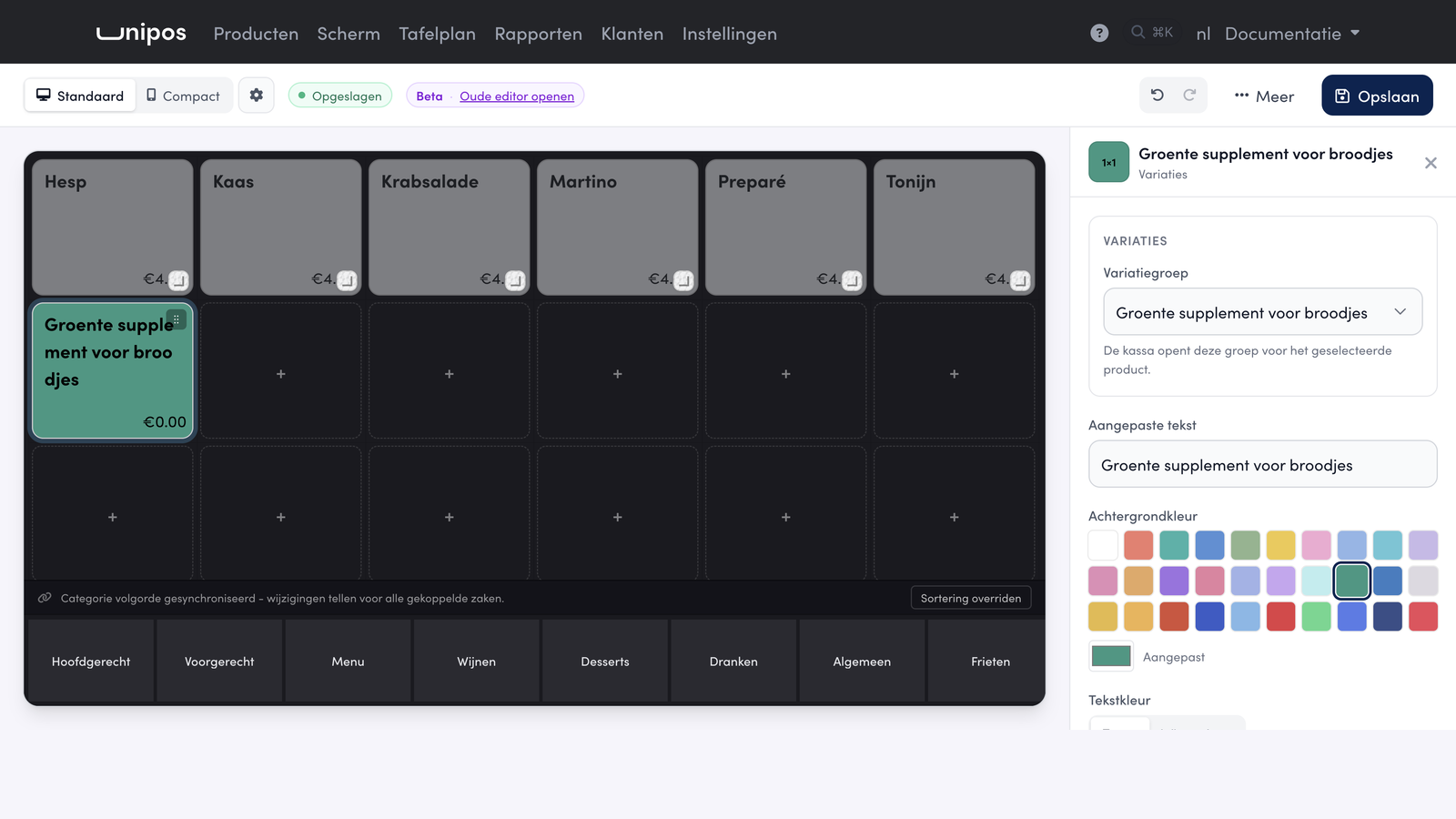
De knop krijgt de naam van de groep. Een andere tekst op de knop zet je in het paneel rechts, onder Aangepaste tekst. Daar kies je onder Variatiegroep ook een andere groep voor de knop.
Op de kassa#
Sla een product aan.
Tik op de variatieknop. Er opent een venster met de opties van de groep, met de naam van het product erboven.
Tik de opties aan. Elke tik komt meteen op de lijn in de verkoopsbuffer, en het venster blijft open: zo kies je meerdere opties na elkaar.
Tik op Sluit opties als je klaar bent.
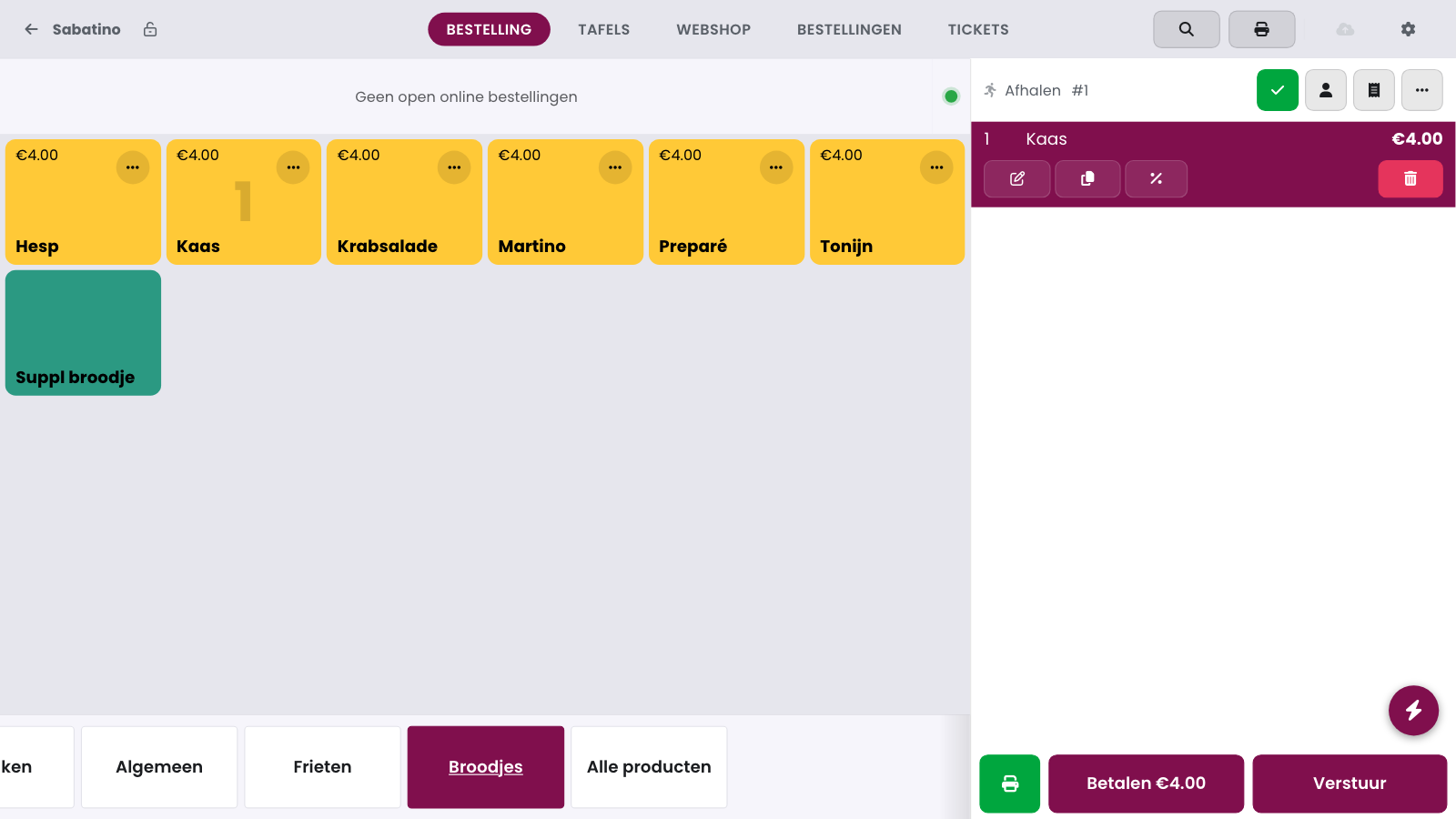
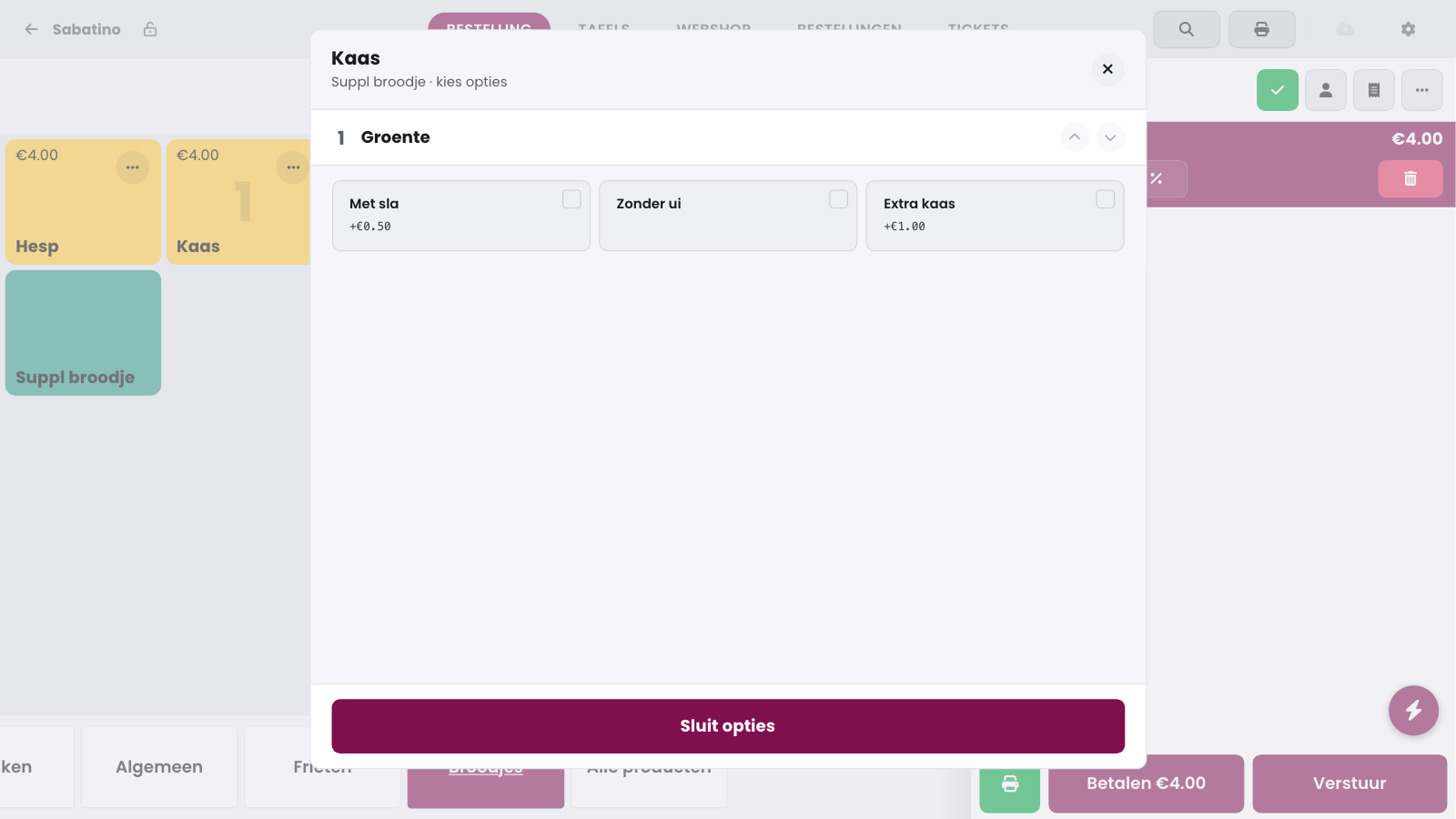
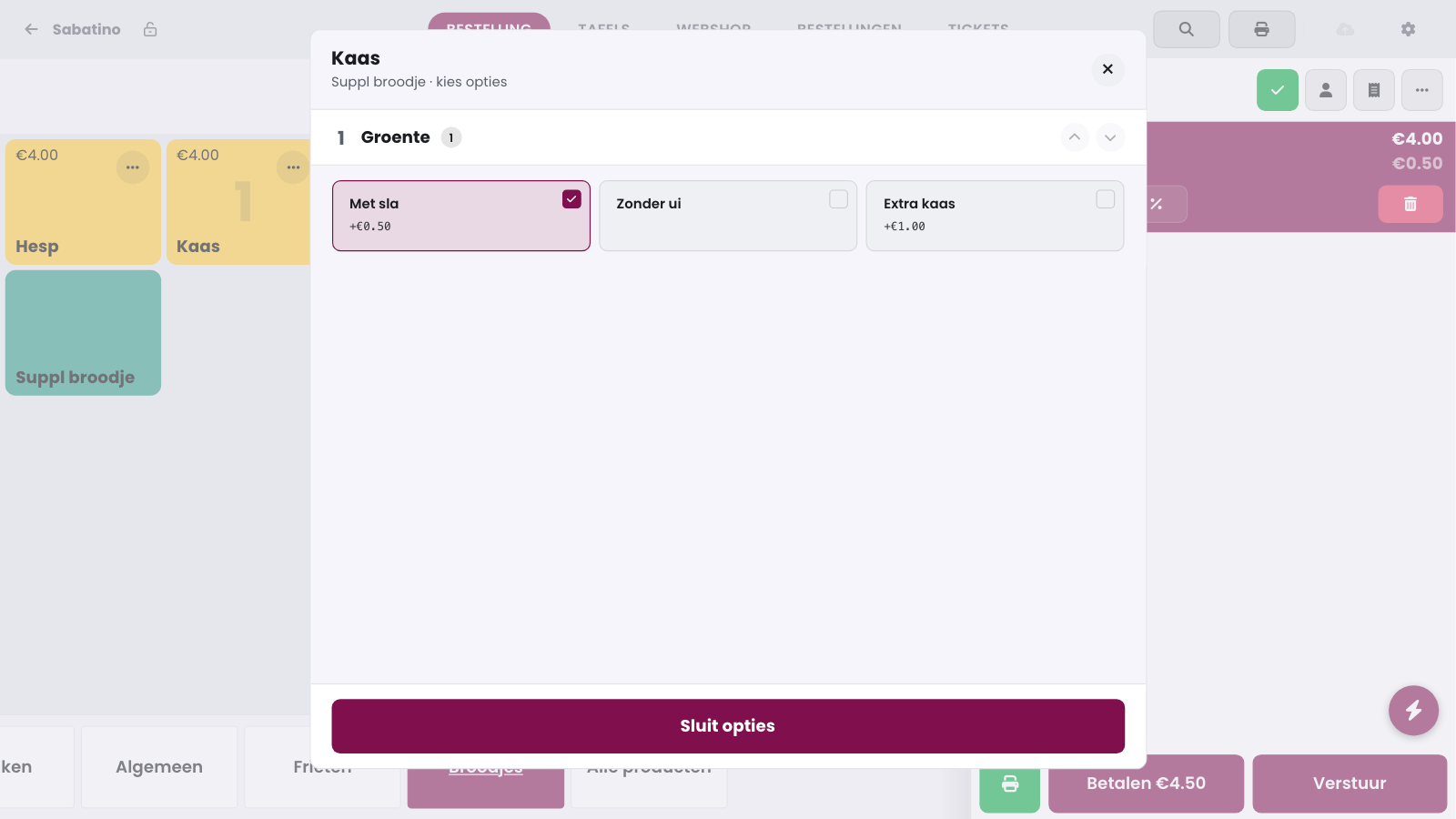
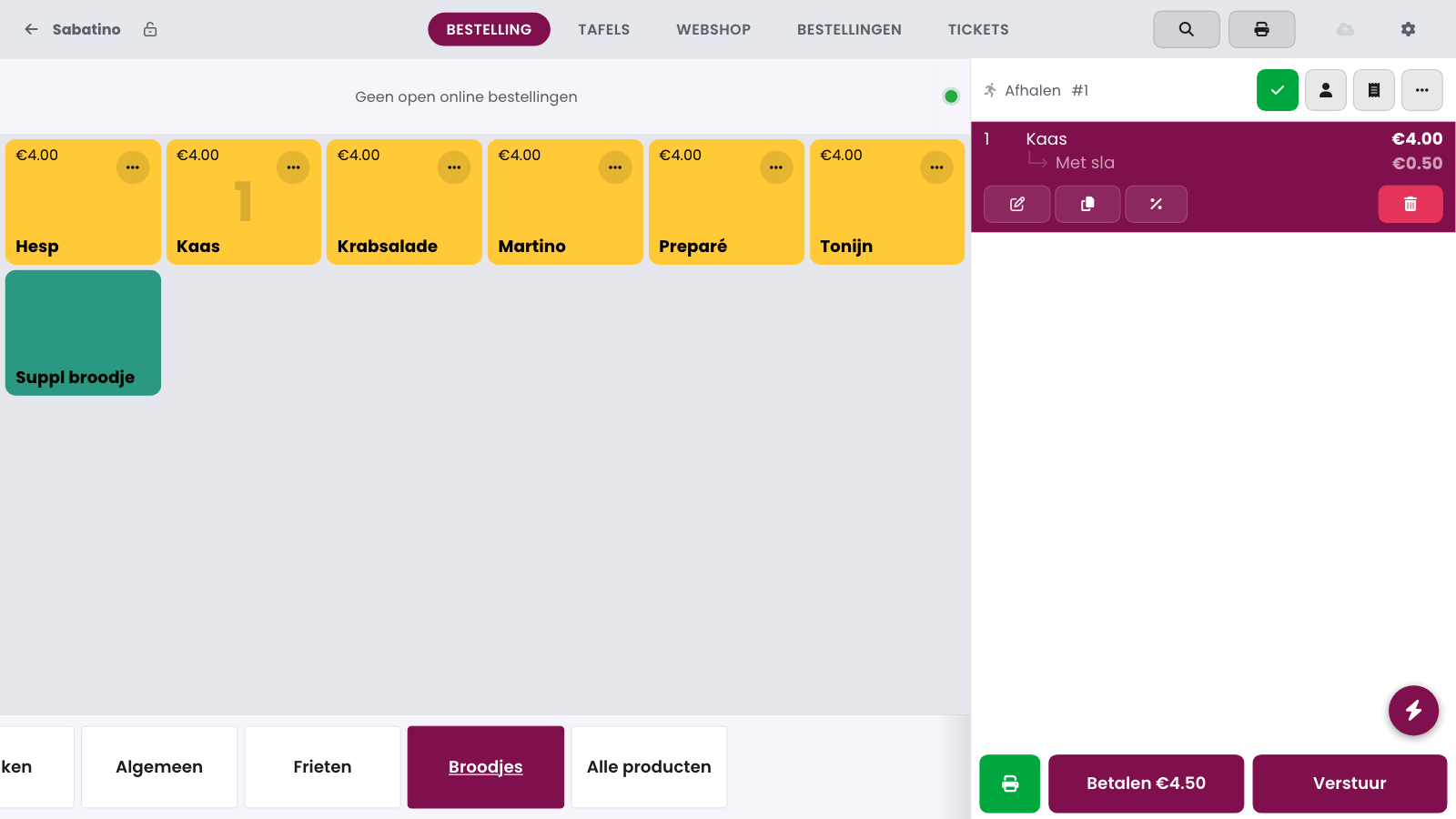
De knop werkt op de lijn die je in de verkoopsbuffer geselecteerd hebt. Is er geen lijn geselecteerd, dan neemt hij de laatste lijn die nog gewijzigd kan worden. Zo voeg je ook achteraf nog een optie toe aan een broodje dat een paar lijnen hoger staat: selecteer het en tik op de knop.
Open je de knop en kies je niets, dan blijft de lijn zoals ze was.
Aantallen, prijzen en maximum#
Het venster toont de opties in genummerde blokken, zoals Sauzen, Portie en Extra. Heeft de knop veel opties, scrol dan in het venster: de naam van het product bovenaan en Sluit opties onderaan blijven altijd in beeld.
Kan je een optie meerdere keren kiezen, dan telt elke tik er één bij. Het aantal staat in de kaart, en met het minteken haal je er weer één af. Een optie met een vinkje of een bolletje haal je weg door er nog eens op te tikken. Elke gekozen optie komt met haar prijs op de lijn.
Een blok kan een maximum hebben, bijvoorbeeld 3 sauzen. Naast de naam van het blok zie je dan hoeveel je al gekozen hebt. Zit je aan het maximum, dan doet een tik op nog een optie niets.
Goed om te weten
Een lijn die al naar de keuken verstuurd is, of die bij een combo hoort, kan je niet meer wijzigen. De kassa toont dan "De geselecteerde lijn kan niet meer gewijzigd worden": selecteer een andere lijn. Staat er nog niets in de verkoopsbuffer, dan vraagt de kassa om eerst een product toe te voegen. Toont de kassa "Deze knop heeft geen beschikbare opties", dan is de variatiegroep verwijderd of zijn al haar opties uitverkocht.
Tip
Hoort "zonder sla" op het keukenticket maar niet op het kasticket? Stel dat in met de printregels van je opties.
Veelgestelde vragen
Geldt de instelling per product of per tegel?
Per tegel. Staat hetzelfde product op twee schermen, dan stel je de terugloop op elk scherm apart in.
Verandert de tekst ook op mijn kassa?
Ja. Na Opslaan gebruikt Unipos PLUS de nieuwe terugloop op dat scherm. Een kassa die de instelling nog niet kent, breekt de tekst zoals vroeger; werk die kassa bij.
Kan ik terug naar de oude weergave?
Ja. Kies Per letter. Dan breekt de tekst weer overal, ook midden in een woord.
Moet de variatiegroep aan een product hangen?
Nee. De knop opent de groep voor de lijn die je op dat moment selecteert. Je kan dezelfde groep daarnaast ook aan producten hangen.
Telt een optie met een prijs mee in het totaal?
Ja. Elke optie met een prijs komt meteen op de lijn en in het totaal van de verkoopsbuffer.
Waarom staat de knop nog niet op de kassa?
Na Opslaan krijgt de kassa het scherm meestal meteen door. Zie je de knop niet, controleer dan of de tegel op het juiste scherm staat en of de kassa verbonden is met het internet. Lukt het niet, kijk dan in Health.
Kan ik dezelfde groep op meerdere schermen zetten?
Ja. Voeg op elk scherm een tegel toe en kies telkens dezelfde variatiegroep.