Je kassa staat klaar om aan de slag te gaan: activeren duurt maar enkele minuten, en we helpen je graag persoonlijk op weg.
Je kassa activeren#
Open Unipos PLUS op je toestel: Windows, iPad, Android of een Sunmi-toestel.
Geef je serienummer in om het toestel aan jouw zaak te koppelen, of meld je aan op de iPad.
Kies je toesteltype, en de kassa stelt zichzelf verder in.
Geen serienummer bij de hand? Bel ons op +32 51 82 40 00, of vraag een korte setupcode: die maken we voor je aan vanuit de beheeromgeving en geef je gewoon in op het toestel.
Je toestel zonder serienummer door support laten instellen#
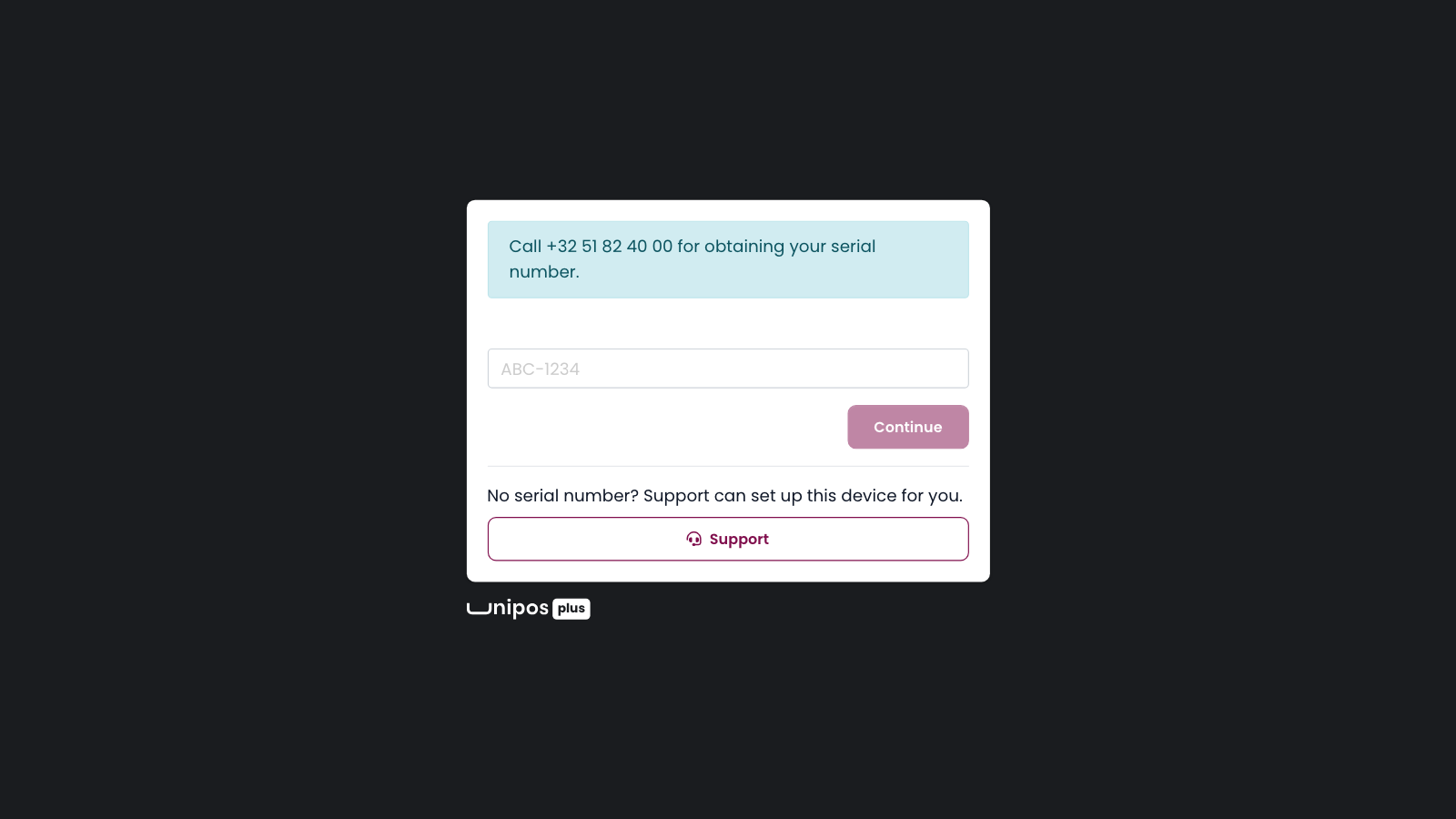
Heb je geen serienummer bij de hand, dan kan support je toestel op afstand instellen. Op beide instelschermen van Unipos PLUS staat daarvoor een Support-knop. Tik erop, bel ons en lees de code voor die op je scherm verschijnt. Support koppelt je toestel aan je zaak en kiest het juiste kassatoestel. Je hoeft zelf niets in te typen.
Zolang je toestel niet gekoppeld is, staan de instelschermen in het Engels.
Open Unipos PLUS op je toestel.
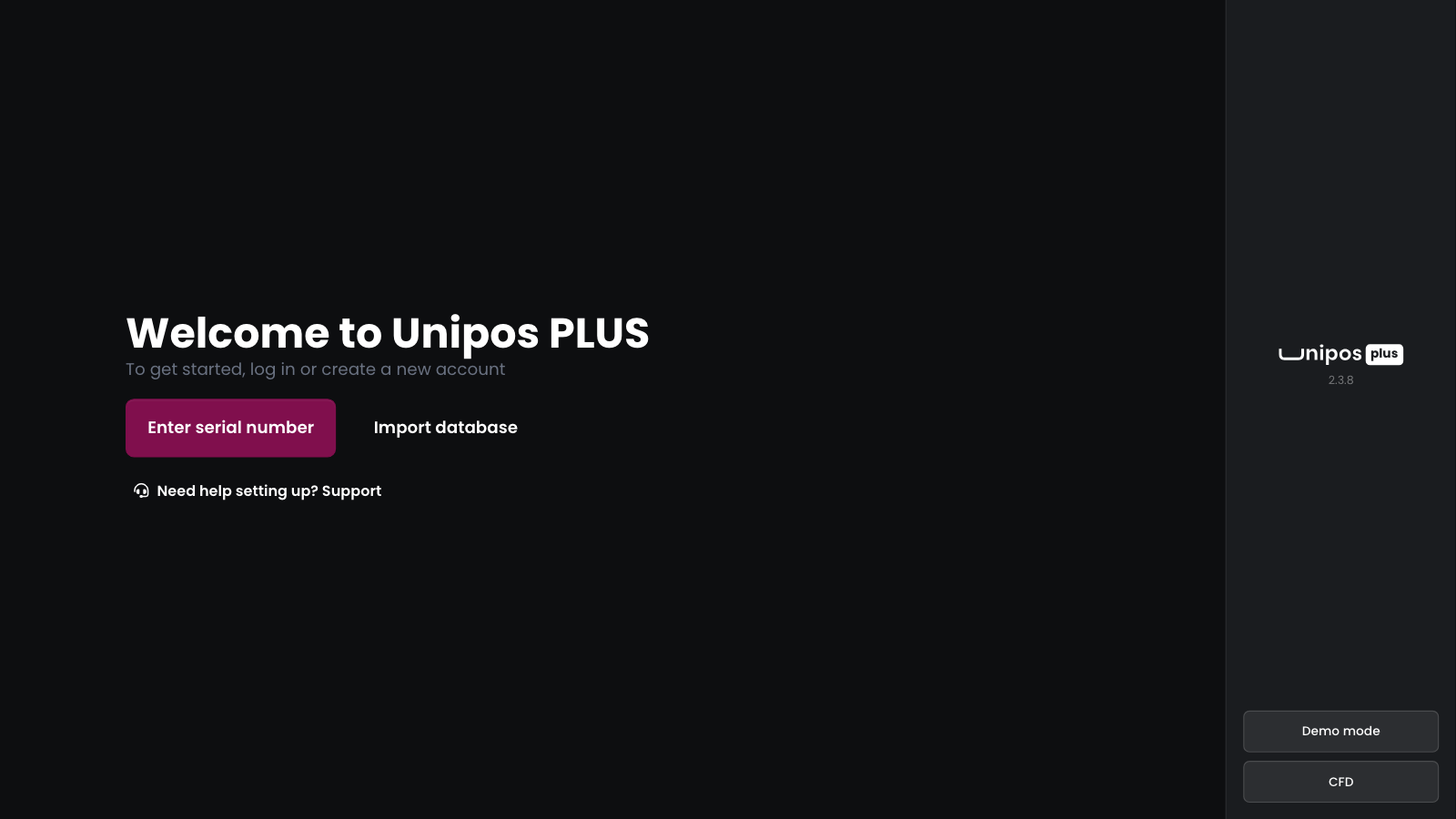
Tik op het welkomstscherm op Need help setting up? Support. Zit je al op het serienummerscherm, tik dan onder het veld op Support.
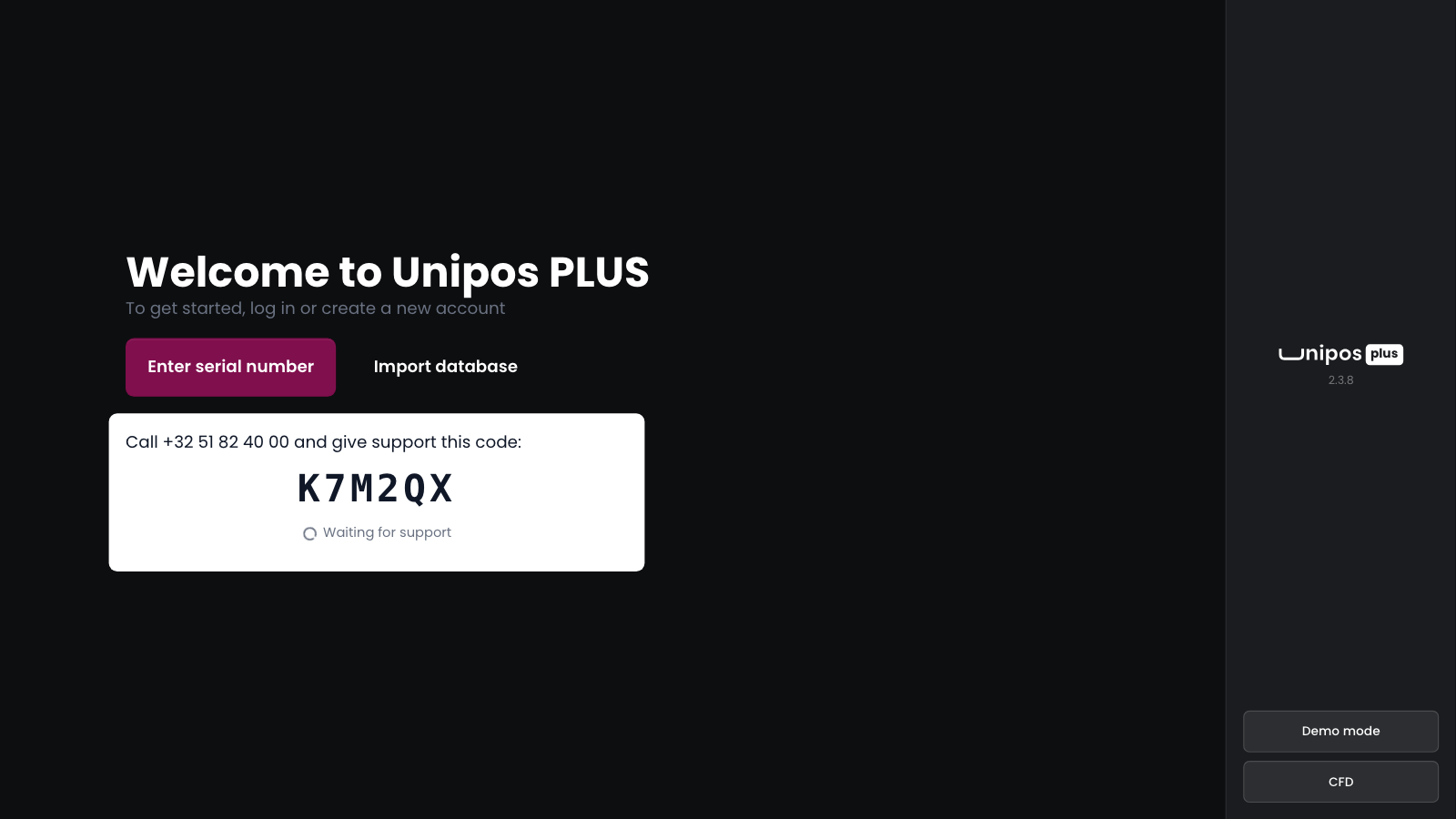
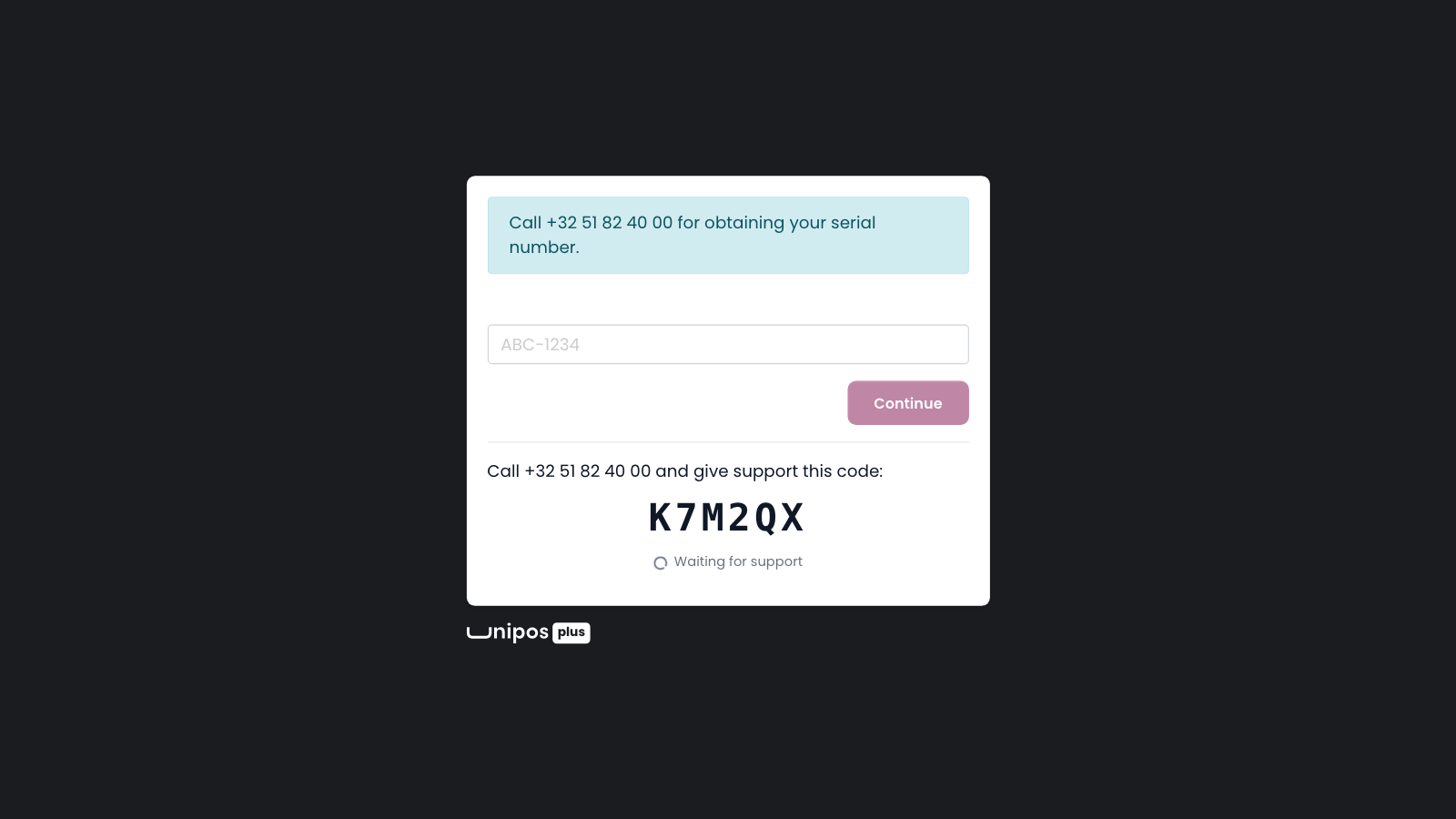
Je ziet een code van zes tekens met daaronder Waiting for support. Bel het nummer dat op het scherm staat (je vindt het ook bij contact) en lees de code voor.
Laat het scherm openstaan. Zodra support meekijkt, staat er Support is looking at this screen. Tijdens het instellen zie je Support is setting up this device.
Daarna gaat je kassa verder met de gewone instellingen, net zoals na het ingeven van een serienummer.
Goed om te weten
In de app op Windows, iPad, Android of een Sunmi-toestel meldt je toestel zich al bij support zodra de app start. Support ziet je toestel dan soms al staan voor je belt, en de code die je na een tik op Support ziet, is dezelfde. Open je Unipos PLUS in een browser, dan gebeurt dat pas als je op Support tikt.
Lukt het niet?#
Staat er Could not reach support. Check the internet connection and try again.? Controleer de internetverbinding van je toestel en tik opnieuw op Support.
Staat er Too many attempts. Please wait a moment.? Wacht even en probeer dan opnieuw.
Staat er Setting up failed. Support can try again.? Laat het scherm openstaan: support kan het instellen gewoon opnieuw starten, je code blijft geldig.
Layout keuze#
Kies zelf hoe het kassascherm is ingedeeld. Je stelt de layout in per kassa-configuratie, op de beheerpagina bij Kassa-configuraties, onder de instellingen van je configuratie. Er zijn vijf indelingen:

Verkoopbuffer boven categorieën (standaard): de buffer stopt boven de categoriebalk, die over de volledige breedte loopt.
Verkoopbuffer volledige hoogte: de buffer loopt over de volledige hoogte van het scherm.
Verkoopbuffer met numpad: volledige hoogte, met een numpad onder de buffer.
Verticale categorieën: categorieën in een verticale kolom, producten in het midden.
Verticale categorieën met numpad: verticale categorieën, met een numpad onder de buffer.
Elke layout bestaat in een linkse en een rechtse variant: zet de verkoopsbuffer aan de kant die het vlotst werkt voor links- of rechtshandige medewerkers.
Ook de weergave stel je per configuratie in: donker, licht of automatisch, waarbij de kassa de voorkeur van de gebruiker volgt. Popups zoals het variatiescherm kunnen zelfs een eigen kleurmodus krijgen, bijvoorbeeld een donkere kassa met een licht variatiescherm.
Tip
Liever samen aan de slag? Contacteer ons gerust voor begeleiding via TeamViewer: we kijken live mee op je scherm en zetten de kassa samen met jou op, van activatie tot je eerste ticket.
What's next?#
Zet eerst je kassiers en hun pincodes klaar, start dan je eerste verkoopsperiode en klok in, en geef je eerste bestelling in.
Een nieuwe versie van Unipos PLUS installeren? Lees Unipos PLUS bijwerken.
Veelgestelde vragen
Ik ben naar een ander instelscherm gegaan. Is mijn code nog geldig?
Ja. Tik opnieuw op Support en je ziet dezelfde code. Je toestel blijft bereikbaar voor support zolang de app openstaat en online is.
Moet ik na het instellen door support nog zelf een toesteltype kiezen?
Meestal niet: support kiest het kassatoestel voor je. Staat er toch nog een lijst met toestellen, kies dan het jouwe en de kassa stelt zichzelf verder in.