Bestellingen van je Webshop, Unikiosk of bezorgplatformen komen rechtstreeks binnen op de kassa. Bovenaan het basisscherm is daarvoor een vaste bestellingenbalk voorzien (zichtbaar zodra een webshop of kiosk gekoppeld is).
De bestellingenbalk#
Nieuwe bestellingen verschijnen als kaartjes in de balk en de webshopknop knippert rood.
Elk kaartje draagt een eurobadge: rood zolang de bestelling niet betaald is, groen wanneer ze betaald is.
Via de weergaveknop wissel je tussen Open (alleen wat je nog moet behandelen) en Alles; je keuze wordt onthouden.
Komt het afhaal- of bezorgmoment dichtbij, dan begint het kaartje te knipperen. Even geen tijd? Tik erop en het knipperen pauzeert een minuut.
Een tik op een kaartje opent meteen de details, zonder dat je het kassascherm verlaat.
 1Kaartje in de bestellingenbalk2Details in de verkoopsbuffer
Het besteloverzicht#
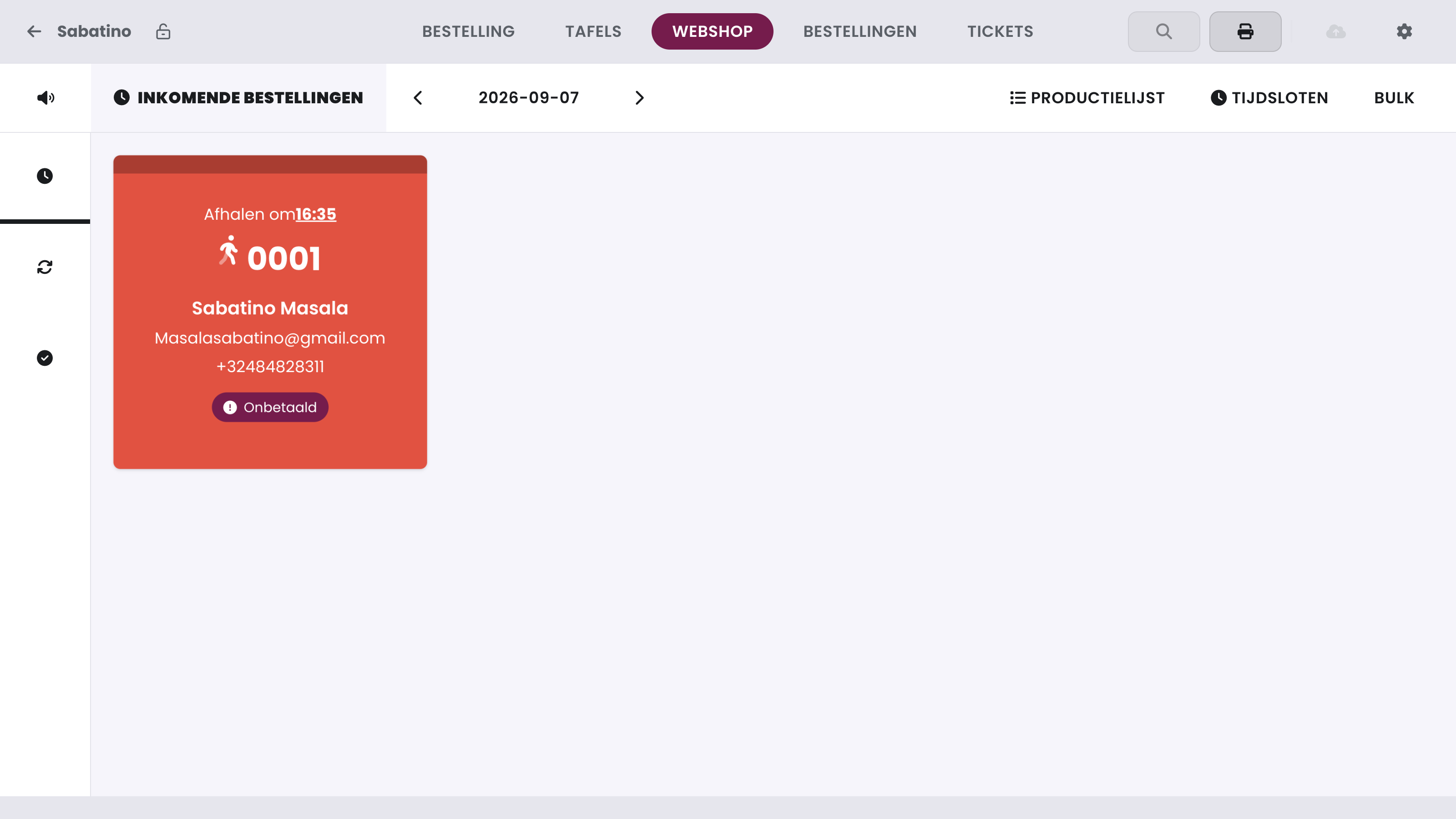
Tik op de webshopknop voor het volledige overzicht. Links wissel je tussen drie lijsten: te behandelen, in behandeling en afgewerkt; bovenaan staat de datum van vandaag en met de pijlen blader je naar andere dagen.
Open een bestelling voor de details en zet ze door naar de volgende status: het kaartje schuift automatisch mee naar de juiste lijst.
Zet je een bestelling op begonnen, dan krijgt je klant daarvan automatisch bericht per e-mail of sms, precies zoals beschreven bij Wanneer krijgt je klant bericht?
 1Te behandelen, in behandeling, afgewerkt2Dag kiezen3Onbetaald
Met Tijdsloten, rechtsboven, open je de tijdslotinstellingen van je webshop rechtstreeks vanop de kassa.
Opgelet
Een uitroepteken of rode eurobadge betekent dat de bestelling nog niet betaald is.
Bulkacties#
Tik bovenaan op Bulk en het overzicht schakelt naar bulkmodus: de kaartjes krijgen aanvinkvakjes en in het zijpaneel kies je de actie. Vink de bestellingen aan, pas de statuswijziging in één keer toe, en de kassa verlaat de bulkmodus vanzelf. Zo verwerk je een piek in seconden.
De acties voor de aangevinkte bestellingen: Terug in wachtrij, Markeren als gestart, Markeren als afgewerkt en Print keukenticket. Daaronder staan Productielijst, voor enkel de selectie, en Print alle tickets.
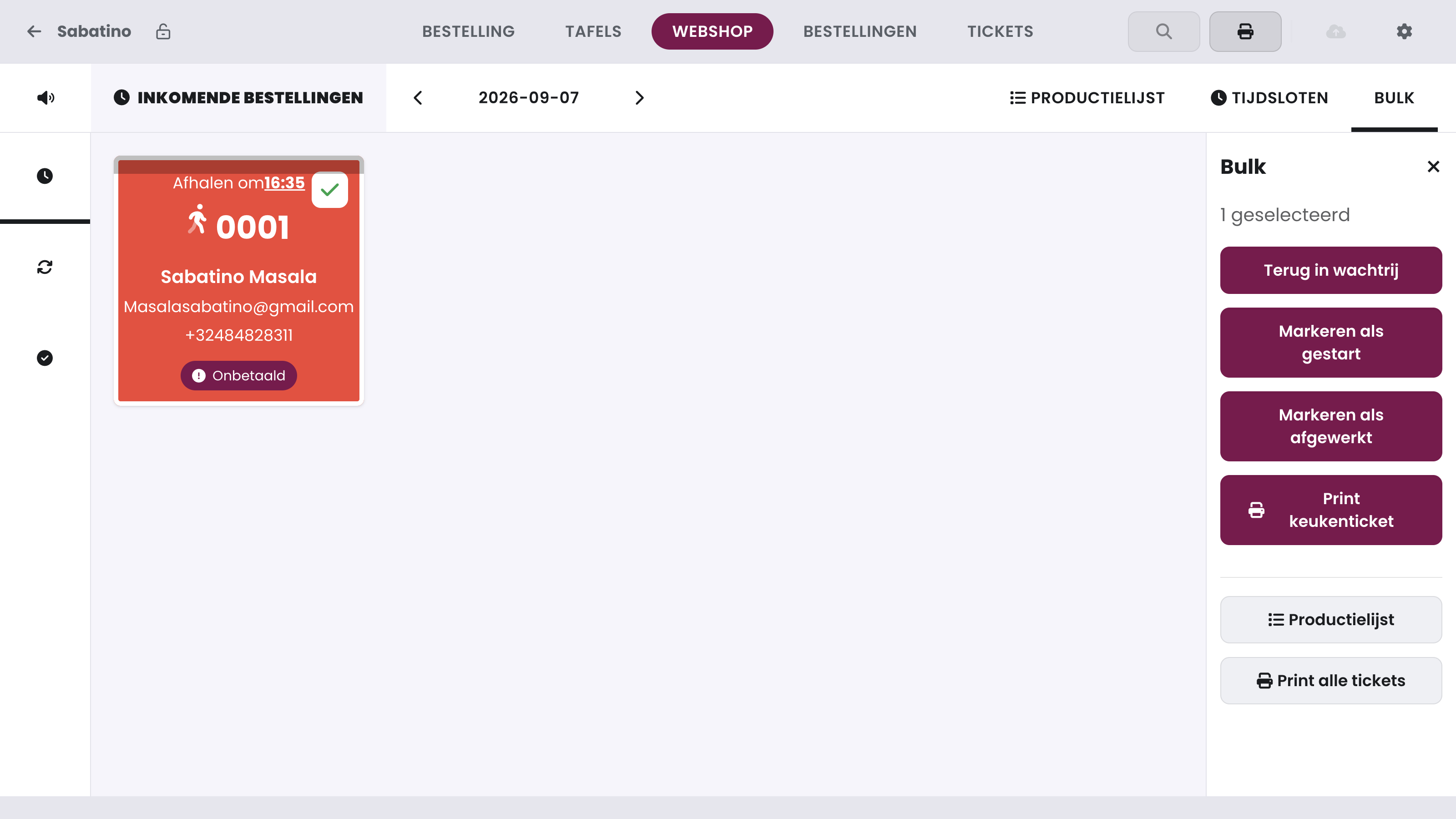 1Terug in wachtrij, Markeren als gestart, Markeren als afgewerkt2Print keukenticket3Productielijst en Print alle tickets
Productielijst#
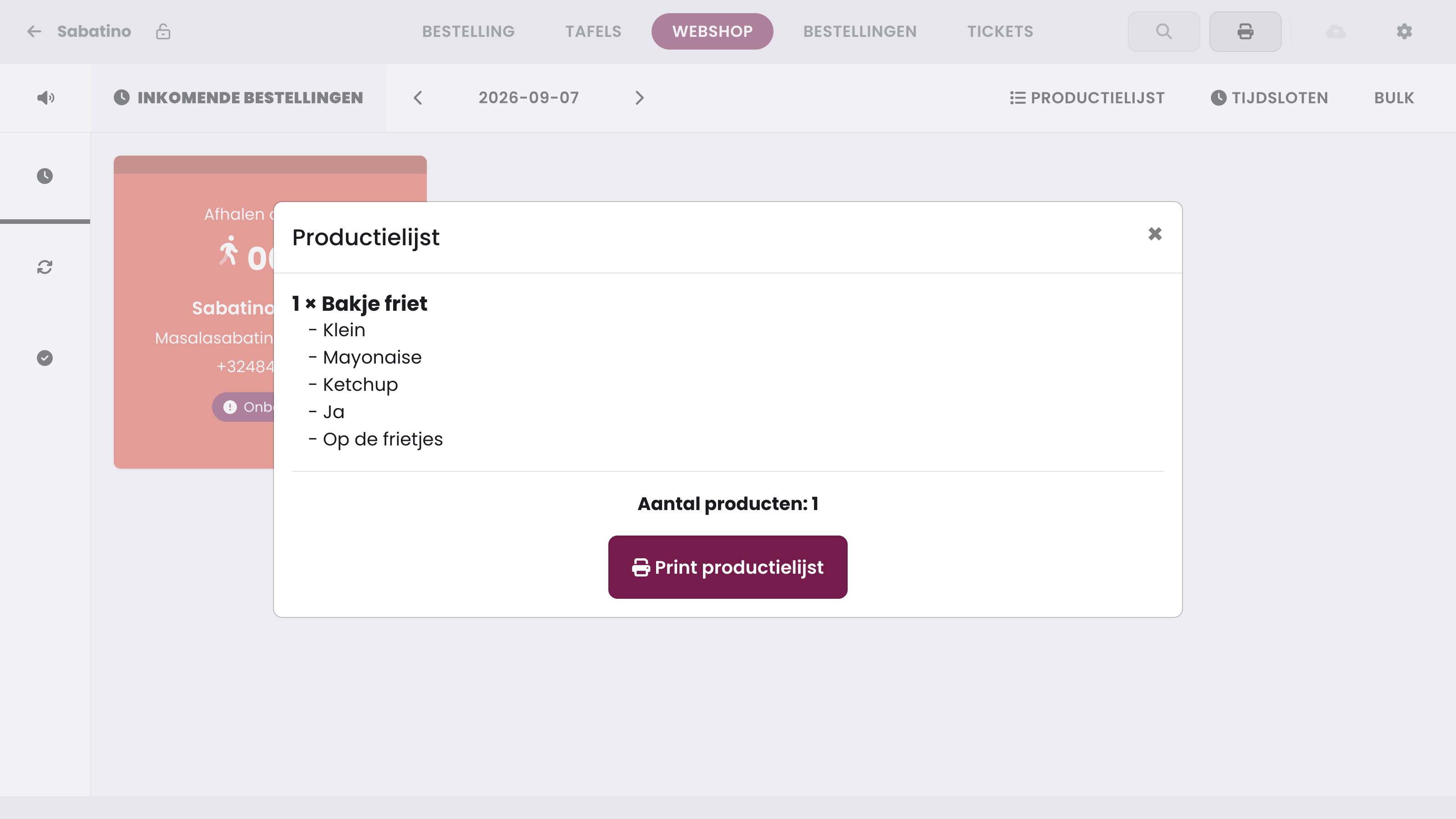
Wil de keuken weten wat er die dag in totaal te maken is? Tik bovenaan op Productielijst: de kassa telt alle producten van de bestellingen van de getoonde dag samen, met hun opties, en met Print productielijst druk je die lijst af. In bulkmodus krijg je dezelfde lijst voor enkel de aangevinkte bestellingen.
Batchbestellingen en uitstel#
Werk je met batch bestellingen, dan groeperen bestellingen van hetzelfde bedrijf per bezorgronde in een mapkaartje. Tik erop en je krijgt hetzelfde te behandelen/in behandeling/afgewerkt-overzicht binnen die ronde, plus een geaggregeerde productielijst.
Bestellingen kan je ook hier uitstellen met +15, +30 of +45 minuten; het uitstel is informatief zodat het hele team het ziet.