Met het tafelplan deel je je zaak digitaal in. Je team ziet op de kassa meteen welke tafels vrij of bezet zijn en waar nog plaats is voor walk-ins, en de reservatiemodule gebruikt hetzelfde plan om gezelschappen een tafel toe te wijzen. Je bouwt het plan één keer op in de beheerpagina; de kassa neemt het daarna automatisch over.
Waar vind je het tafelplan?#
Klik in de navigatiebalk van de beheerpagina op Tafelplan en kies links Gebieden. Je ziet de lijst van je gebieden. Klik op de naam van een gebied (of op Details) om zijn tafelplan te openen.
Gebieden: zaal, terras, bar#
Een gebied is een zone van je zaak met een eigen plan, bijvoorbeeld de binnenzaal, het terras of de veranda. Op de kassa wisselt je team tussen de gebieden; in de reservatiemodule bepaalt het gebied mee welke tafels beschikbaar zijn.
Een gebied aanmaken: klik op de knop met het plusteken (in het overzicht of bovenaan in de editor). Geef het een naam, zoals restaurant of terras, en kies de Resolutie van het kassascherm waarop dit plan getoond wordt. De Kassabalk is de bovenste strook van het scherm die achter de balk van de kassa valt: die zone zie je in de editor als een grijze band met de tekst Niet zichtbaar op de kassa, dus zet daar geen tafels.
Open voor reservaties: met de schakelaar naast elk gebied (en naast Opslaan in de editor) bepaal je of de reservatiemodule tafels uit dit gebied mag toewijzen. Een gesloten gebied krijgt het label Gesloten voor reservaties en telt niet mee in de beschikbaarheid. Handig voor een terras dat je alleen bij mooi weer opent.
Volgorde: sleep de gebieden in het overzicht in de volgorde die je wil.
Meer acties: via het tandwiel rechtsboven in de editor kan je een gebied hernoemen, exporteren, alle tafels in één keer verwijderen of het hele gebied verwijderen. Met de upload-knop in het overzicht importeer je een eerder geëxporteerd tafelplan.
Tafels op het plan zetten#
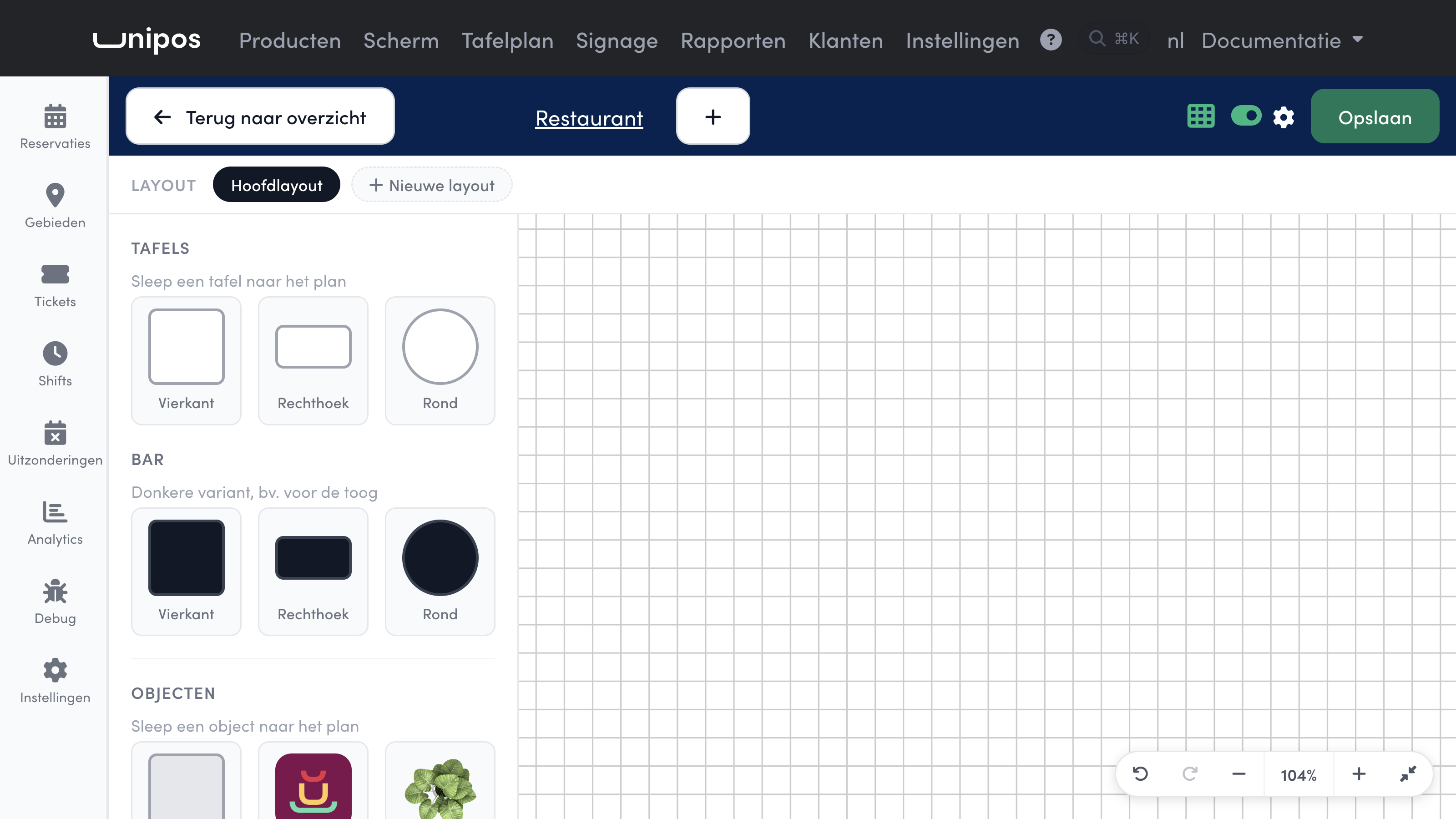
Open een gebied en je ziet links het paneel met alle bouwstenen en rechts het plan met een raster. Alles wat je op het plan zet, sleep je vanuit dat linkerpaneel.
Tafels slepen#
Onder Tafels vind je drie vormen: Vierkant, Rechthoek en Rond. Sleep een vorm naar de plek op het plan waar de tafel in je zaak staat.
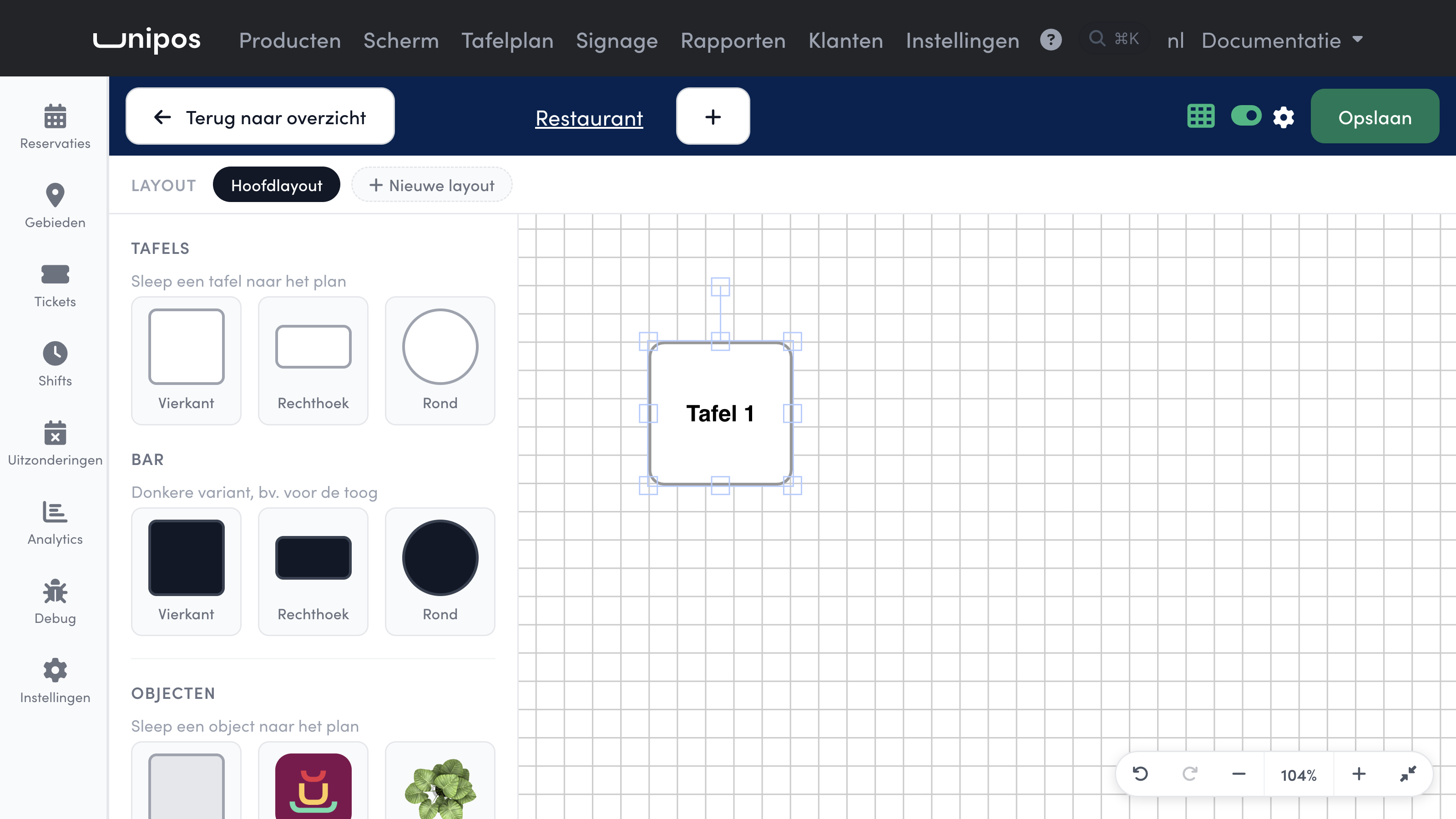
Elke nieuwe tafel krijgt automatisch een naam (Tafel 1, Tafel 2, ...) en staat meteen geselecteerd. Je kan ze daarna vrij verslepen, aan de hoeken groter of kleiner maken en met het bolletje bovenaan draaien. Het raster helpt je om tafels netjes uit te lijnen. Sleep zo alle tafels van je zaal naar het plan; de namen en het aantal gasten stel je in de volgende stap in.
De bar#
Onder Bar staan dezelfde drie vormen in een donkere variant, bedoeld voor de toog of een hoge bartafel. Het zijn gewone tafels met een donkere achtergrondkleur: je team opent er bestellingen op zoals op elke andere tafel.

De donkere kleur maakt de bar op de kassa in één oogopslag herkenbaar. Geef de bartafel een duidelijke naam, zoals Toog of Bar 1, en stel het aantal gasten in als je er ook reservaties op wil toelaten. De achtergrondkleur kan je nadien altijd nog aanpassen in het paneel van de tafel, dus de keuze tussen een gewone tafel en een bartafel ligt nooit vast.
De instellingen van een tafel#
Klik op een tafel op het plan en links verschijnt het paneel Tafel bewerken. Wat je hier instelt, werkt door in de hele zaak: de naam en de plek van de tafel zijn wat je team op de kassa ziet en aantikt om een bestelling te openen, en het aantal gasten bepaalt welke tafel de reservatiemodule aan een gezelschap toewijst. Reserveert iemand voor vier, dan komen alleen tafels in aanmerking waar vier tussen het minimum en het maximum valt, en enkel in gebieden die open staan voor reservaties. Meer daarover lees je in Reservaties.
 1Naam2Positie & grootte3Rotatie4Min en max gasten5Online: QR code linken
Naam: de naam of het nummer dat je team op de kassa ziet, bijvoorbeeld Tafel 1 of Terras 4.
Positie & grootte: X en Y zijn de plek op het plan, Breedte en Hoogte de afmetingen (bij een ronde tafel: Diameter). Je kan de tafel ook gewoon verslepen en aan de hoeken trekken.
Rotatie (graden): draait een vierkante of rechthoekige tafel, zodat ze op het plan ligt zoals in de zaal.
Min gasten en Max gasten: voor hoeveel personen de tafel bedoeld is. Reservaties gebruiken dit om een tafel te kiezen die bij het gezelschap past.
Online: met QR code linken koppel je een tafel-QR-code, zodat gasten aan deze tafel zelf bestellen en betalen via hun telefoon, zie Tafel-QR-codes.
Scrol je in het paneel verder naar beneden, dan kan je ook nog aanpassen:
Achtergrond: de kleur van de tafel, bijvoorbeeld donker voor de toog.
Stoelen: het aantal stoelindicatoren rond de tafel (het bolletje ernaast kiest hun kleur). Ze verdelen zich automatisch volgens de vorm en grootte van de tafel.
Tekst: de lettergrootte en, per schakelaar, Achtergrond achter naam, Rand rond naam en Tekstkleur voor deze ene tafel. Zo overschrijf je de tafeltekst-stijl van het plan; met Herstel volgt de tafel het plan weer.
Verwijder: haalt de tafel van het plan.
Elke wijziging zie je meteen op het plan. Klik daarna op Opslaan, anders gaat ze verloren.
Objecten op het plan#
Naast tafels zet je ook vaste elementen op het plan: muren, de kassa en planten. Ze helpen je team om zich te oriënteren (waar is de ingang, waar staat de toog), maar je kan er geen bestelling op openen en reservaties houden er geen rekening mee.
Het paneel Objecten#
Onderaan het linkerpaneel vind je Objecten. Net als een tafel sleep je een object naar het plan.
 1Muur2Kassa3Planten
Muur: een lichtgrijs blok. Pas breedte, hoogte en rotatie aan om er een muur, pilaar of scheidingswand van te maken.
Kassa: het Unipos-logo markeert waar het kassatoestel staat.
Planten: open de keuzelijst en kies een Alocasia, Monstera, Vioolplant, Olijfboom of Strelitzia. Versleep de hoeken om de plant groter of kleiner te maken.
Klik op een object en links verschijnt het paneel Object bewerken. Daar geef je het een naam, pas je positie en grootte aan (bij een muur ook de rotatie en de kleur) en verwijder je het via de knop Verwijder onderaan.
Muren tekenen#
Voor lange of schuine muren is een muurblok onhandig. Met Muur tekenen, de knop onder de objecten, teken je muren als lijnen van punt naar punt.
 Teken een muur met je muisStel de dikte van de
getekende muur in
Klik op Muur tekenen. De knop verandert in Stop met tekenen en eronder verschijnt het veld Dikte (px).
Klik op het plan voor het startpunt en klik opnieuw voor het eindpunt. Elke volgende klik trekt een nieuwe muur verder vanaf het laatste punt, zodat je in één beweging een hele wand met hoeken tekent.
Houd Shift ingedrukt voor rechte hoeken.
Druk op Esc of klik op Stop met tekenen om te stoppen.
Een getekende muur is nadien een gewoon object: klik erop om ze te verplaatsen of te verwijderen.
Zo ziet het eruit op het plan#
Met tafels, een bartafel en een paar objecten herkent je team de zaal meteen. Dit voorbeeld combineert alles uit deze pagina.
 1Getekende muur2Muurblok3Olijfboom4Kassa
De getekende muur (1) scheidt de zaal in twee delen, het muurblok (2) is een pilaar, de olijfboom (3) is decoratie en het Unipos-logo (4) toont waar de kassa staat. Alleen op de tafels en op de donkere bartafel Toog kan je team een bestelling openen.
Meerdere layouts voor verschillende schermen#
Werk je met kassatoestellen met een ander scherm, bijvoorbeeld een grote kassa aan de toog en een handheld op het terras, dan maak je per gebied extra layouts. Elke layout is een eigen schikking van dezelfde tafels, afgestemd op de grootte en de oriëntatie van dat scherm.
Klik boven het plan op Nieuwe layout. In het venster dat opent, kies je een naam en het scherm waarvoor de layout bedoeld is.
 1Naam2Start vanaf hoofdlayout3Resolutie4Kassabalk5Maak layout
Naam: hoe de layout heet in de editor en op de kassa, bijvoorbeeld Sunmi handheld of Klein scherm.
Start vanaf hoofdlayout: zet dit aan om alle tafels en objecten van de hoofdlayout te kopiëren. Je hoeft dan alleen nog te herschikken in plaats van van nul te beginnen.
Resolutie: kies Liggend of Staand en klik op een van de standaardformaten, of kies een toestel zoals Sunmi handheld of iPad Pro 11". Een toestel vult breedte, hoogte en kassabalk meteen juist in; je kan de waarden ook zelf typen.
Kassabalk (px): de bovenste strook van het scherm die achter de balk van de kassa valt. Die zone wordt in de editor donker weergegeven en telt niet mee als bruikbare ruimte.
Maak layout: de nieuwe layout verschijnt als extra knop naast Hoofdlayout boven het plan. Klik erop om ze te bewerken; met Hernoem en Verwijder layout ernaast pas je ze later aan.
Een extra layout brengt twee bouwstenen mee in het linkerpaneel:
Niet-geplaatste tafels: tafels van de hoofdlayout die nog niet op deze layout staan. Sleep ze naar het plan om ze ook hier te tonen; het blijven dezelfde tafels, met dezelfde bestellingen.
Link (onder Navigatie): een knop die op de kassa een andere layout opent, bijvoorbeeld van de zaal naar het terras. Sleep de knop naar het plan en kies in het paneel naar welke layout ze verwijst.
Op de kassa kies je per toestel welke layout getoond wordt, zie Tafels.
Raster, achtergrond en tafeltekst#
Via het rastericoon rechtsboven open je de Raster instellingen van het plan:
Magnetisch raster en Rastergrootte: tafels klikken vast op het raster, zodat ze mooi uitgelijnd staan. Zet het uit als je vrij wil plaatsen.
Canvas grootte en Kassabalk: de schermresolutie van de kassa en de hoogte van de balk die het plan bovenaan afdekt. Met Wissel staand/liggend draai je het plan voor een rechtopstaand scherm.
Achtergrond: upload een afbeelding, bijvoorbeeld een grondplan van je zaak, als achtergrond van het plan.
Tafeltekst: de standaardstijl van de tafelnamen op dit plan (lettergrootte, achtergrond achter de naam, rand en tekstkleur). Per tafel kan je die stijl overschrijven in het paneel Tafel bewerken.
Opslaan#
Klik rechtsboven op Opslaan (of gebruik Cmd+S op Mac, Ctrl+S op Windows) zodra je klaar bent. Je krijgt de melding Tafelplan werd opgeslaan en de kassa's nemen het nieuwe plan over. Met Cmd+Z of Ctrl+Z maak je een stap ongedaan; de knoppen rechtsonder doen hetzelfde en laten je ook in- en uitzoomen.
Opgelet
Wissel je van gebied of layout, of verlaat je de pagina met niet-opgeslagen wijzigingen, dan vraagt de editor of je wil doorgaan zonder op te slaan. Kies je daarvoor, dan ben je die wijzigingen kwijt.
Hoe je team met het tafelplan werkt op de kassa, lees je in Tafels. Wil je dat gasten aan tafel zelf bestellen, kijk dan bij Tafel-QR-codes.