Volg je binnenkomende bestellingen op een tablet of smartphone in je zaak: nieuwe bestellingen komen binnen in de wachtrij, jij werkt ze stap voor stap af, en je tickets rollen automatisch uit de printer.
 De app draait in de browser,
geen installatie nodig
De app openen#
Zet Gebruik de bestel app aan bij Bestelinstellingen en open de app op het toestel in je zaak: op het startscherm van de beheerpagina vind je onder Snelle acties de knop Open app. De app werkt gewoon in de browser: geen installatie nodig.

Bestellingen opvolgen#
Nieuwe bestellingen verschijnen in de wachtrij. Markeer een bestelling als begonnen zodra je eraan werkt, en als afgewerkt zodra ze klaar is. Terug in de wachtrij zetten kan ook, en met Bulk verwerk je meerdere bestellingen in één keer.
Per bestelling zie je meteen het gekozen uur, de opmerkingen, een eventuele fooi en de betaalstatus: online betaald, contant, of nog niet betaald. Kiosk- en in-house bestellingen zijn apart gemarkeerd.
Wordt het even te druk? Met Bestellingen uitschakelen pauzeer je de nieuwe bestellingen tot middernacht.
Een bestelling uitstellen#
Loopt de keuken vol en komt een bestelling te vroeg? Open de bestelling en stel ze uit met +15, +30 of +45 minuten. De kaart toont daarna hoeveel minuten de bestelling is uitgesteld, zodat het hele team het ziet. Uitstellen kan één keer per bestelling.
Je klant krijgt van het uitstel geen automatisch bericht: verwittig hem zelf wanneer dat nodig is.
Wanneer krijgt je klant bericht?#
Op het moment dat je een bestelling markeert als begonnen, vertrekt er automatisch een bericht naar je klant: het team is gestart, en de bestelling staat over ongeveer zoveel minuten klaar. Die schatting is jouw algemene bereidingstijd plus de langste afwijkende bereidingstijd in de bestelling; bij bezorging op adres komt daar de geschatte rijtijd bij.
Het bericht vertrekt alleen wanneer Schakel communicatie in voor de consument aanstaat op het tabblad Emails, zie Communicatie met je klant.
Je klant krijgt een e-mail, en ook een sms wanneer sms voor jouw zaak actief is en er een telefoonnummer bekend is.
Klopt de geschatte tijd structureel niet? Stuur ze bij via de bereidingstijd, of via een afwijkende bereidingstijd op de productfiche.
Tickets printen#
Bij de eerste start vraagt de app hoe je printer verbonden is:
USB printer: de printer hangt met een kabel aan dit toestel. Klik op Verbind USB printer en kies je printer in het venster van de browser.
Netwerk printer: de printer hangt op hetzelfde wifi-netwerk. Vul het IP Adres printer in; je vindt het op het testticket dat de printer afdrukt bij het opstarten.
Onder Printer in de instellingen van de app pas je dit later aan met Printer opnieuw instellen. Daar kies je ook welke Printer uit je beheerpagina deze tablet gebruikt (belangrijk als je producten per printer verbergt, zie verder), het Aantal kopieën, en of de app Automatisch printen moet doen. Staat dat aan, dan rolt elke nieuwe bestelling meteen uit de printer, als Werkbon (zonder prijzen, voor de keuken) of als Gewoon ticketje (met prijzen, voor de klant) naar keuze bij Type ticketje voor automatisch printen. Manueel printen kan altijd via Print ticket en Print werkbon op de bestelling, of Print alle tickets en Print productielijst voor een hele map.
Goed om te weten
Batchbestellingen worden nooit automatisch geprint. Ze verzamelen in hun eigen map en druk je per ronde zelf af, zie Batch bestellingen.
 Het ticketje is
volledig personaliseerbaar
Printers instellen op de beheerpagina#
Welke printers er zijn en wat erop verschijnt, beheer je onder Instellingen, Configuratie, Printer. Die pagina verschijnt zodra de printmodule aanstaat; dat doe je zelf onder Instellingen, Professional met Printmodule activeren.
Een printer toevoegen#
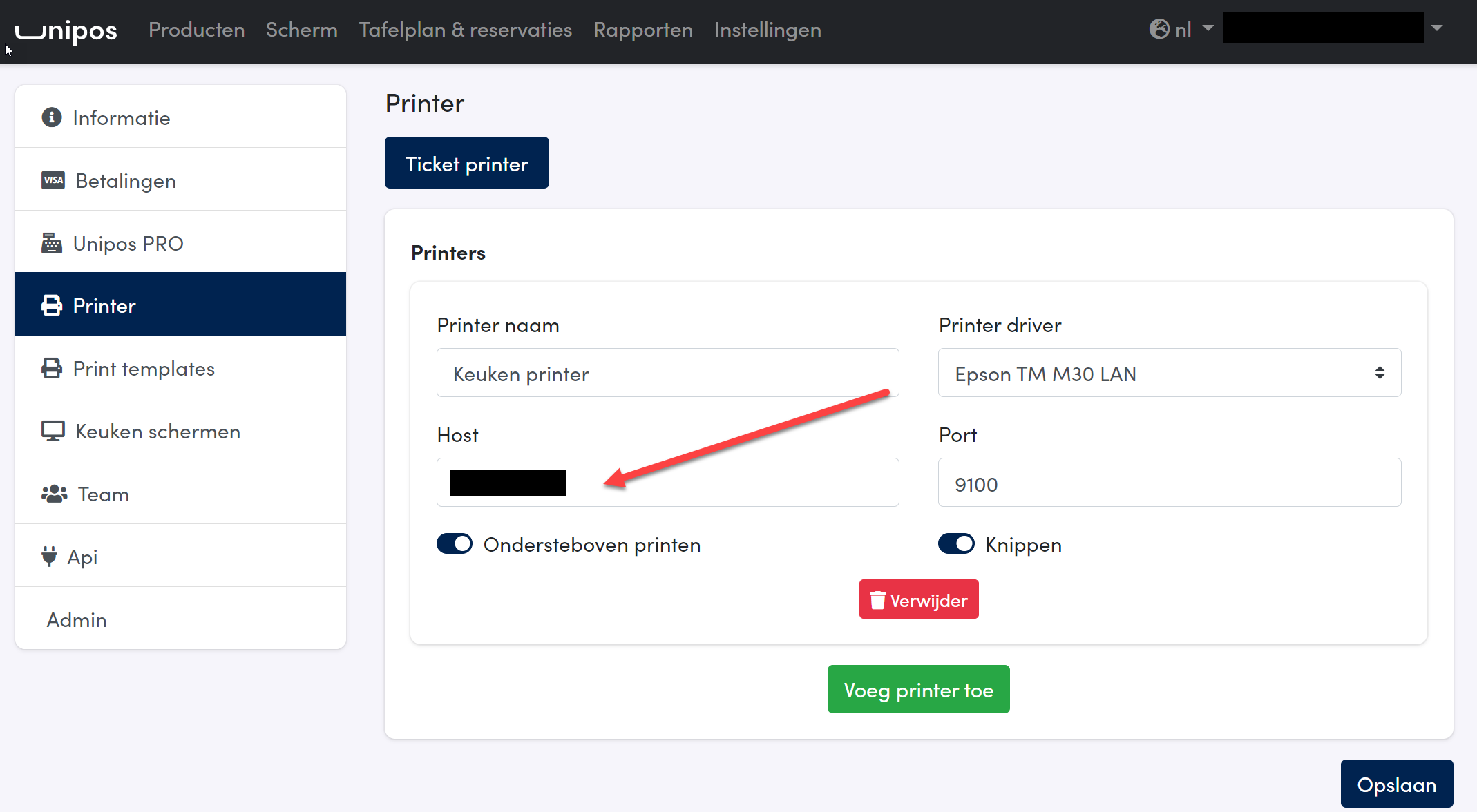
Klik op Voeg printer toe. Geef een Printer naam (bijvoorbeeld "Keuken printer" of "Bar printer") en kies de Printer driver die bij je toestel past: er zijn drivers voor Epson, Star en Duranmatic netwerkprinters, een generieke ESC/POS-driver voor netwerk en USB, en Zebra voor labelprinters. Voor een netwerkprinter vul je het IP-adres in bij Host. Klik daarna op Opslaan.
Heb je maar één printer, dan ben je klaar. Werk je met meerdere printers, bijvoorbeeld één in de keuken en één aan de bar, dan bepaal je met de Regels welke bestellingen op welke printer terechtkomen: per Bron (Webshop, Kiosk, QR, Kassa), per Type (Ter plaatse, Afhalen, Levering) en per Betaling (Online betaald, Betaald aan de kassa). Laat je een rij leeg, dan is er op die rij geen filter. Bij Volgorde geef je aan welke printer voorrang krijgt als meerdere printers dezelfde regels hebben.
Producten per printer#
Wil je dat de barprinter enkel de dranken print en de keukenprinter enkel de gerechten? Klik onder de printer op Verborgen producten (of Ieder product is zichtbaar). Je krijgt je productoverzicht per categorie, waar je per product of per categorie kiest of het op deze printer mee afgedrukt wordt, met Alles printen en Niets printen als snelle knoppen. Sla op met Opslaan. Verborgen producten verschijnen onderaan het ticket enkel nog als aantal, zodat de keuken weet dat er nog iets aan de bar hoort.
Je ticket samenstellen#
Onder Templates op dezelfde pagina kies je Gewoon ticket of Werkbon. Links staan de onderdelen van het ticket, rechts een voorbeeldticket dat bij elke wijziging meteen mee verandert.
Met de schakelaar naast een onderdeel zet je het aan of uit.
Met het handvat links sleep je een onderdeel hoger of lager op het ticket.
Klik op een onderdeel om de details in te stellen, meestal de Tekstgrootte en enkele opties.
Deze onderdelen kan je gebruiken:
Ruimte voor ticket houder: lege regels bovenaan, zodat het ticket in een bonnenhouder past.
Bedrijfsinformatie: je logo, naam, adres en btw-nummer.
Type bestelling: Afhalen, Bezorgen of Ter plaatse, groot bovenaan.
Locatie, Tijd (met of zonder datum), Contactgegevens (naam, e-mail, telefoon), Betaalmethode en Referentie (het bestelnummer).
Bestelling: de productlijnen. Hier kies je onder meer of de prijzen zichtbaar zijn (Prijs zichtbaar, Prijs van variatie zichtbaar), of de producten Gesorteerd per categorie staan met een lijn ertussen, of identieke lijnen samengeteld worden (Identieke productlijnen groeperen), of variaties vet gedrukt worden, en de grootte van aantal, product, variaties, categorie en opmerking. Met Achtergrondkleur instellen op producten druk je de productlijnen wit op zwart, wat opvalt in een drukke keuken.
Vrije tekst: een eigen boodschap, bijvoorbeeld "Bedankt voor je bestelling" of je openingsuren, eventueel wit op zwart.
BTW Tabel: de btw-uitsplitsing per tarief, voor wie het ticket als betaalbewijs gebruikt.
Google Maps QR code: bij bezorgingen een QR-code die de koerier meteen de route toont.
Bron van bestelling: of de bestelling van de webshop, de QR-code, de kassa of de kiosk komt.
Loyalty informatie en Moneytronic QR code: enkel nuttig als je met spaarpunten of een cashautomaat werkt.
Vergeet niet op Opslaan te klikken. Een werkbon start standaard zonder bedrijfsinformatie en zonder prijzen; een gewoon ticket met beide.
Tip
Voor de keuken werken een grote Tekstgrootte bij Type bestelling en Tijd, producten gesorteerd per categorie en vetgedrukte variaties het best. Prijzen en bedrijfsinformatie zijn daar alleen ruis.
Print er niets meer?#
Bovenaan de bestel app, net onder de dagen, staat een balk met de Printer status en het aantal Printopdrachten. De balk is groen als de printer verbonden is en rood als dat niet zo is. Klik erop om de wachtrij te zien: een opdracht die niet lukt blijft vooraan staan tot de printer weer antwoordt, en met Alle printopdrachten verwijderen maak je de rij leeg. Krijg je een foutmelding, controleer dan of er nog papier in zit, of het printklepje goed dicht is en of de USB-kabel aan beide kanten vastzit, en herstart de printer. Verbind de printer daarna opnieuw via Printer opnieuw instellen.
 Klik op de balk om de printerstoring op te lossen
Instellingen in de app#
Via Instellingen in de app zelf regel je nog twee handige dingen:
Tijdsloten beheren opent het dagoverzicht van je tijdsloten, zodat je vanuit de app meteen momenten blokkeert of limieten aanpast. Hoe dat werkt, lees je bij Tijdsloten bijsturen.
Bestellingen uitschakelen is je noodknop: één tik en er komen geen nieuwe webshopbestellingen meer binnen tot middernacht. Handig wanneer de zaak plots volloopt of de keuken uitvalt.
Veelgestelde vragen
Hoe sluit ik een nieuwe Durapos-printer aan?
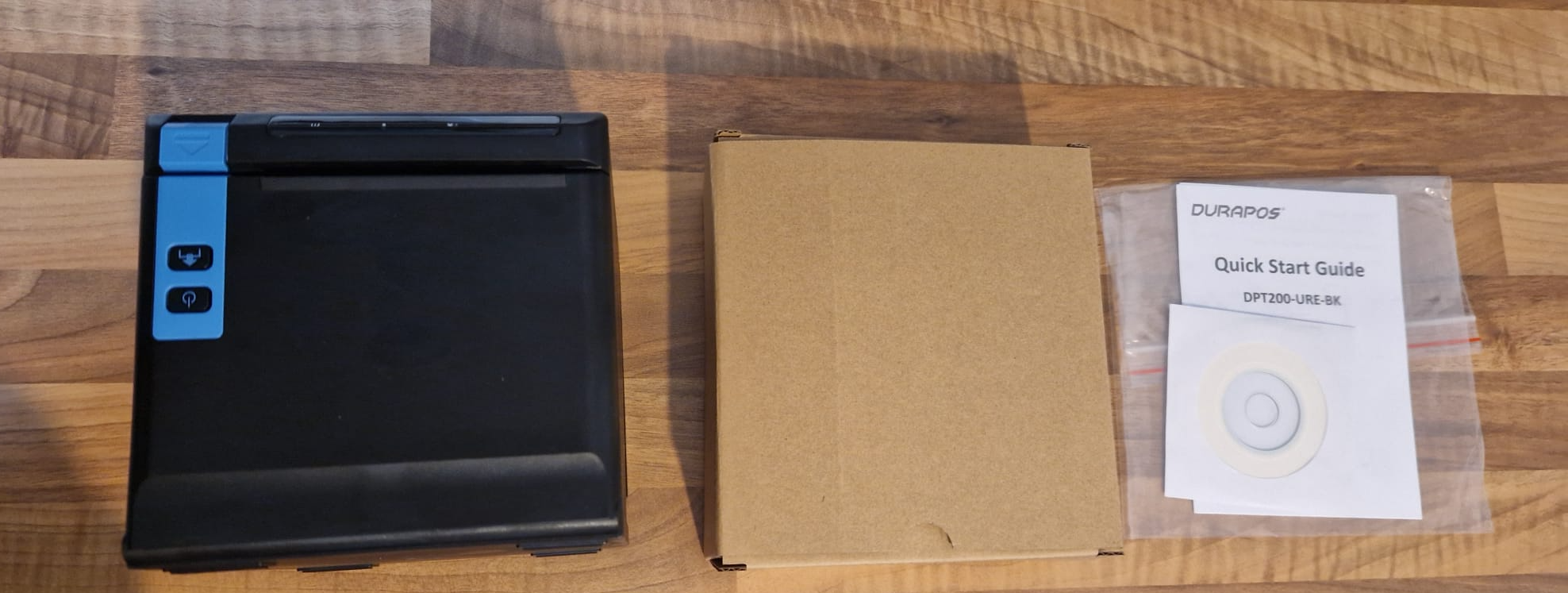
In de doos vind je de printer zelf, een doos met bekabeling, en een quickstartgids met cd (die heb je niet nodig).
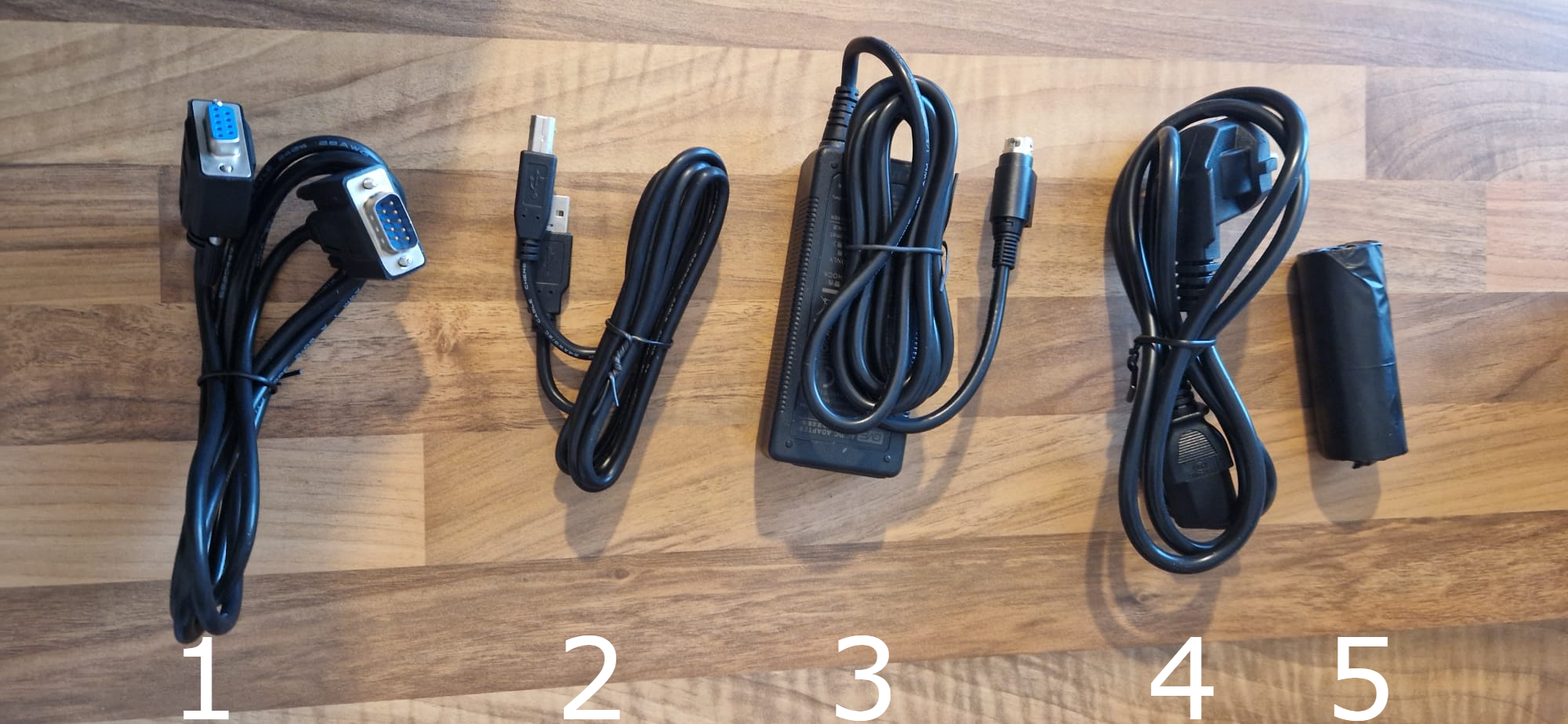
In de doos met bekabeling zitten een rs232-kabel (niet nodig), de usb-a-naar-usb-b-kabel, de poweradapter met stroomkabel en een klein etiketrolletje.
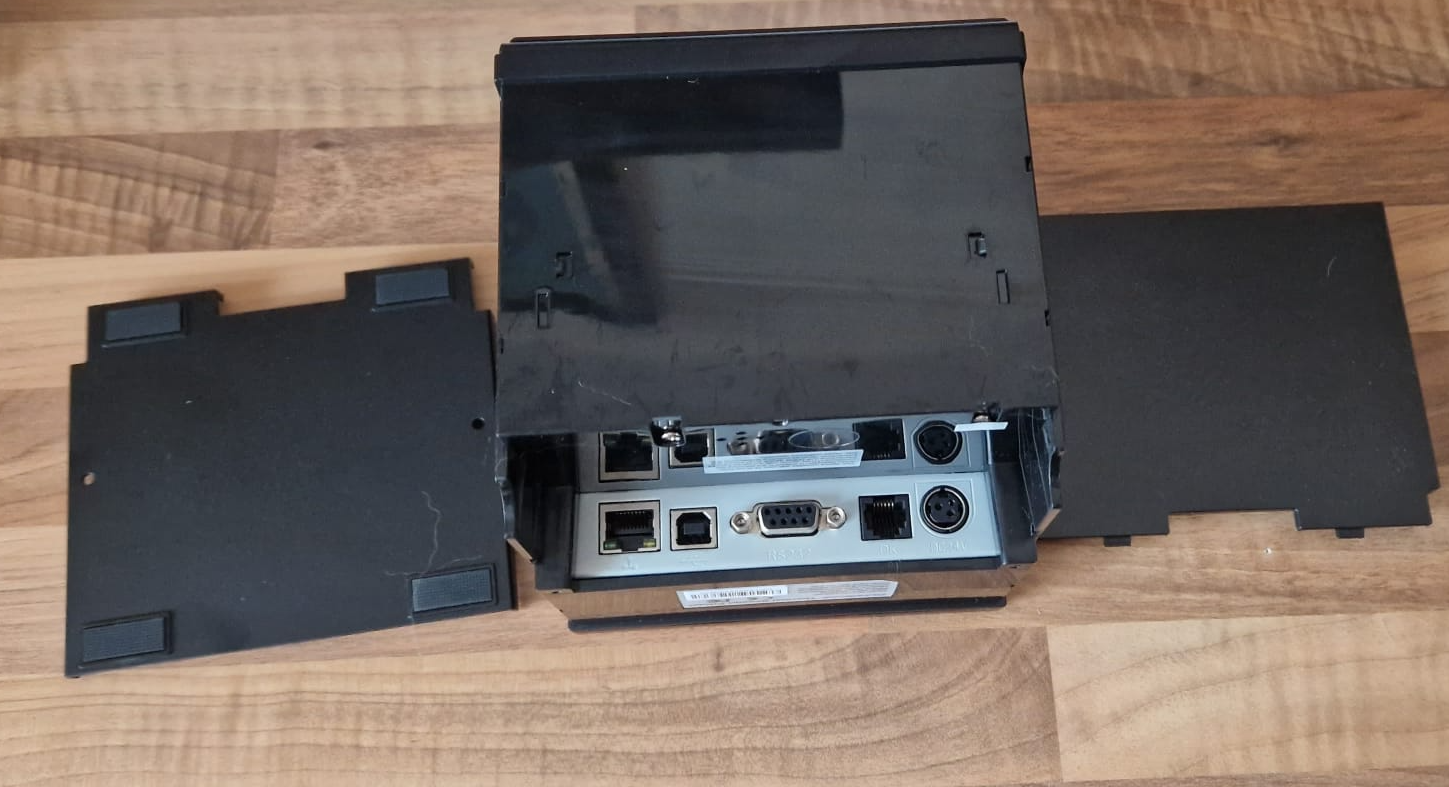
- Haal de achterkant en de onderkant van de printer los. Dat kan gewoon met je nagel.
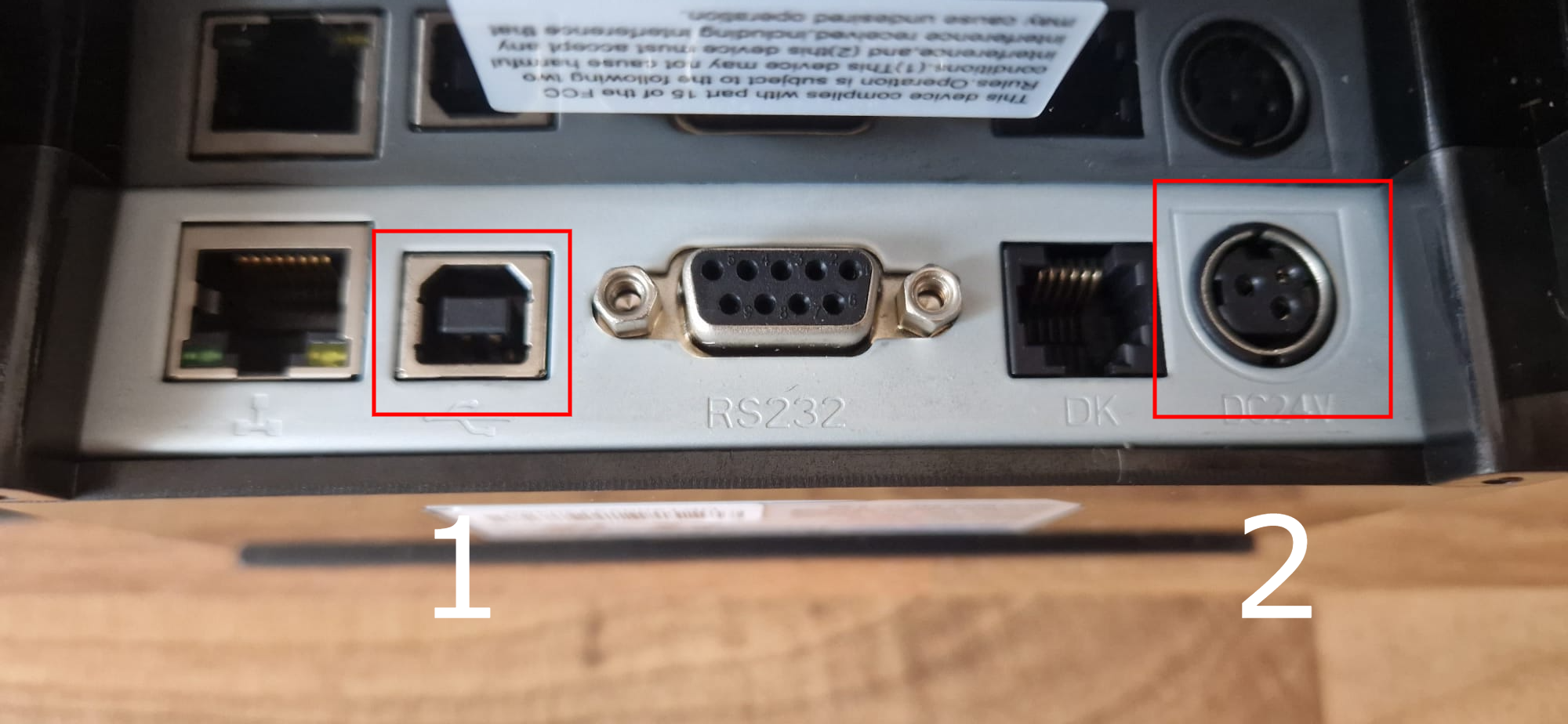
- Steek de usb-a-naar-usb-b-kabel in de juiste poort.
- Verbind de poweradapter met de DC 24V-poort.
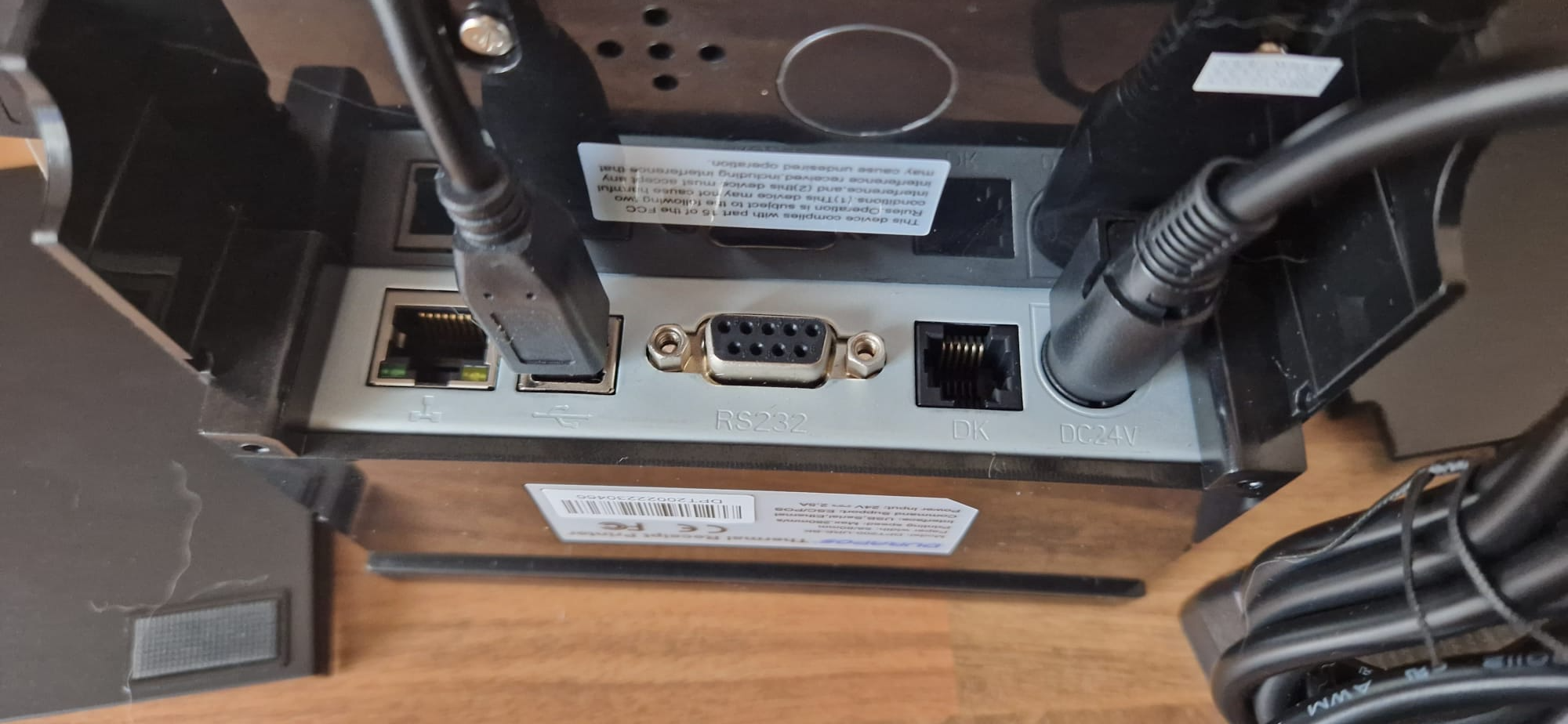
- Verbind de andere kant van de usb-kabel met je tablet of pc, en koppel de printer in de app via Instellingen en Verbind USB printer.
Mijn usb-printer verbindt niet meer met de bestel app
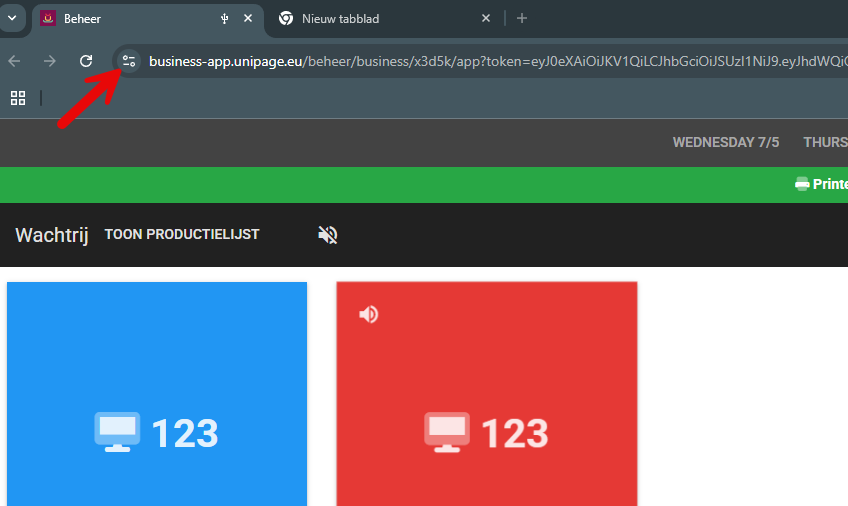
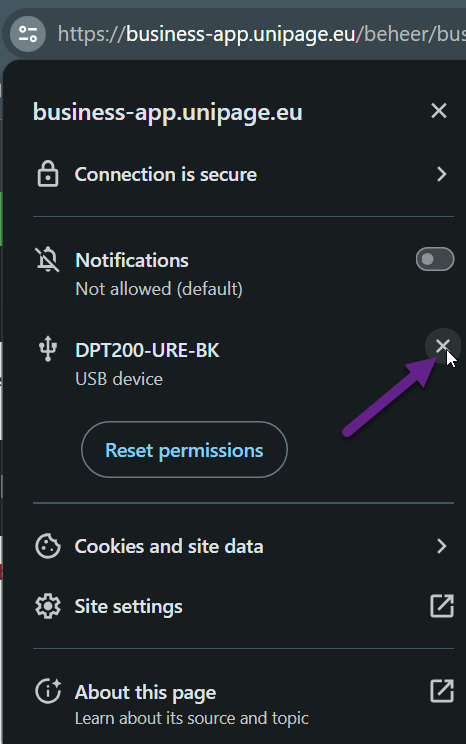
Verloor je printer de verbinding? Verwijder eerst de oude koppeling in Google Chrome:
- Klik links van de adresbalk op het site-informatie-icoon: twee bolletjes met streepjes, soms een slotje.
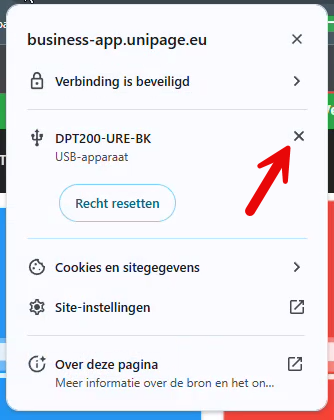
- Klik op het kruisje naast de printer die je wil verwijderen.
- Chrome vraagt om de pagina te herladen: klik op Opnieuw laden.
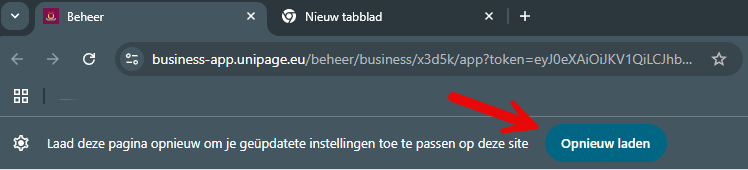
Verbind daarna opnieuw: klik in de app op Instellingen, kies Verbind USB printer, selecteer je printer en klik op OK. Vraagt Chrome nog toestemming, klik dan ook daar op OK. Test meteen door een ticket te openen en op Print ticket te klikken.
De printer drukt geen bonnetjes meer af
Controleer eerst de basics: staat de printer aan, hangt hij aan je toestel, en zit er nog voldoende thermisch papier in?
Helpt dat niet, verwijder de printer dan softwarematig en verbind opnieuw:
- Klik naast de adresbalk op de site-instellingen (de bolletjes of het slotje).

- Klik op het kruisje naast de printer, bijvoorbeeld dpt200, epson, star of printer 80. Doe dit voor alle toestellen in de lijst, of kies Verwijder rechten (Reset permissions). Bevestig als Chrome erom vraagt.
- Herlaad de pagina en druk op het Unipage-logo.

- Ga naar Instellingen en controleer of Schakel printer in aangevinkt staat.
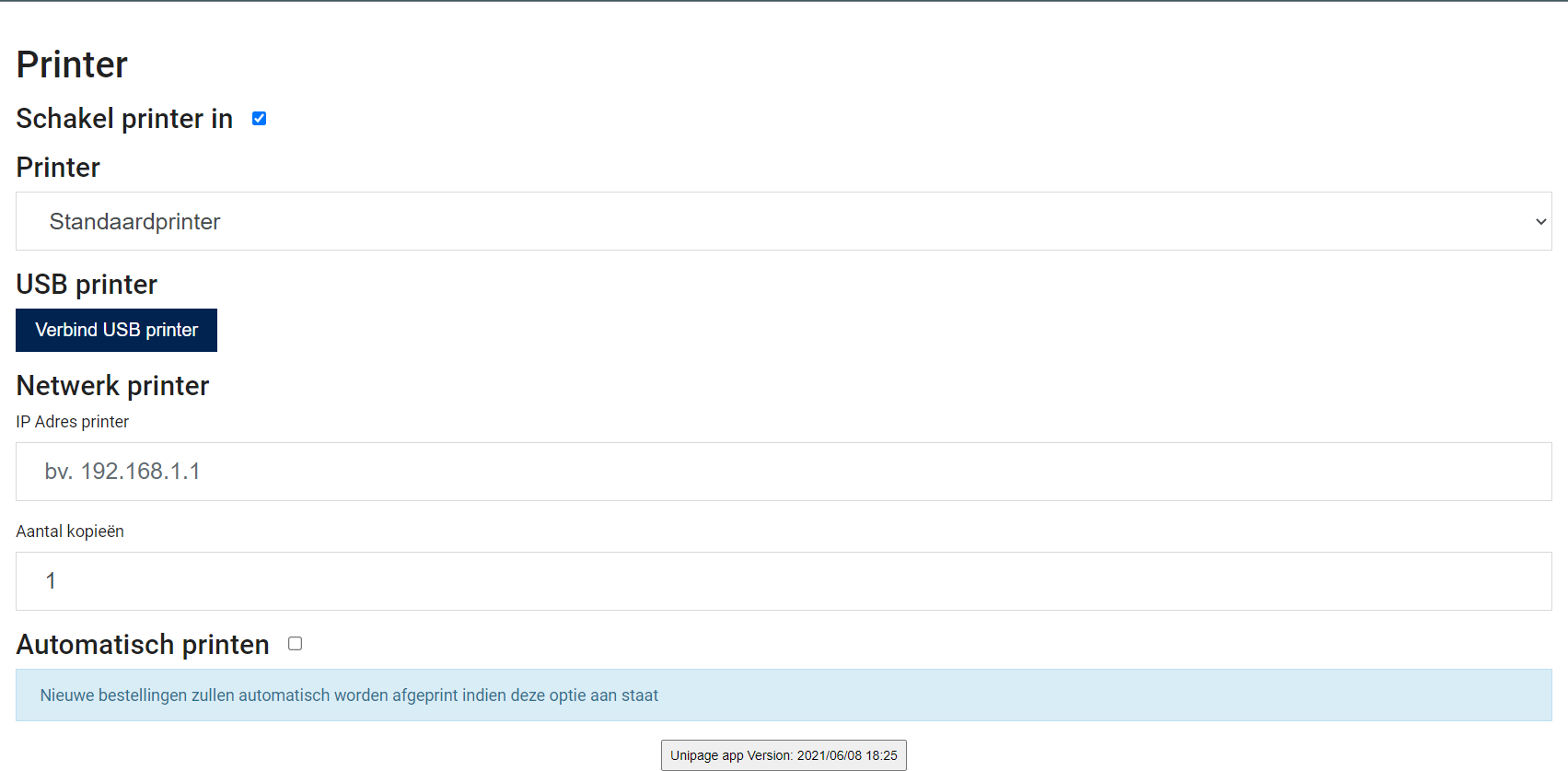
- Klik op Verbind USB printer en selecteer de printer die je wil aansluiten, bijvoorbeeld printer 80, TM-m30II of DPT200.
Werkt het daarna nog niet? Draai de usb-c-hub eens om: ook dat blijkt soms de oorzaak.
Een Epson TM-m30 resetten
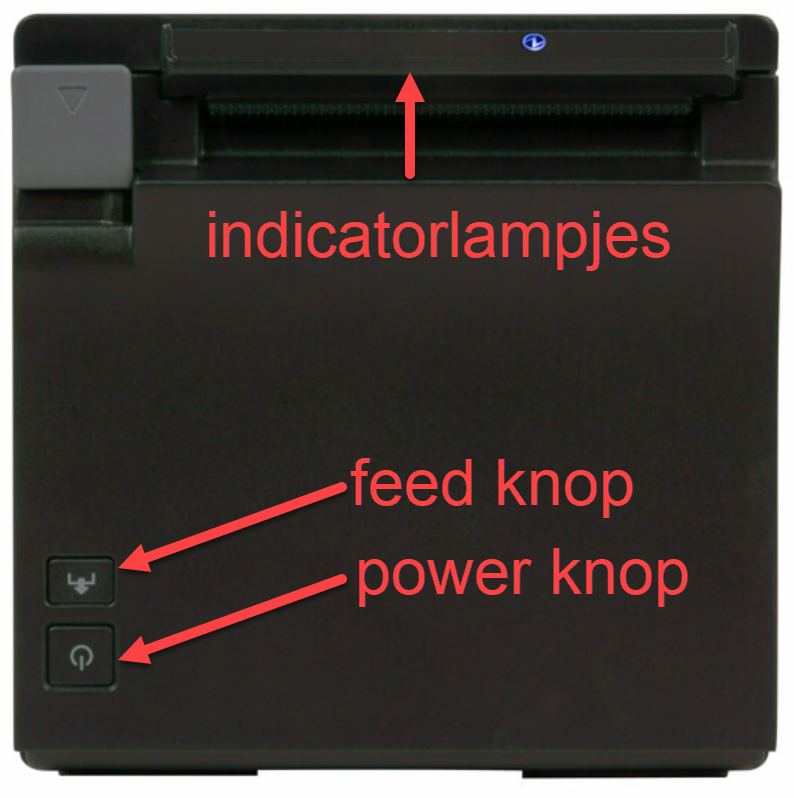
- Zet de printer uit. Brandt het indicatorlampje nog, druk dan één keer op de powerknop. Controleer ook of er papier in zit.
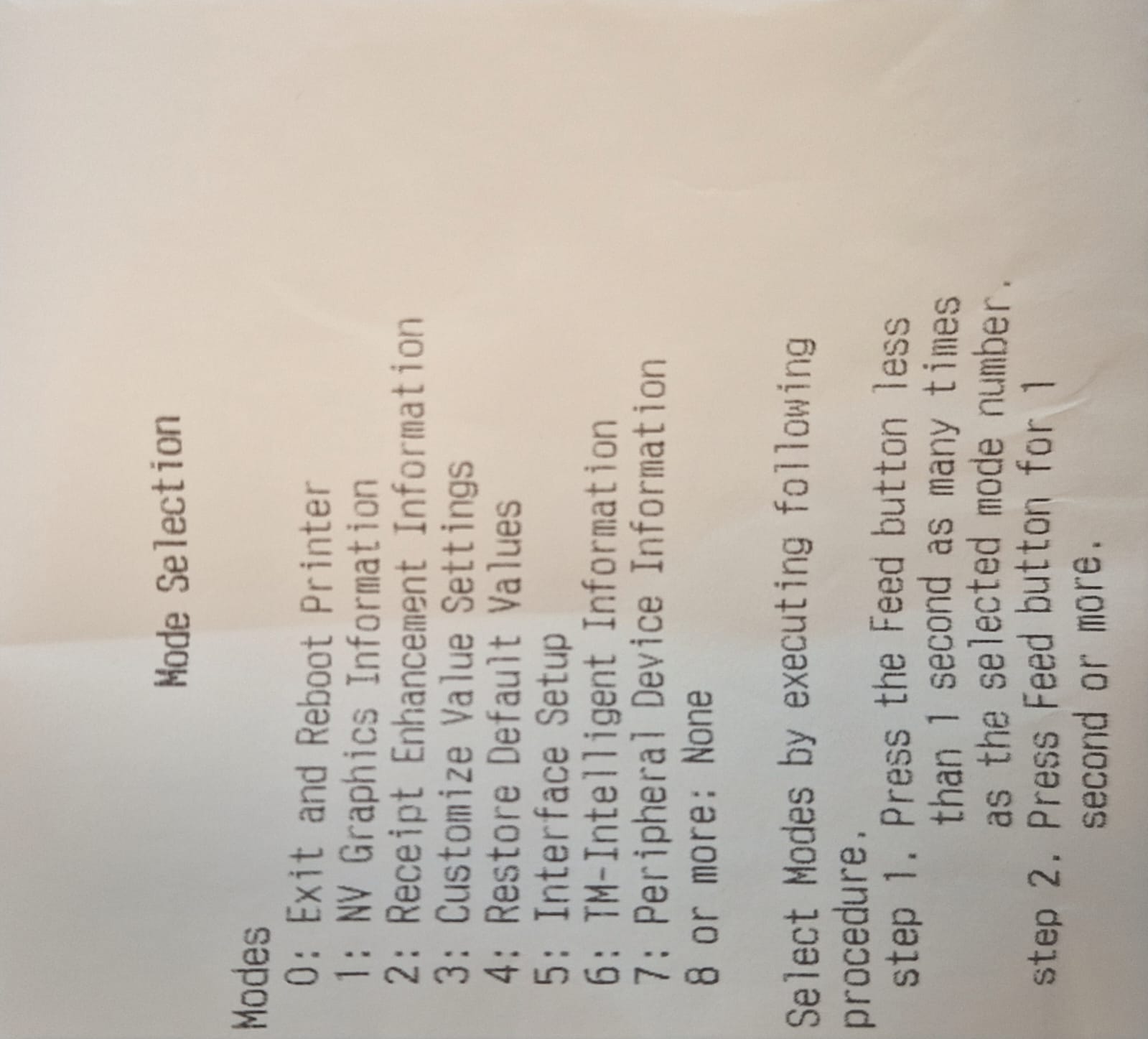
- Houd de feedknop ingedrukt en zet de printer weer aan: hij start in bewerkmodus en print een eerste strookje. Laat de feedknop dan los.
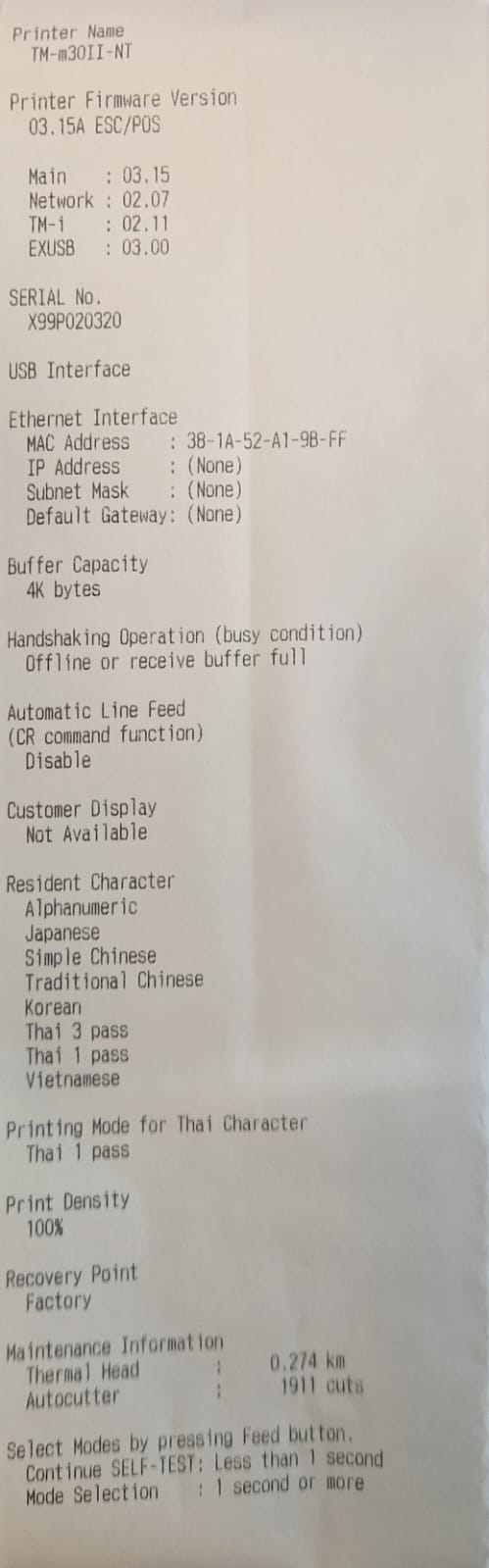
- Druk één keer lang op de feedknop, minstens 2 seconden. De printer drukt dit:
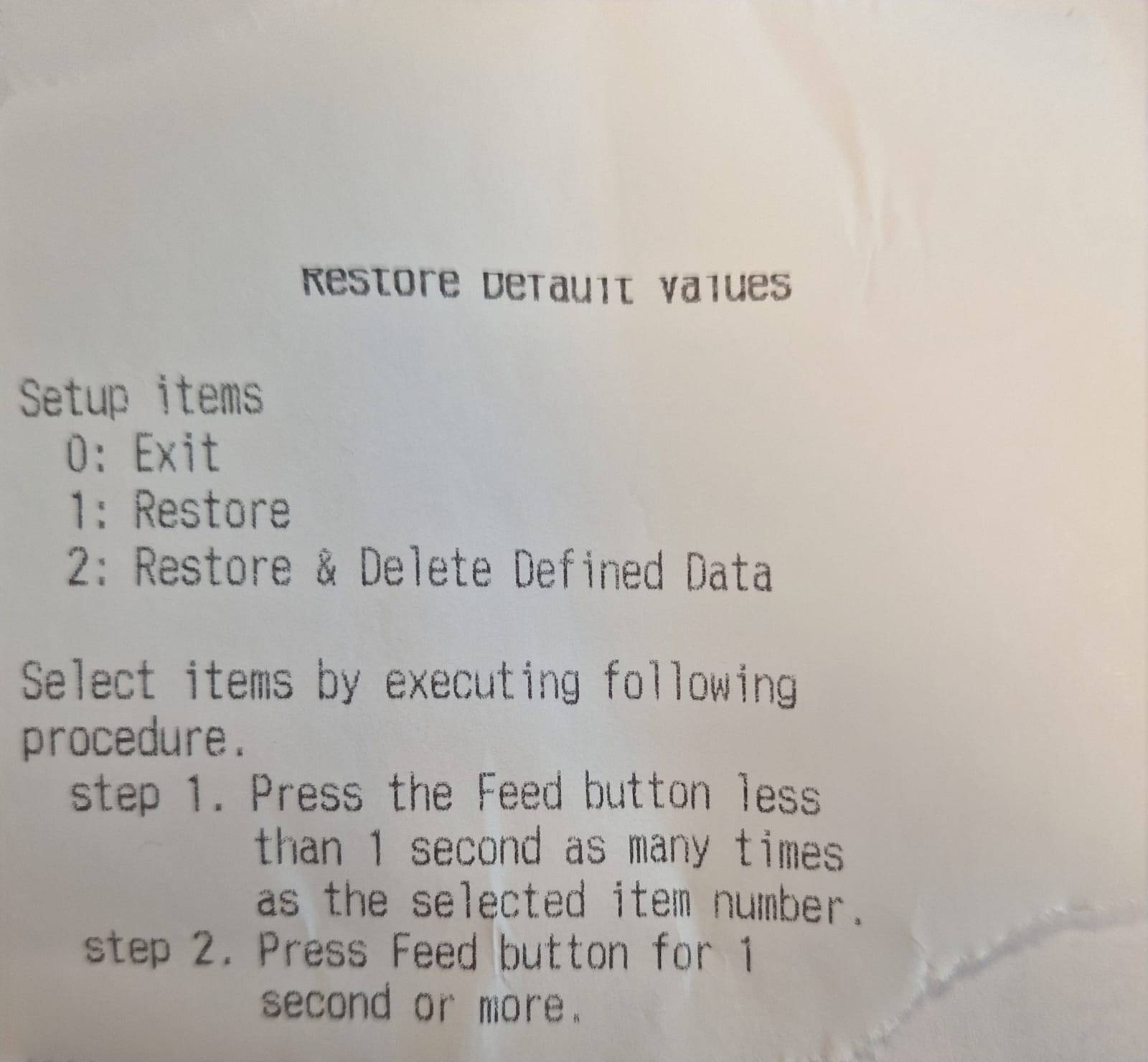
- Druk vier keer kort en daarna één keer lang. De printer drukt dit:
- Druk twee keer kort en daarna één keer lang. Staat de tweede optie er niet bij, druk dan één keer kort. De printer reset nu en print nog deze strookjes:
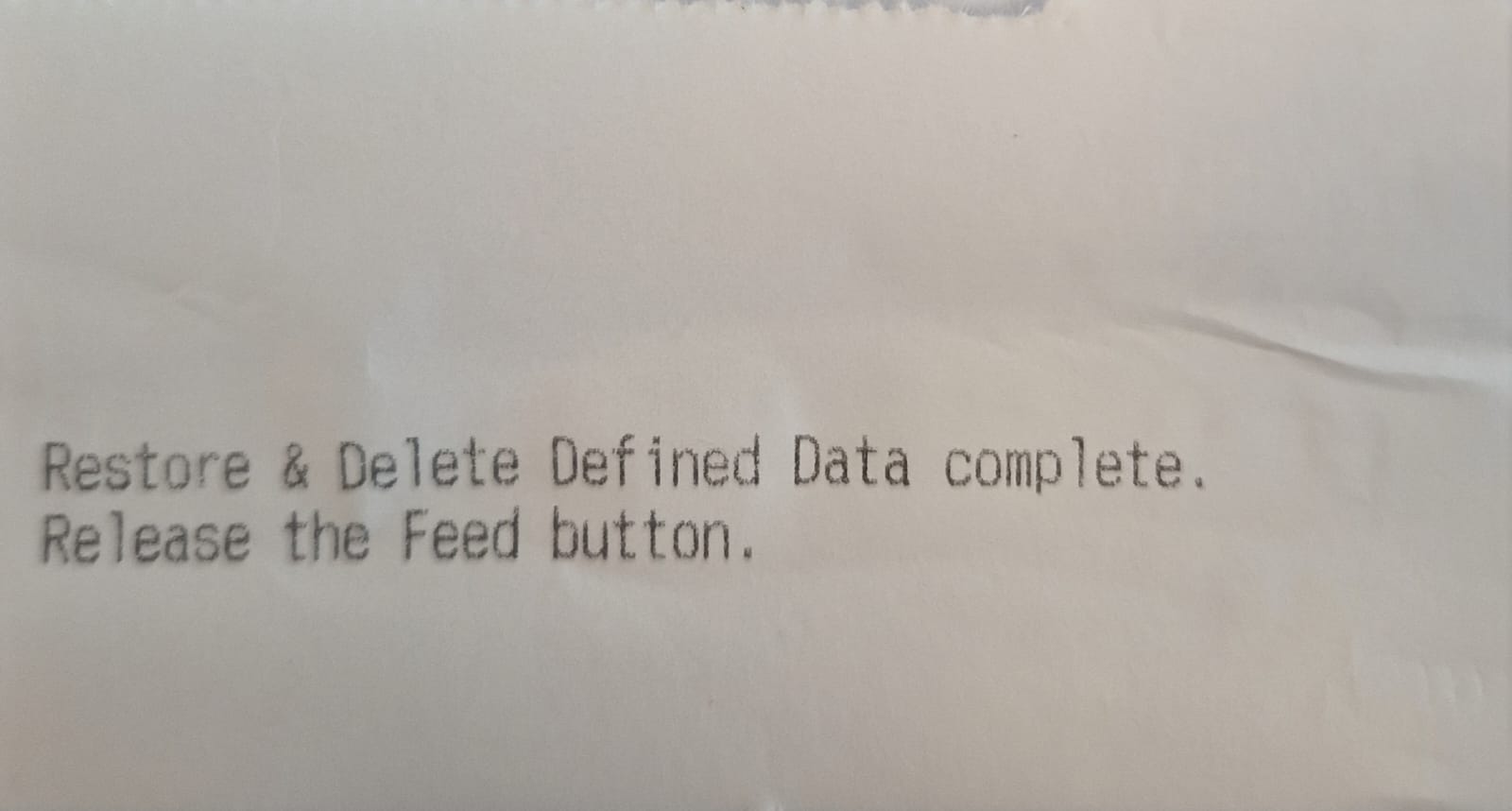
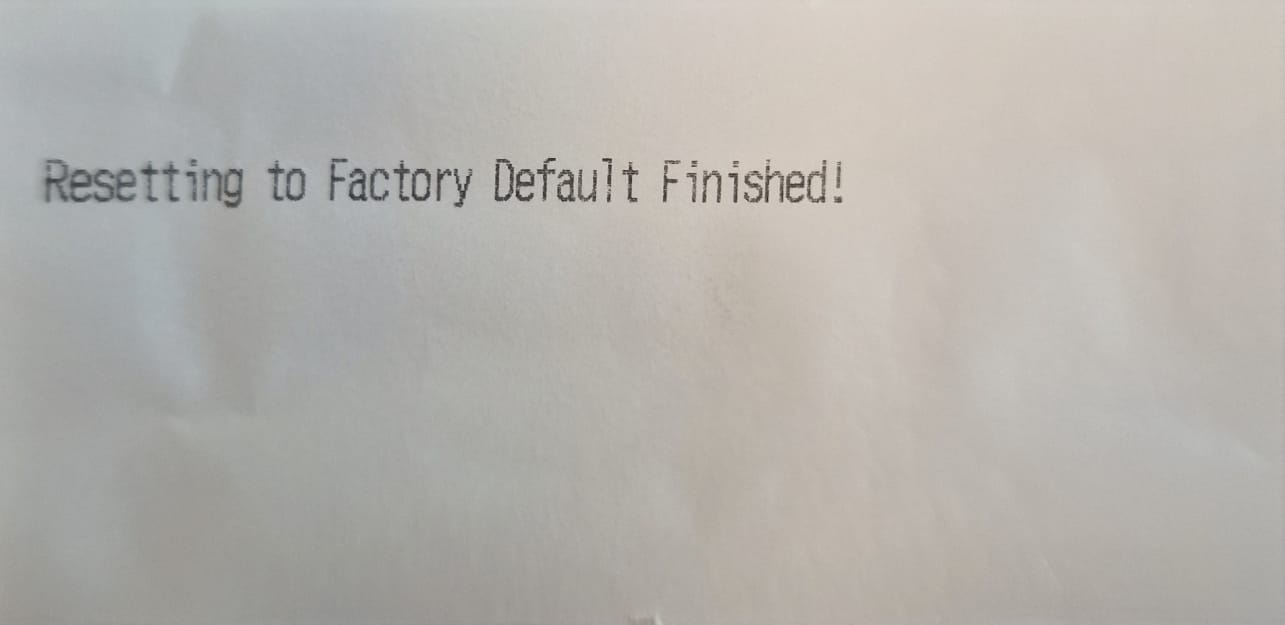
Na de reset krijgt de printer een nieuw IP-adres. Kijk bij Instellingen, Printer op de beheerpagina of het IP-adres (host) nog klopt, en pas het aan indien nodig.
Een nieuwe Samsung-tablet klaarmaken voor de bestel app
Doorloop de opstartwizard van de tablet zo:
- Kies Nederlands (België) als taal en verbind met je wifi. Heeft de tablet een simkaart, steek die dan nu in.
- Sla het kopiëren van een back-up en het aanmelden met een Google-account over. Een Samsung-account en een pincode zijn evenmin nodig; sta wel de locatie toe en kies Google als zoekmachine.
- Op het hoofdscherm: ga naar Instellingen, Apps, Standaard-apps en kies Chrome als browser (standaard staat dit op Samsung Internet).
- Zet Instellingen, Display, Time-out scherm op 30 minuten en zorg dat het scherm aan blijft tijdens het laden (zie de vraag hieronder).
- Open Chrome, weiger meldingen en een account, ga naar beheer.unipage.eu, meld je aan en open de bestel app. Verbind daarna je printer via Instellingen en Verbind USB printer.
Leg de tablet aan de lader: de bestel app hoort de hele dag aan te staan.
Hoe hou ik het scherm van mijn Samsung-tablet altijd aan?
Zo blijft het scherm aan zolang de tablet aan de lader ligt:
- Ga naar Instellingen en helemaal onderaan naar Info tablet.
- Tik op Softwaregegevens en tik zeven keer op Buildnummer tot de tablet meldt dat de ontwikkelaarsopties actief zijn. Geef je pincode in als de tablet erom vraagt.
- Ga terug naar Instellingen: onderaan staat nu Ontwikkelaarsopties. Zet daar Stand-by aan (het scherm valt nooit uit tijdens het opladen).
Zet daarnaast Display, Time-out scherm op 30 minuten, zodat het scherm ook zonder lader niet meteen uitvalt.
Hoe reset ik mijn tablet naar de fabrieksinstellingen?
Een reset wist alles op de tablet: accounts, wachtwoorden en foto's. Doe dit enkel als de tablet onbruikbaar werd, bijvoorbeeld door een vergeten toegangscode.
- Samsung-tablet: volg de stappen van Samsung op samsung.com.
- Chrome OS-tablet (Lenovo): tik op het aanmeldscherm in het wachtwoordveld zodat het toetsenbord verschijnt, en druk tegelijk op Ctrl, Alt, Shift en R. Bevestig de Powerwash. De tablet wist alles en start opnieuw op.
Daarna maak je opnieuw een account aan op de tablet, open je Chrome, meld je je aan op beheer.unipage.eu, open je de bestel app en verbind je de printer opnieuw via Instellingen en Verbind USB printer.