
Een betaling ontvangen kan meteen na de orderingave, of nadat je een tafel of rekening opnieuw opent. Tik op de betalingsknop bij het ordertotaal en je komt op het betaalscherm.
Het betaalscherm#
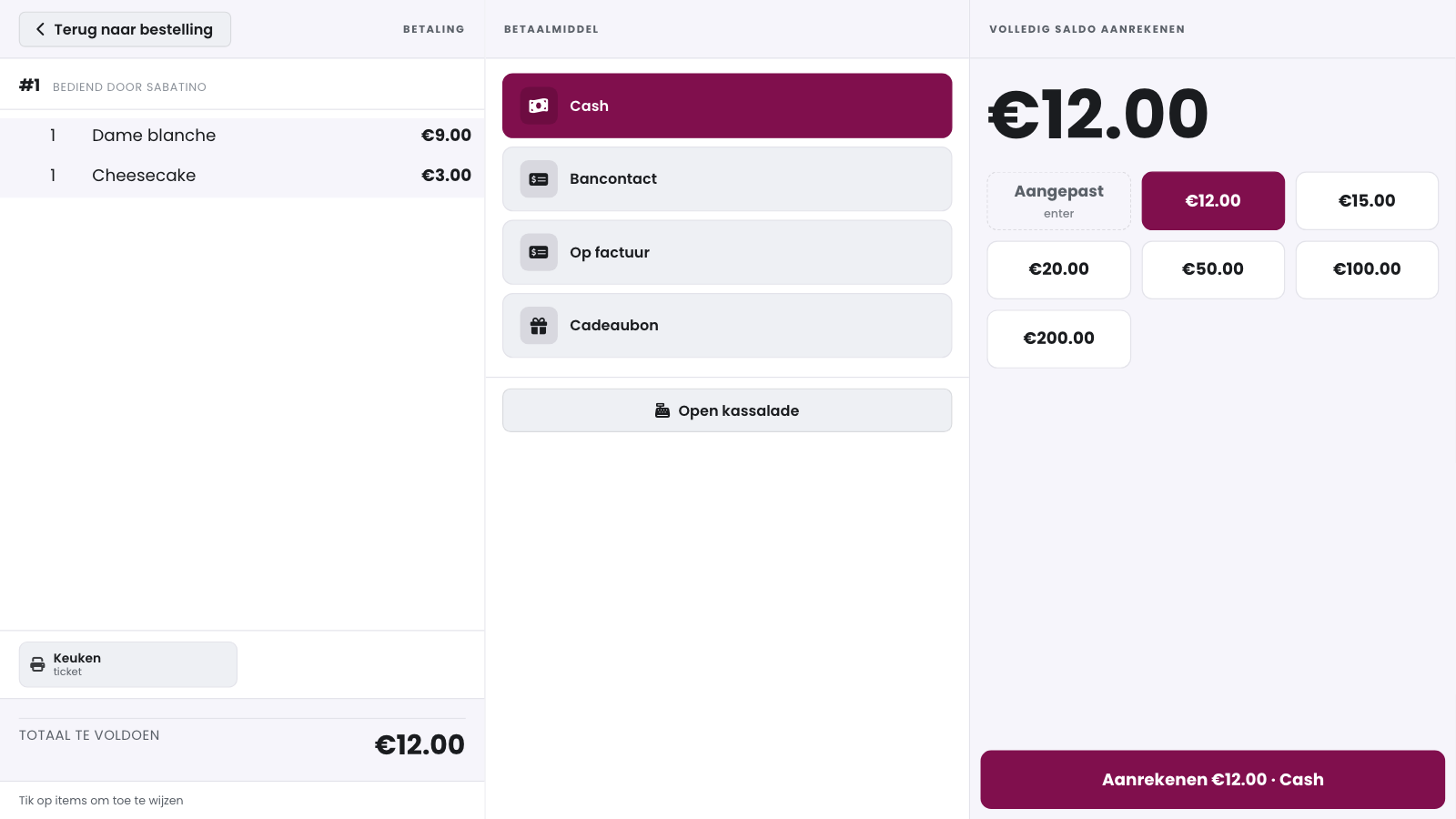
Keuze betaalwijze: kies vooraf hoe er betaald wordt, bijvoorbeeld Cash, Bancontact of creditcard. Welke betaalwijzen er staan, stel je in via Betalingswijzen.
Overzicht bestelling: de bestelling wordt nogmaals getoond.
Pro forma: print een informatief tussenticket met de details van de bestelling, zonder dat er een betaling geregistreerd wordt.
Totaal te betalen: het openstaande bedrag. Bij een gedeeltelijk betaalde bestelling is dit het restbedrag.
Ontvangen bedrag: tik aan met hoeveel de klant betaalt. De kassa stelt zelf enkele logische bedragen voor; een ander bedrag typ je in via Aangepast.
 1Overzicht van de bestelling2Keuze betaalwijze3Totaal te betalen4Ontvangen bedrag: voorgestelde bedragen5Aangepast: typ zelf een bedragAanrekenen bevestigt de betaling
Tip
Wordt één betaalwijze bijna altijd gebruikt? Tik er twee keer op en die keuze staat vast voor volgende betalingen. Een andere betaalwijze aantikken heft de voorkeur weer op.
Wisselgeld en gesplitst betalen#
Betaalt de klant meer dan het totaal, dan toont het eindscherm het terug te geven wisselgeld. Tik op het groene scherm om het te verlaten.
Splitst de klant de betaling? Reken eerst het ene deelbedrag aan, en werk het restbedrag daarna af met de volgende betaalwijze. De wet bepaalt de volgorde: eerst maaltijdcheques en waardebonnen, dan cash, en elektronische betalingen zoals Bancontact als laatste.
Betaalt de klant (deels) cash, dan rondt de kassa het cashbedrag automatisch af naar het dichtstbijzijnde veelvoud van 5 cent, naar boven of naar onder. Dat is wettelijk verplicht; elektronische betalingen worden niet afgerond.
Een bestelling in twee betalingen afrekenen#
Betaalt een klant eerst een deel, bijvoorbeeld met een cadeaubon of een kaart, en de rest cash? De kassa bewaart de eerste betaling bij de bestelling en rondt de verkoop pas af als het volledige bedrag binnen is. Dan pas drukt ze het btw-kasticket: één ticket met beide betalingen erop.
Een deel ontvangen#
Open het betaalscherm en kies de betaalwijze van het eerste deel.
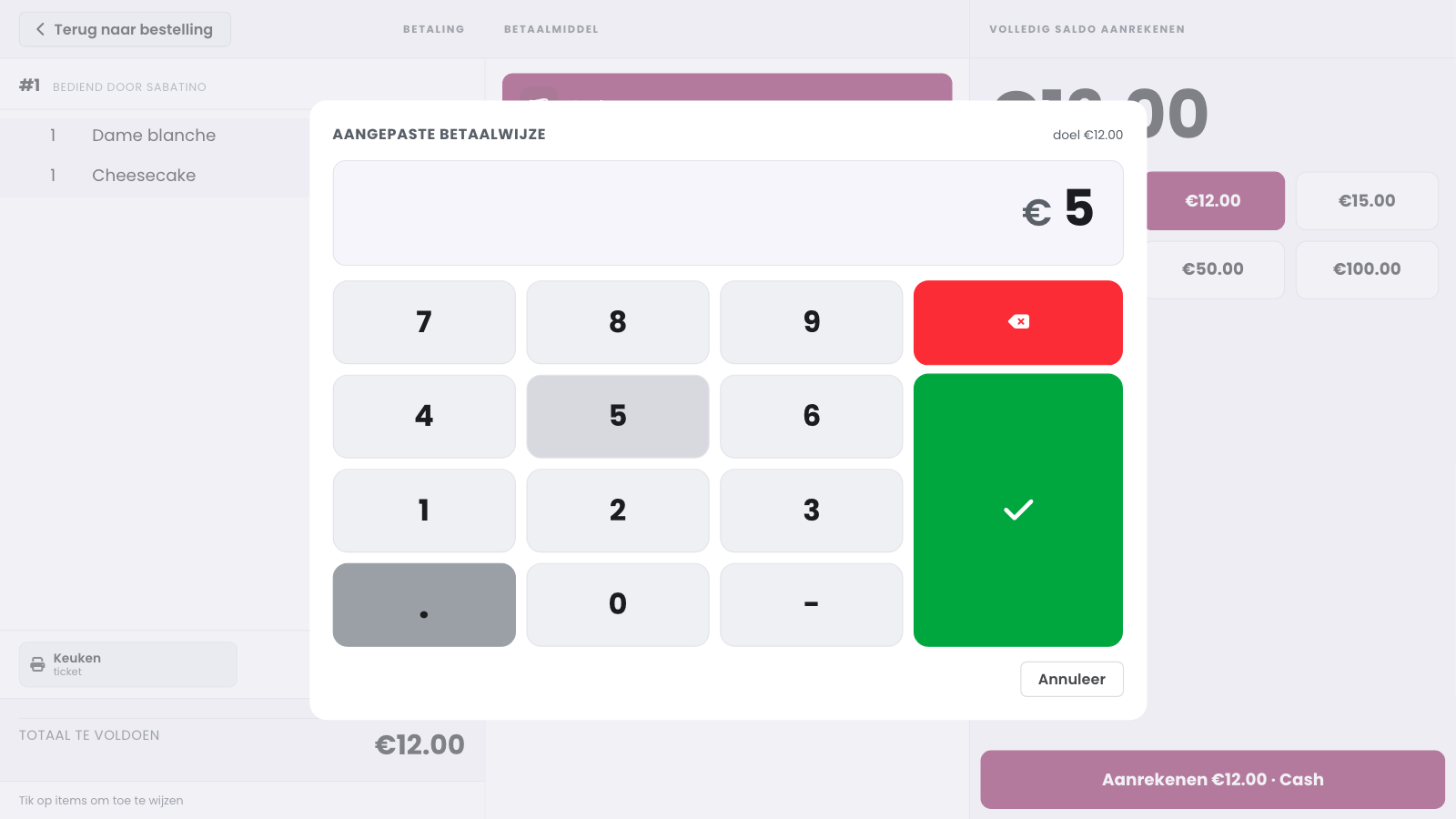
Tik op Aangepast, typ het bedrag dat de klant nu betaalt en bevestig met de groene knop.
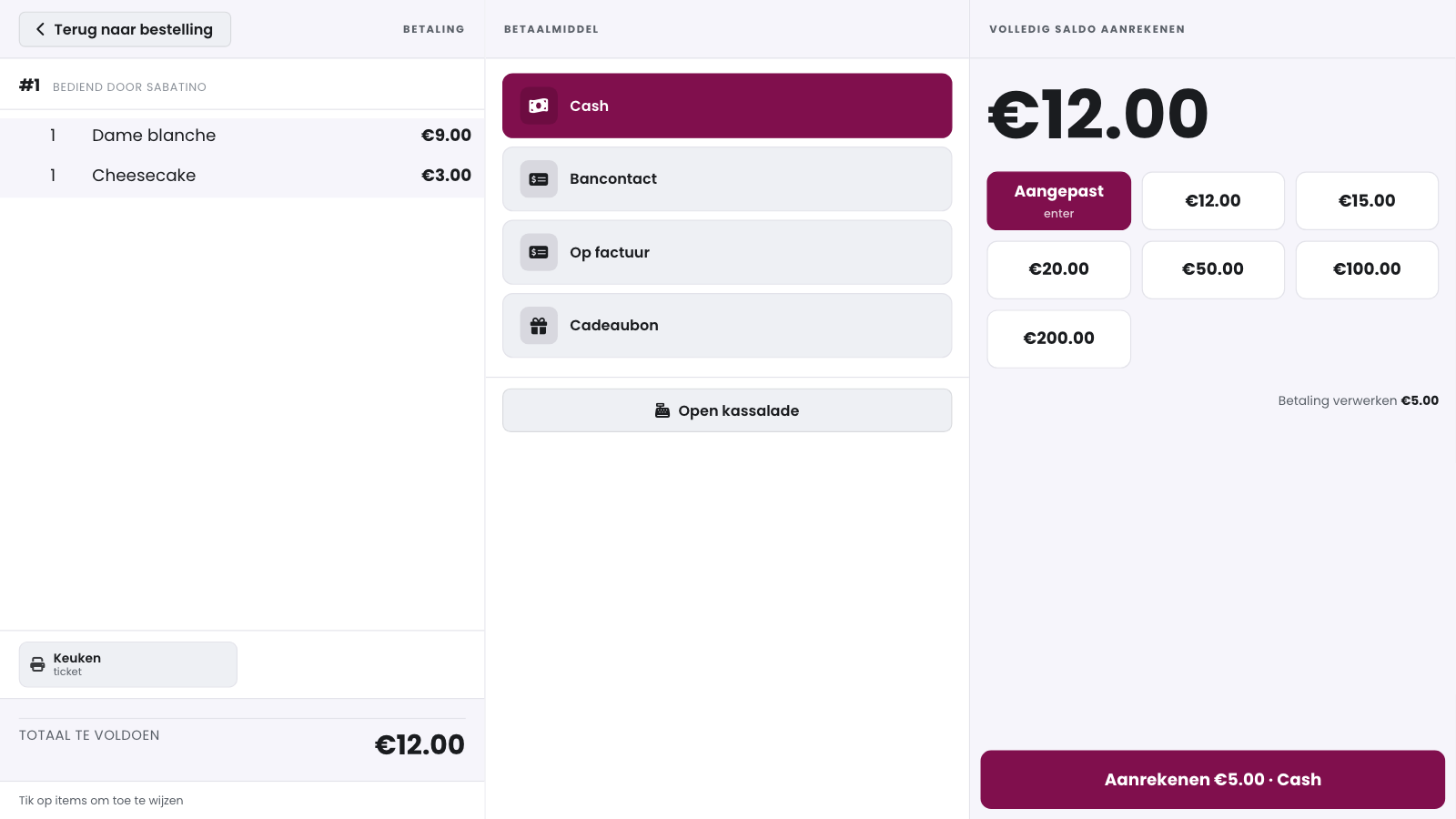
Tik op Aanrekenen. De knop toont het bedrag en de betaalwijze, bijvoorbeeld Aanrekenen €5.00 · Cash.
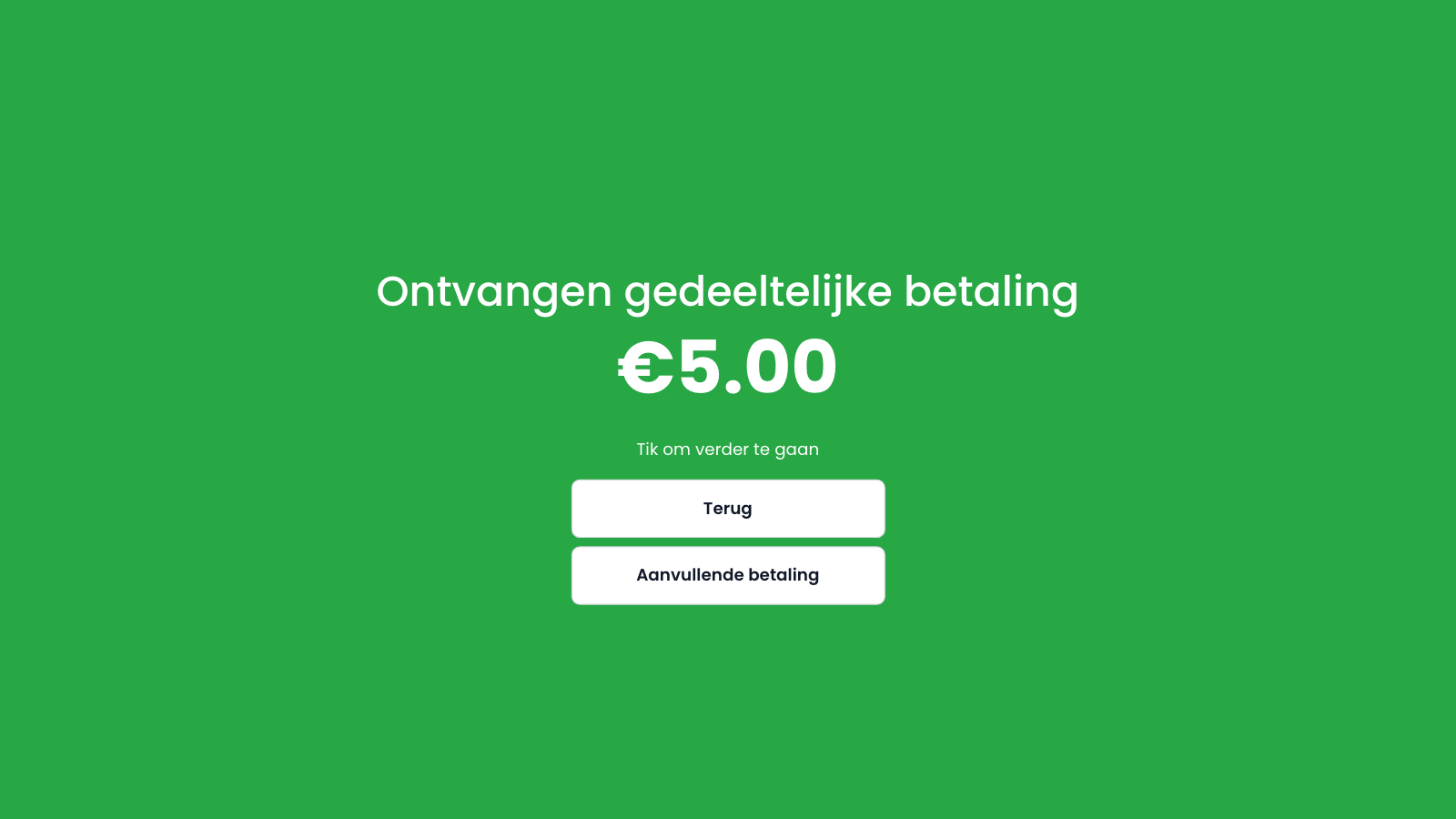
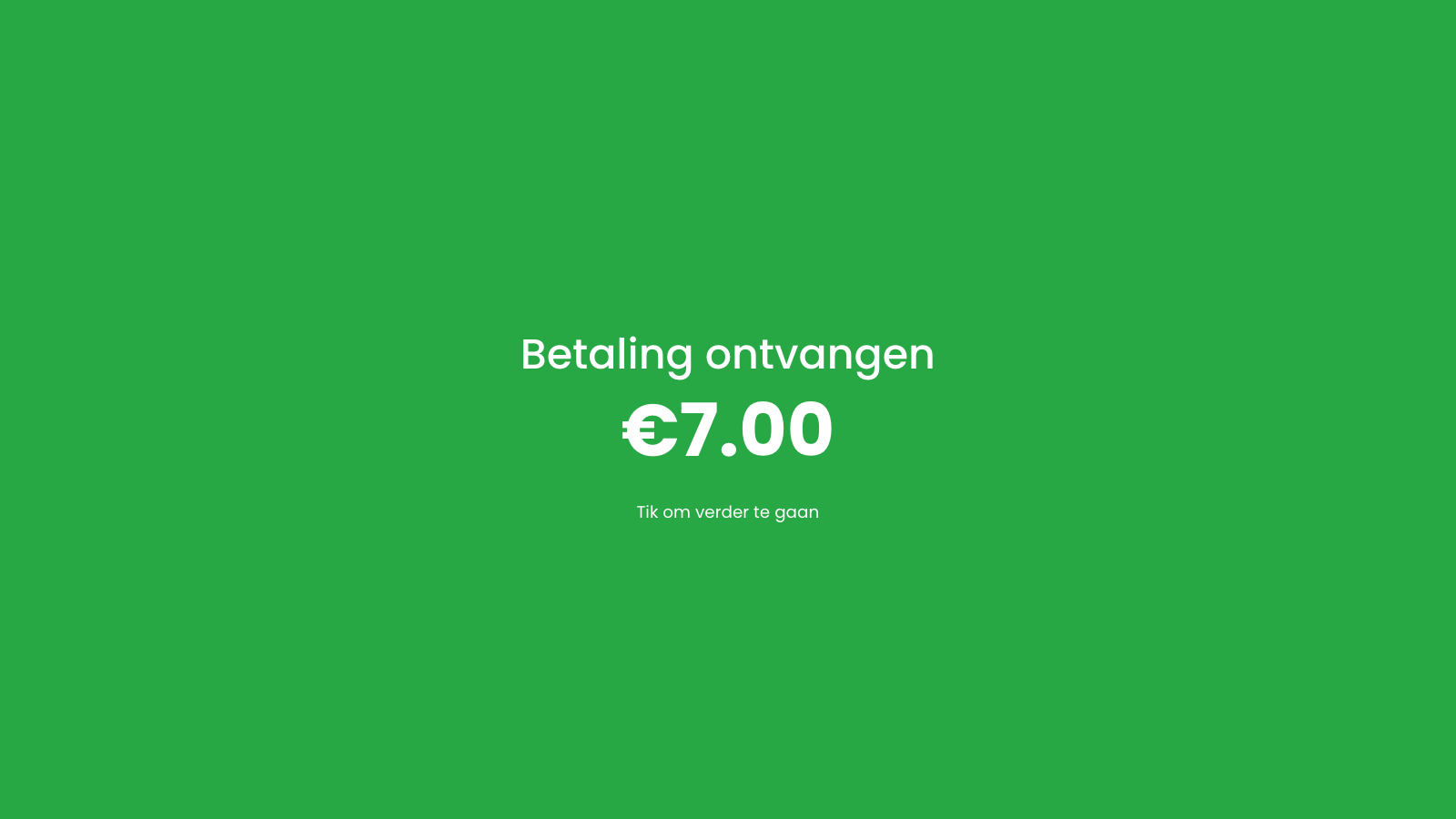
Het groene scherm meldt Ontvangen gedeeltelijke betaling met het bedrag. De verkoop blijft open en er is nog geen btw-kasticket. Tik op Aanvullende betaling om meteen de rest te ontvangen. Met Terug verlaat je het betaalscherm zonder de rest te ontvangen; de eerste betaling blijft bij de bestelling staan.
De rest ontvangen#
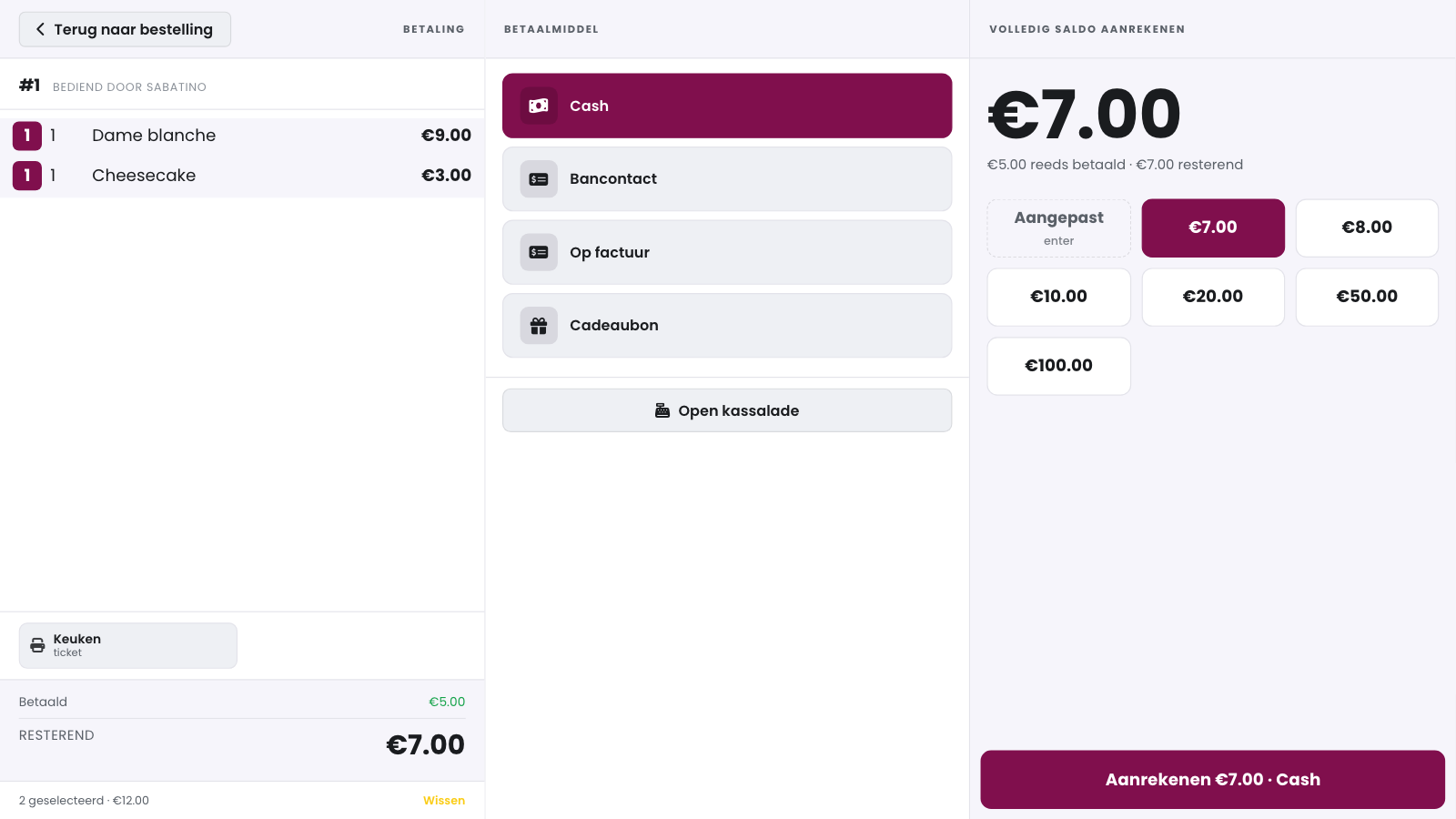
Na Aanvullende betaling staat onder de bestelling Betaald (wat al binnen is) en Resterend (wat nog openstaat). Rechts staat het saldo, met eronder hoeveel er al betaald is. Kies de betaalwijze voor de rest en tik op Aanrekenen. Heb je geen lijnen aangeduid, dan rekent de kassa het volledige saldo aan (Volledig saldo aanrekenen). Zodra alles betaald is, meldt ze Betaling ontvangen en drukt ze het btw-kasticket.
Lijnen aanduiden#
Wil je tonen welke producten de tweede betaling dekt? Tik de lijnen aan in de bestelling; elke tik selecteert één stuk meer. Onderaan zie je hoeveel lijnen je aanduidde en wat ze samen kosten, en met Wissen hef je de selectie op. Is de selectie minder waard dan het saldo, dan staat er Selectie aanrekenen en betaalt de klant alleen die producten. Is ze evenveel of meer waard dan het saldo, dan staat er Volledig saldo aanrekenen en rekent de kassa alleen aan wat nog openstaat. Zo betaalt niemand meer dan de rekening.
Betaalt de klant minder dan de aangeduide producten kosten, dan boekt de kassa dat bedrag op de bestelling zonder producten als betaald te markeren. Het groene scherm zegt dat erbij.
Goed om te weten
Ook een cashdeelbetaling opent de kassalade, als die automatisch opent bij cash (zie Automatische kassalade).
Welke betaalknoppen je op het betaalscherm ziet, bepaal je zelf.
Betaalwijzen instellen#
Ga op de beheerpagina naar Instellingen, Kassa configuratie, open je configuratie en klik op het tabblad Betaalmethodes.
Voeg een betaalmiddel toe en kies in de kolom Betaalmiddel het soort ontvangst.
Geef het een naam zoals die op het betaalscherm moet verschijnen, en sla op.
De meest gebruikte betaalwijzen zijn Cash en EFT (electronic fund transfer, voor niet-gekoppelde betaalterminals). Bij die betaalwijzen geef je het ontvangen bedrag zelf in.
Goed om te weten
Voor Online en Glory stuurt de kassa het bedrag automatisch naar de terminal via een API-koppeling. Contacteer ons om die koppeling op te zetten.
Fooi vragen bij het afrekenen#
Je kassa kan je klant om een fooi vragen voor je afrekent, je team registreert fooien op het betaalscherm of achteraf op een ticket, en betaalt ze uit de kassalade uit. Hoe je dat instelt en opvolgt, lees je bij Fooien.
Automatische kassalade#
Betaalt de klant cash, dan kan de kassalade automatisch openen:
Koppel de kassalade fysiek aan de printer die het ticket afdrukt, en vink onder de printerinstellingen kassalade aan.
Zet in de beheerpagina op het tabblad Betaalmethodes per betaalmiddel via het tandwiel Cashlade openen bij afrekenen aan.
Kassalade op een SUNMI#
Een SUNMI heeft een ingebouwde printer. Hangt je kassalade aan de RJ12-poort van het toestel, of van het dockingstation van een SUNMI P3 MIX, dan opent Unipos PLUS de lade via die printer. Je hebt er geen netwerkprinter voor nodig.
Open in de beheerpagina Instellingen > Kassa configuratie en open je configuratie.
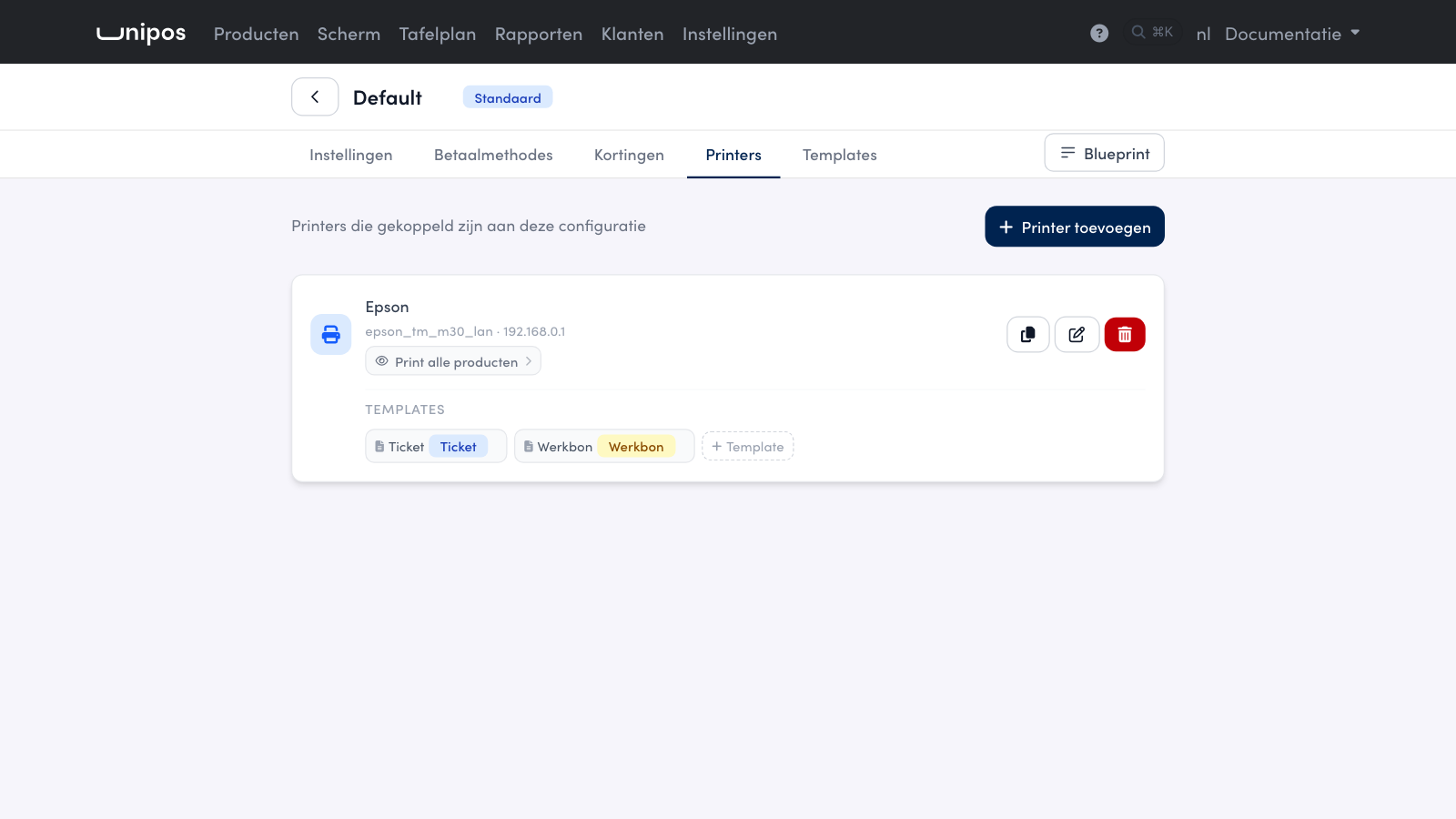
Open het tabblad Printers en klik op Printer toevoegen. Bewerk je een bestaande printer, klik dan op het potlood.
Kies bij Printer driver je model: SUNMI P3H (58 mm), SUNMI P3 Mix (80 mm) of SUNMI P3 Mix (58 mm).
Vink kassalade aan.
Klik op Ok.
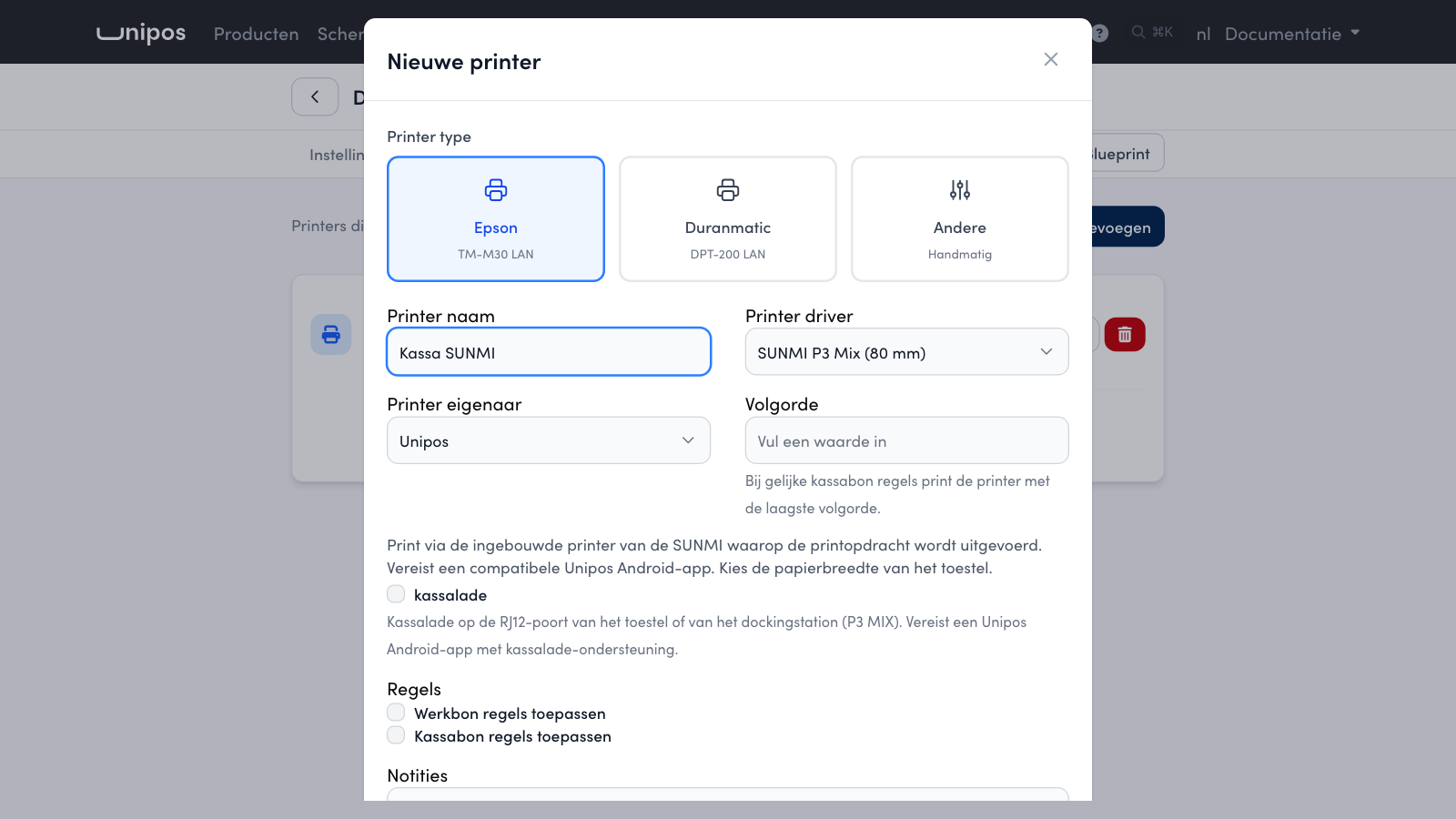
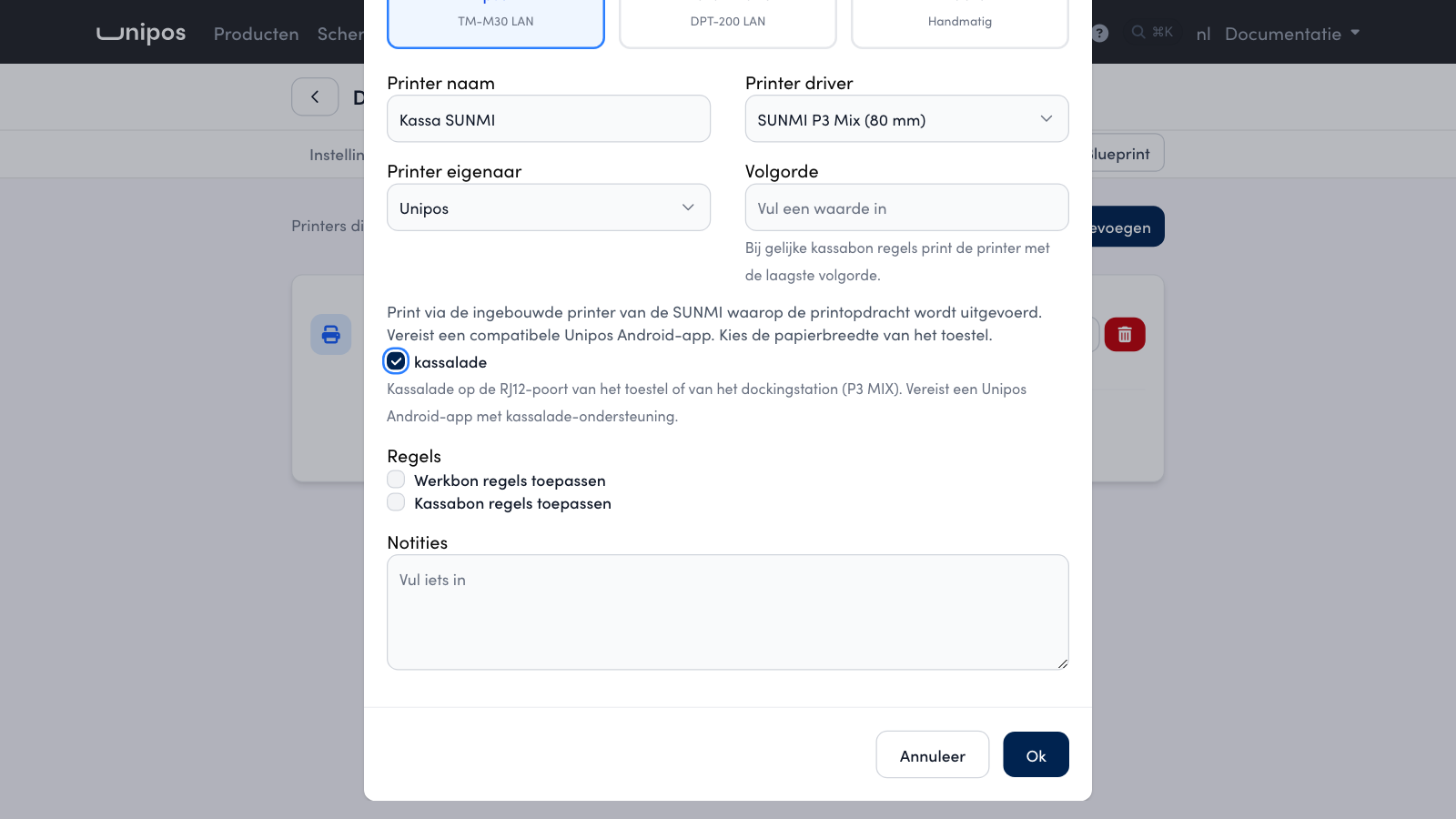
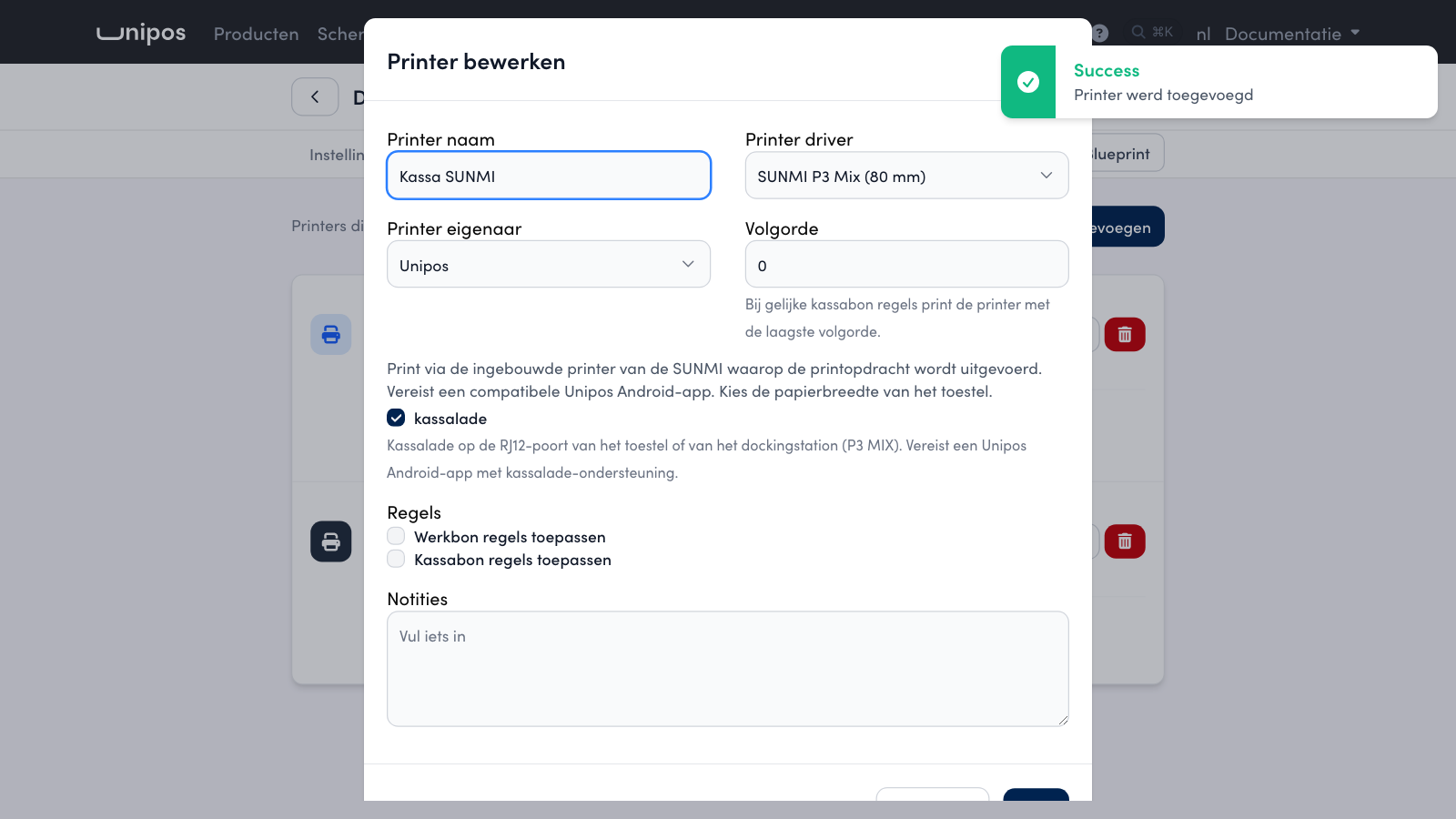
Ondersteboven printen en Knippen stel je bij een SUNMI niet in: het toestel bepaalt die zelf.
De lade opent alleen in de Unipos Android-app op het SUNMI-toestel zelf. Bij een betaling opent ze zoals hierboven ingesteld per betaalmiddel. Wil je de lade met de hand openen, met Open kassalade in het snelmenu of op het betaalscherm, dan heb je de toestemming Mag kassalade openen nodig.
Testen doe je op de kassa: open het tandwiel, ga naar Diagnose en tik bij de SUNMI-printer op Open kassalade. Gaat de lade niet open, lees dan de melding. Meer hulp vind je bij Health.
Opgelet
Zet de P3 MIX terug op zijn dockingstation voor je een cashbetaling afrondt. Staat het toestel niet op zijn dockingstation, dan blijft de lade dicht. De betaling rondt wel gewoon af.
Veelgestelde vragen
Kan de klant de rest met een andere betaalwijze betalen?
Ja. Kies na Aanvullende betaling gewoon een andere betaalwijze. Elke betaling komt met haar eigen betaalwijze op hetzelfde btw-kasticket.
Krijgt de klant één btw-kasticket of twee?
Eén. De kassa drukt het btw-kasticket pas als het volledige bedrag betaald is, met alle betalingen van die verkoop erop.