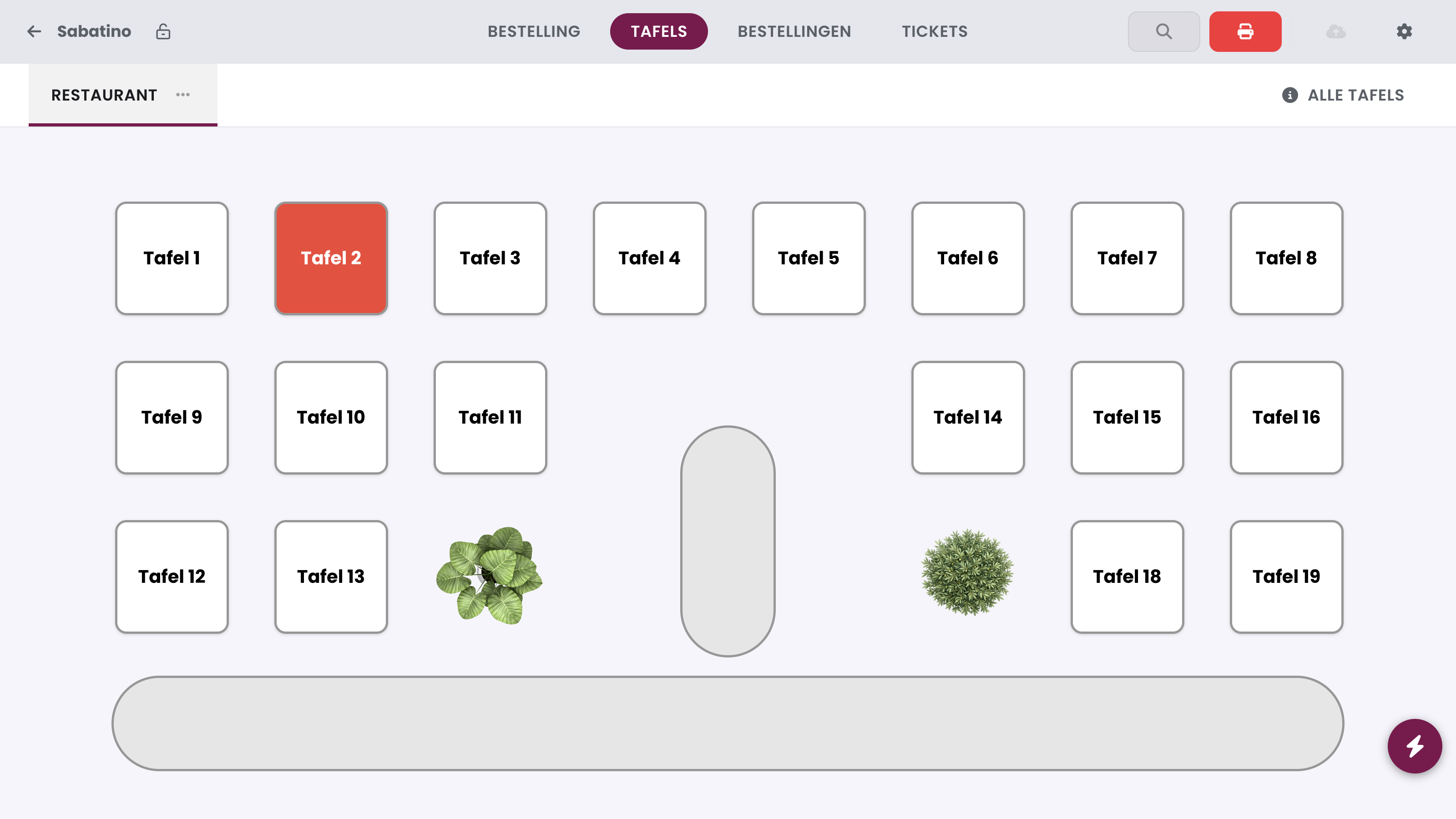
Via Tafels in de navigatiebalk open je het tafeloverzicht: je tafelplan zoals je het zelf inrichtte, met per tafel de actuele status. Tik op een tafel om ze te openen en verder te bestellen.
Wat je ziet#
Je tafelplan met alle tafels. Via Alle tafels wissel je naar de volledige lijst, ook met tafels die niet op het actieve plan staan.
Een indicator bij tafels waarvoor een bestelling klaarstaat.
Werk je met meerdere zalen of verdiepingen? Per toestel kies je welke layout van het tafelplan het toont: het scherm aan de toog toont de zaal, de handterminal op het terras het terras.
 1Open tafel2Alle tafels3Snelle acties
Indeling per toestel kiezen#
Werk je met meerdere zalen, of heb je voor de handterminal een aparte layout getekend? Tik op de drie puntjes naast de naam van het gebied. Je ziet de Hoofdindeling en elke extra layout van dat tafelplan; het label Standaard staat bij de indeling die de terminalinstellingen voorschrijven. Tik op een indeling om ze te tonen. Tik op het slot om die indeling op dit toestel vast te zetten, zonder slot volgt het toestel de terminalinstellingen. Met Starttafelplan op dit toestel opent dit tafelplan voortaan als eerste op deze kassa.
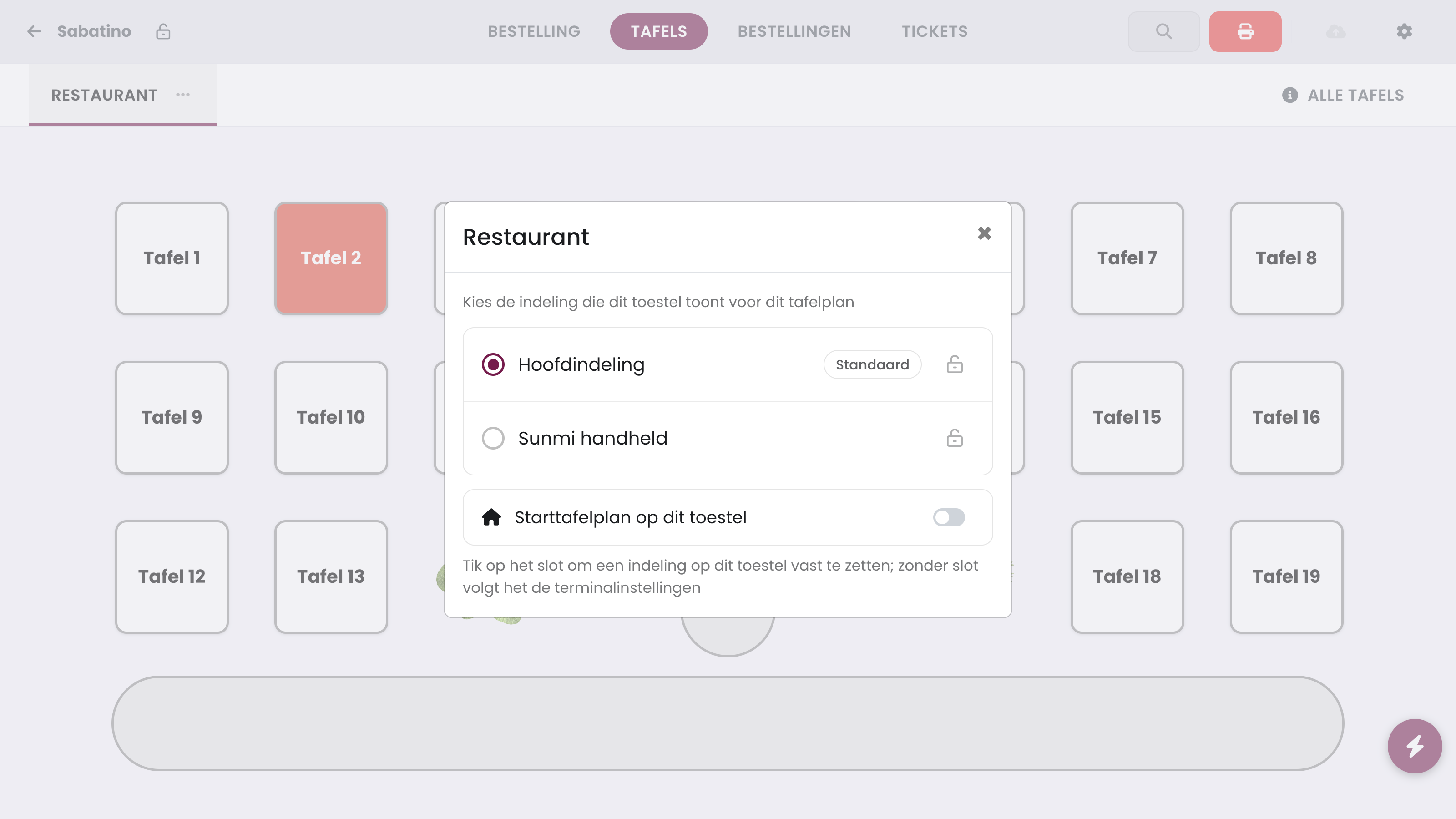 1Standaard: volgt de terminalinstellingen2Slot: vastzetten op dit toestel3Starttafelplan op dit toestel
Snelle acties#
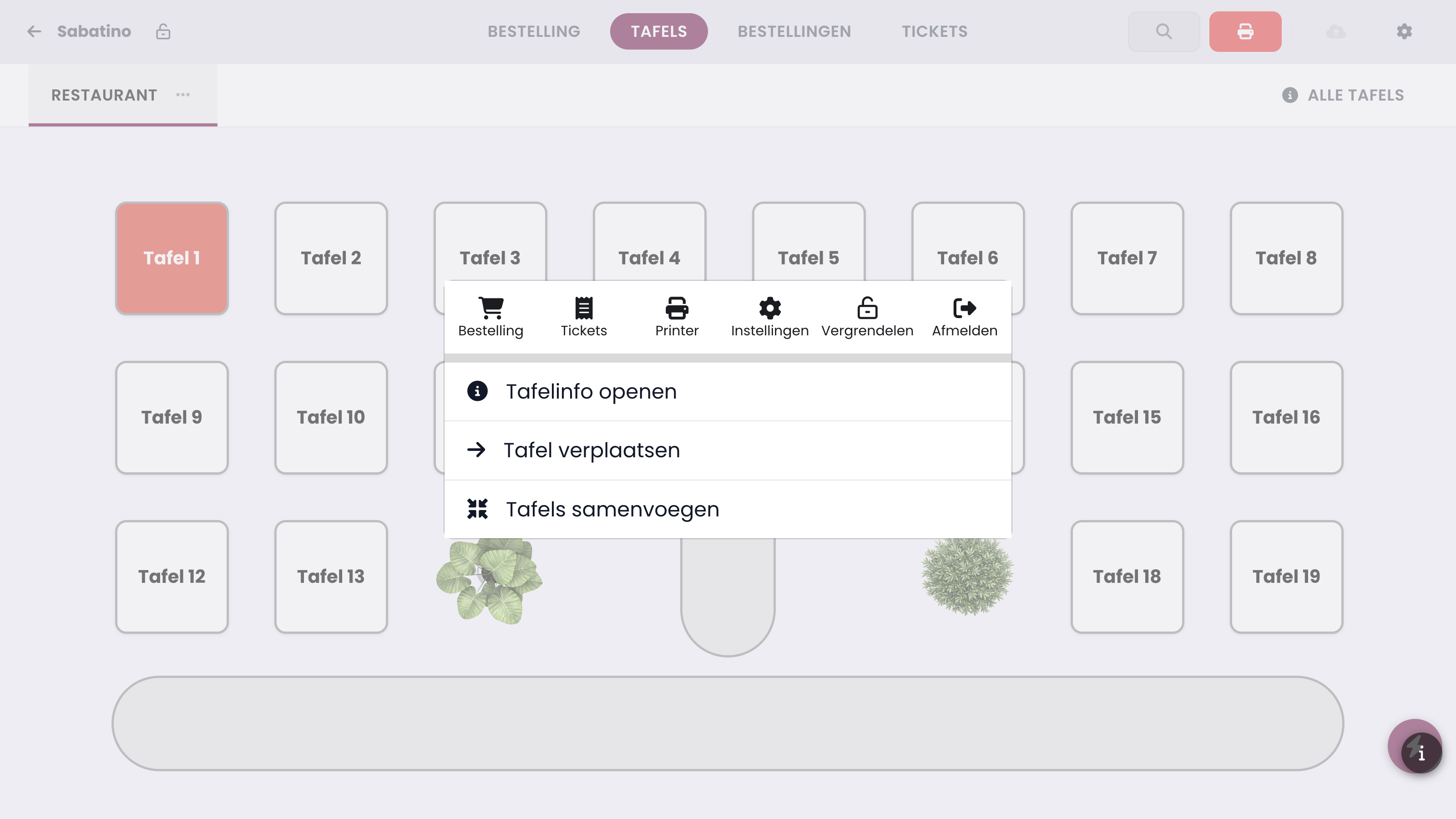
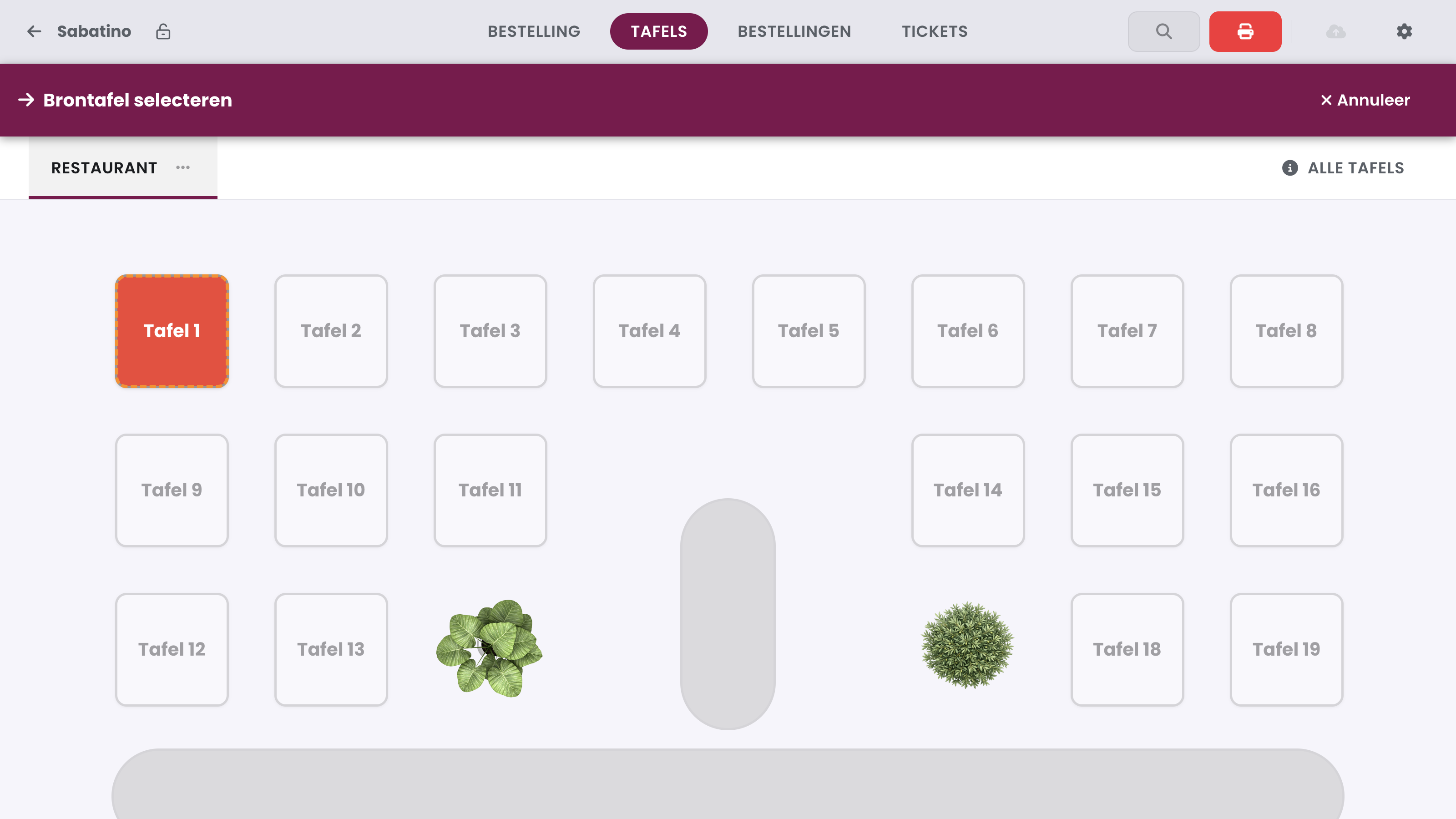
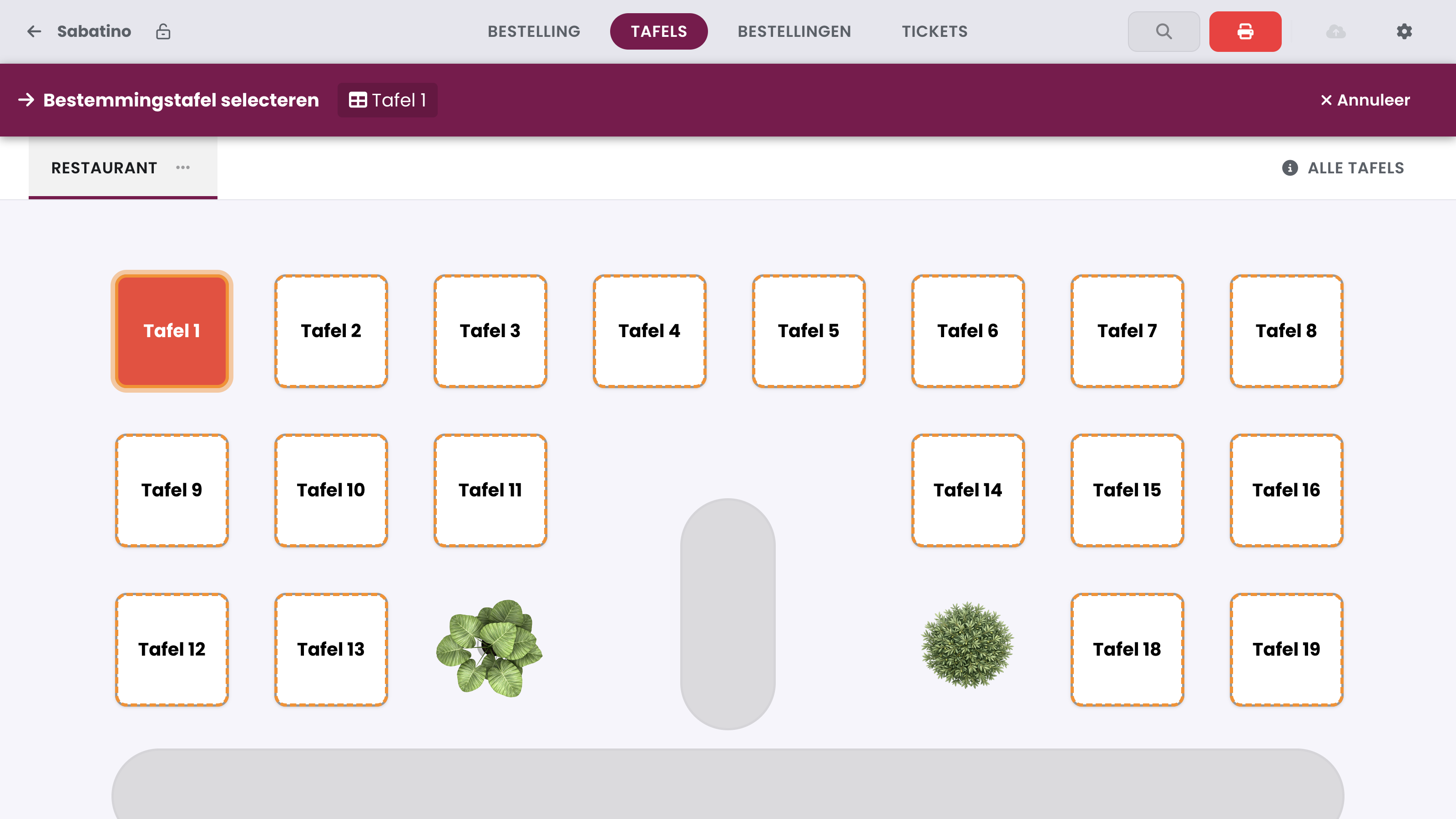
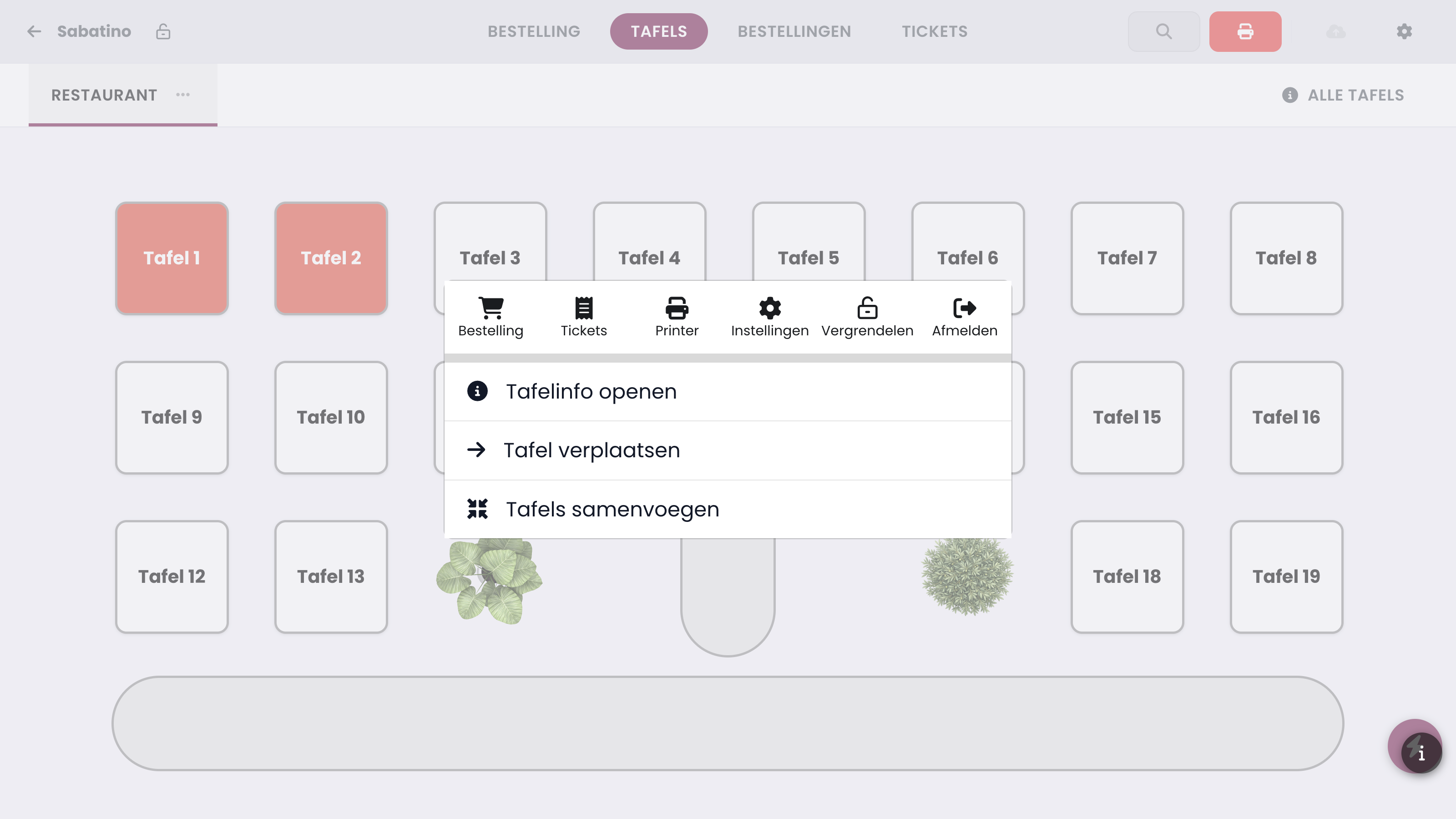
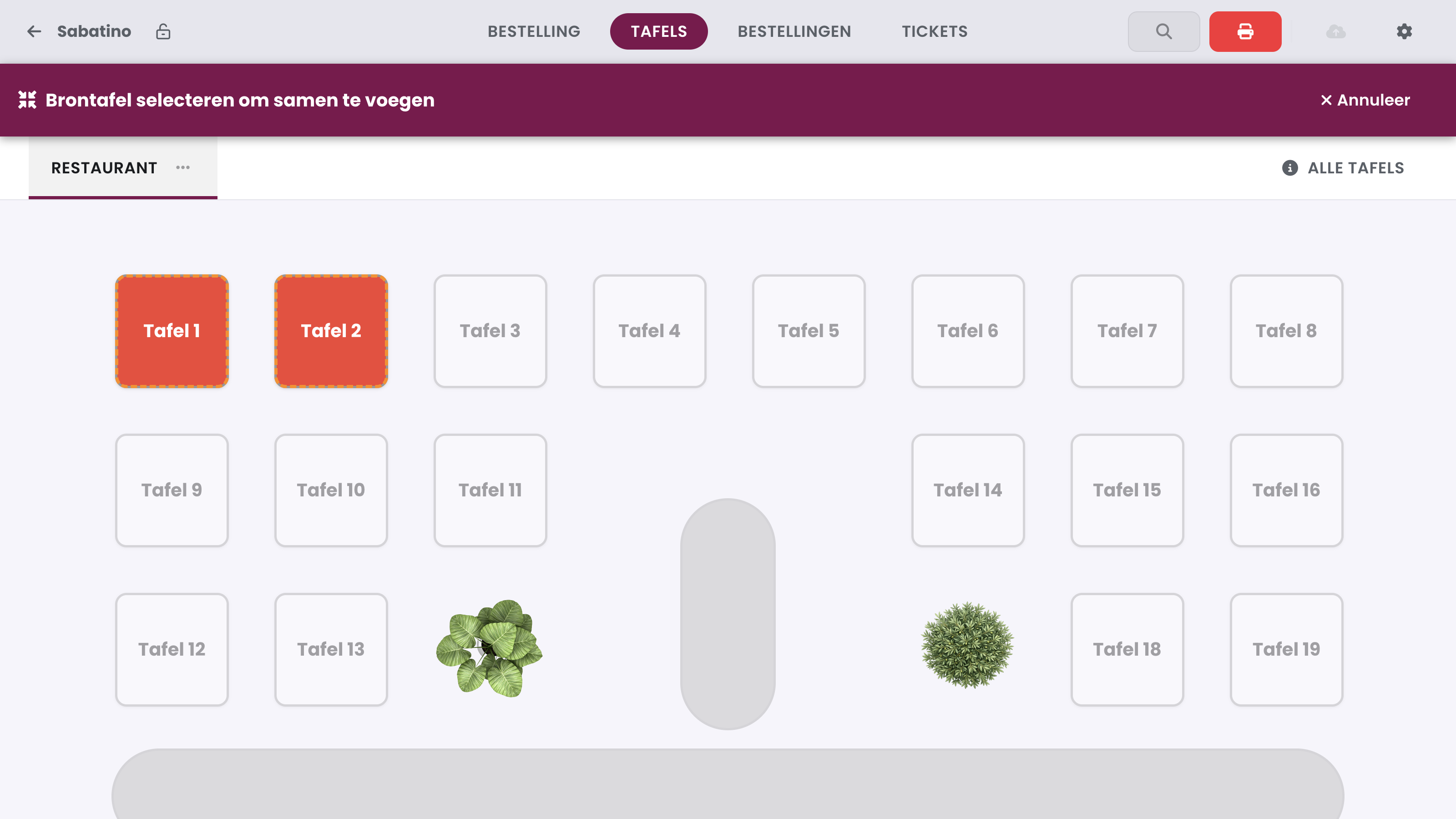
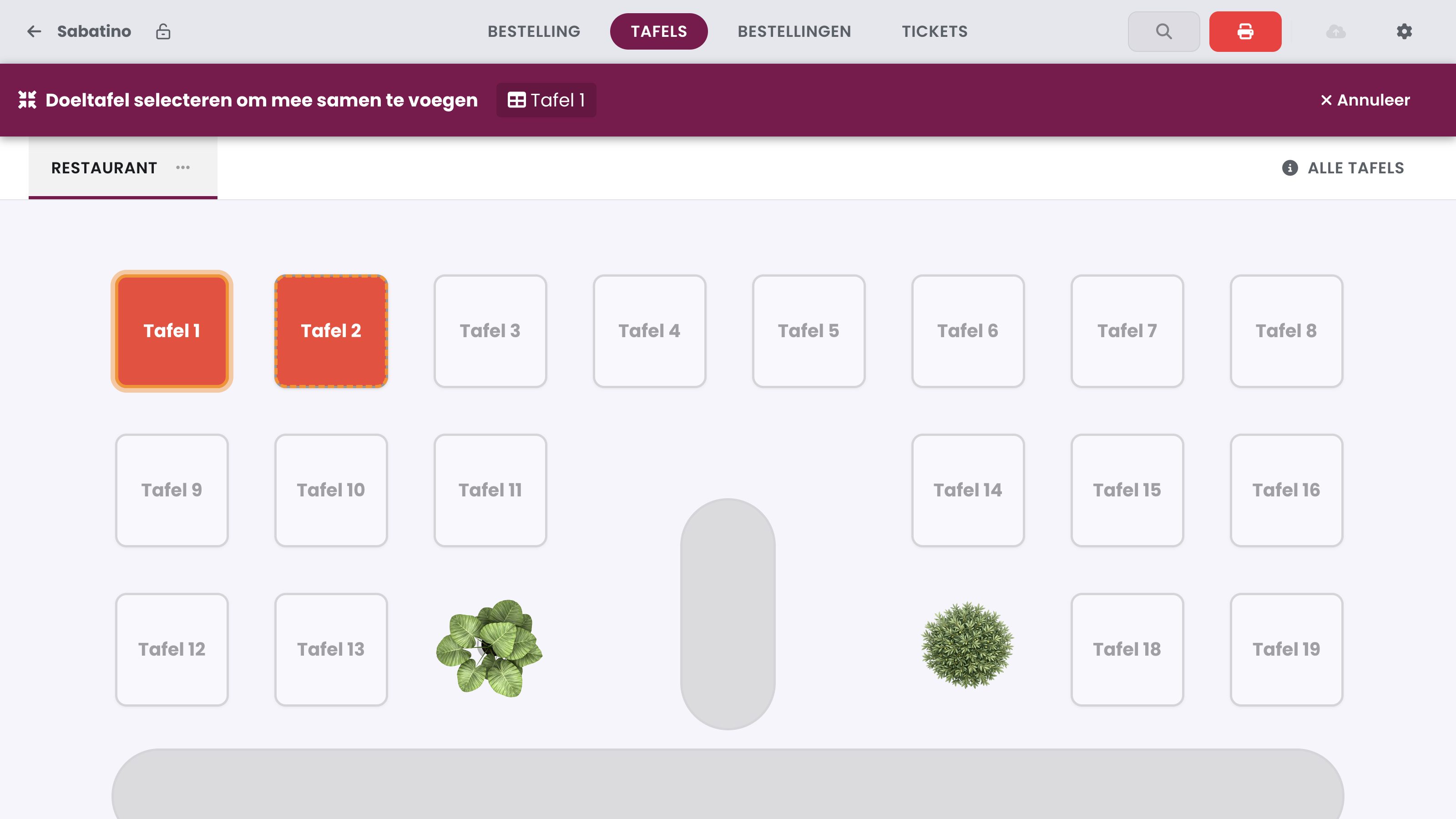
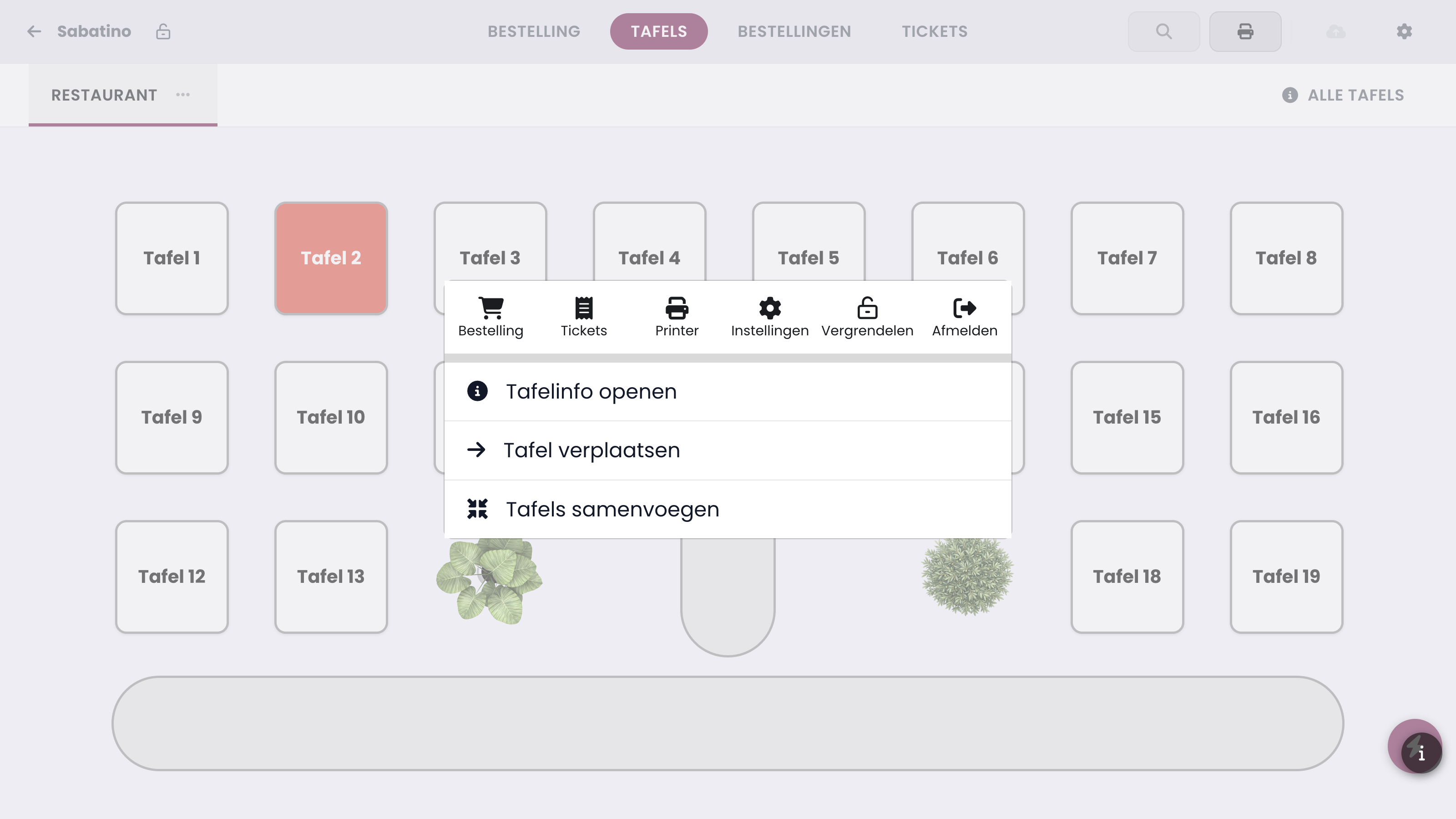
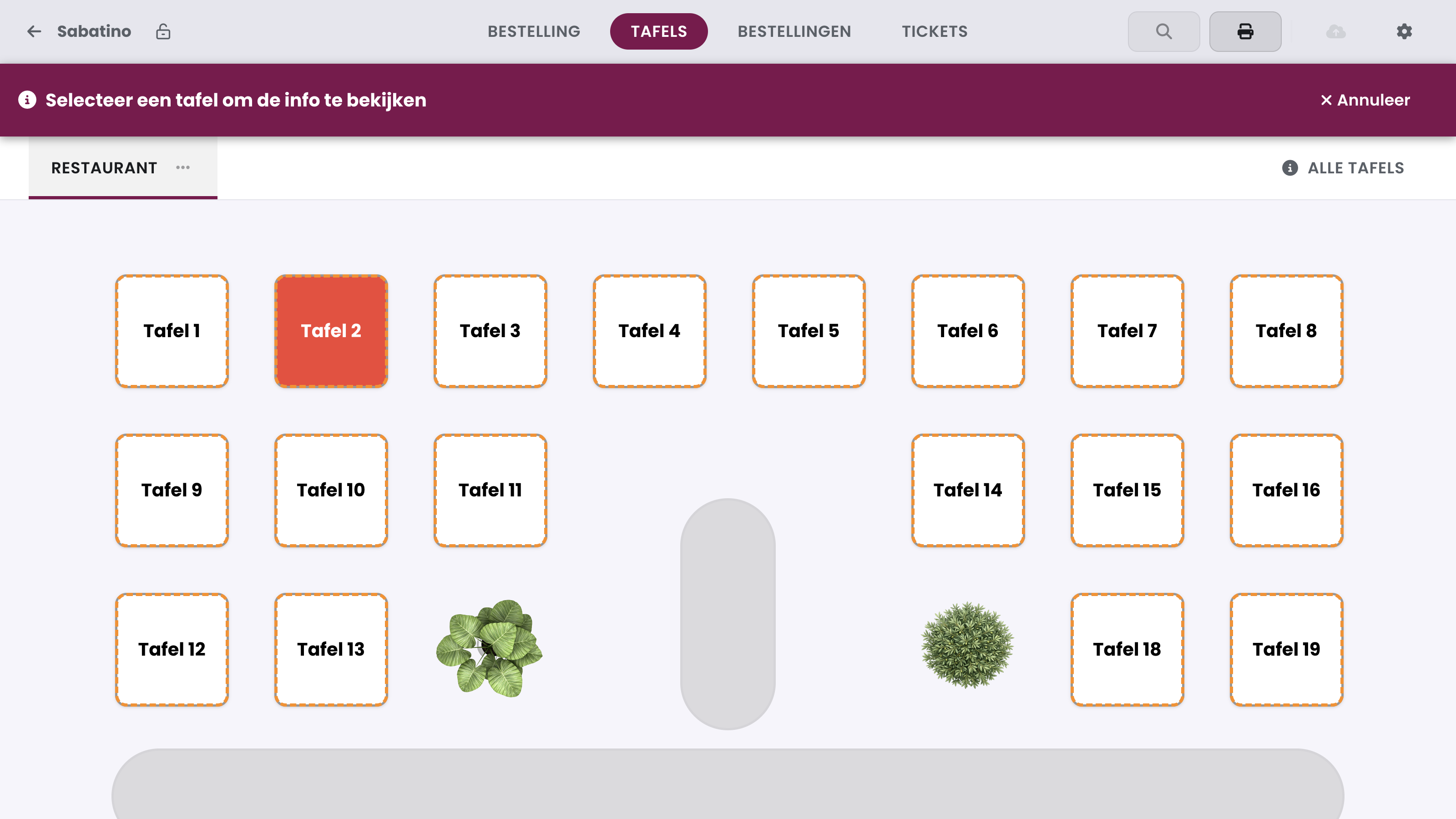
Rechtsonder in het tafeloverzicht staat een ronde knop met een bliksem: de snelle acties. Daar kies je Tafelinfo openen, Tafel verplaatsen of Tafels samenvoegen. De kassa toont dan bovenaan een paarse balk die zegt wat ze van je verwacht; met Annuleer stop je op elk moment. Tafels die op een ander toestel in gebruik zijn, kan je niet kiezen.
Tafel verplaatsen#
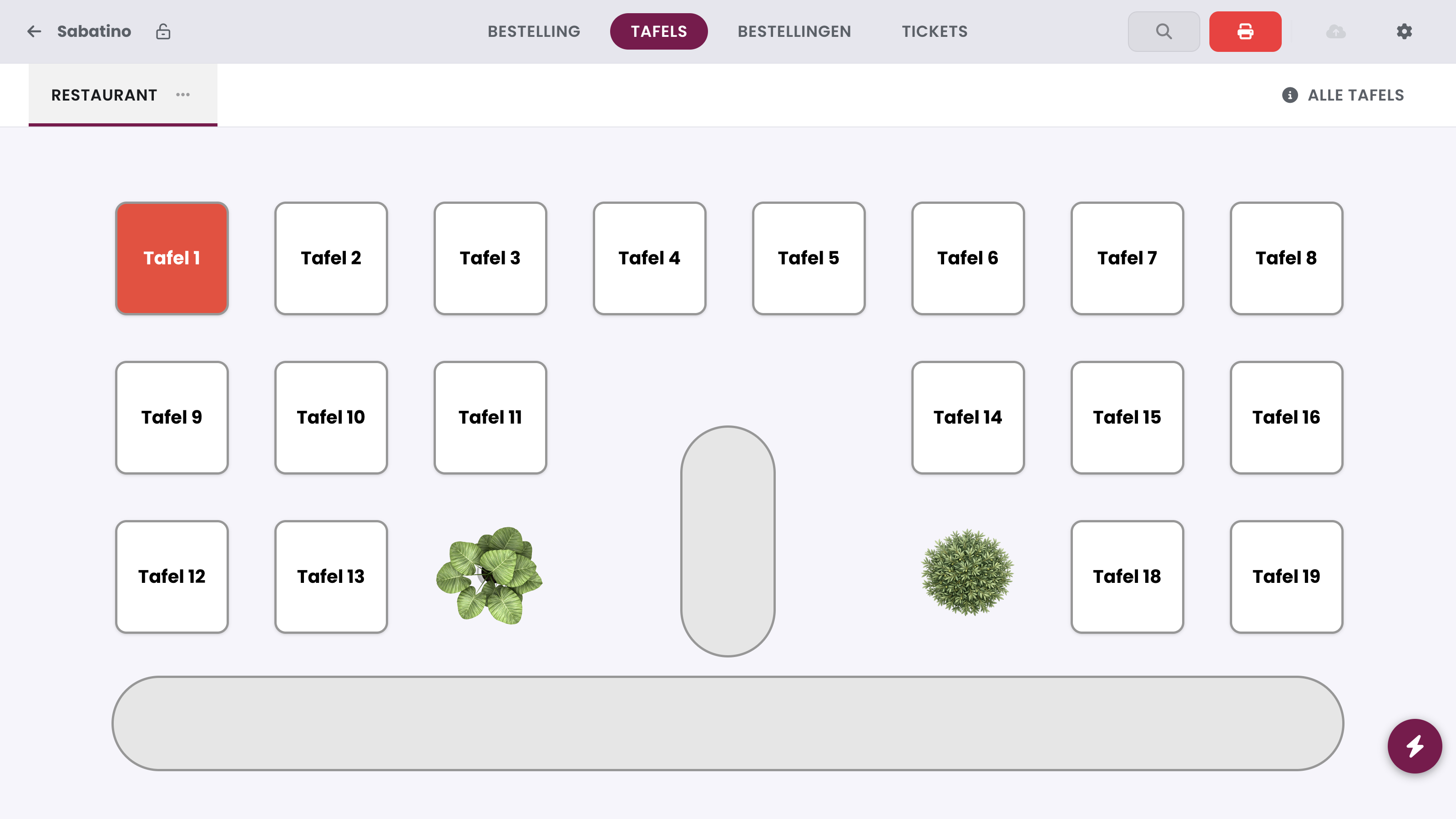
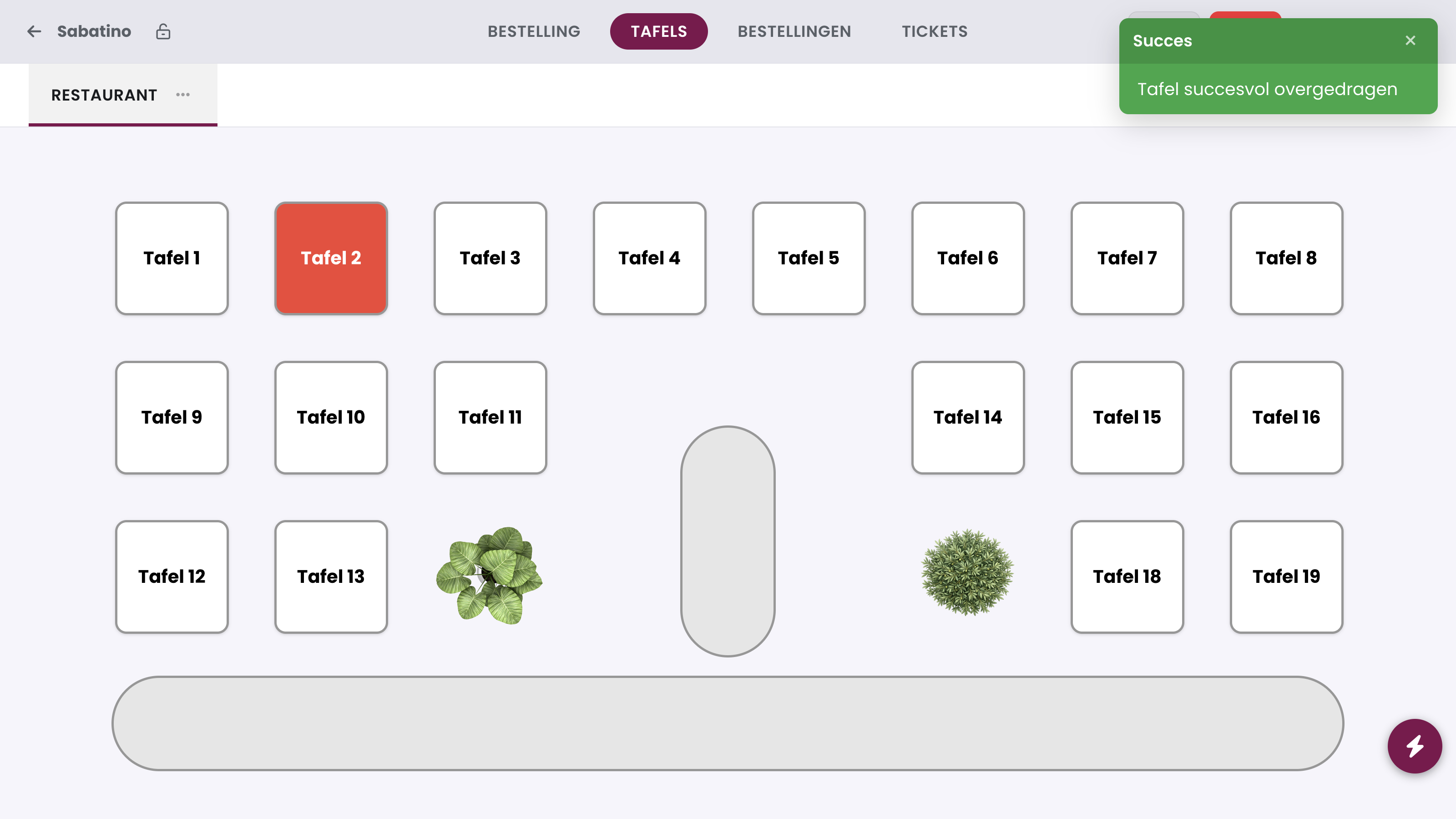
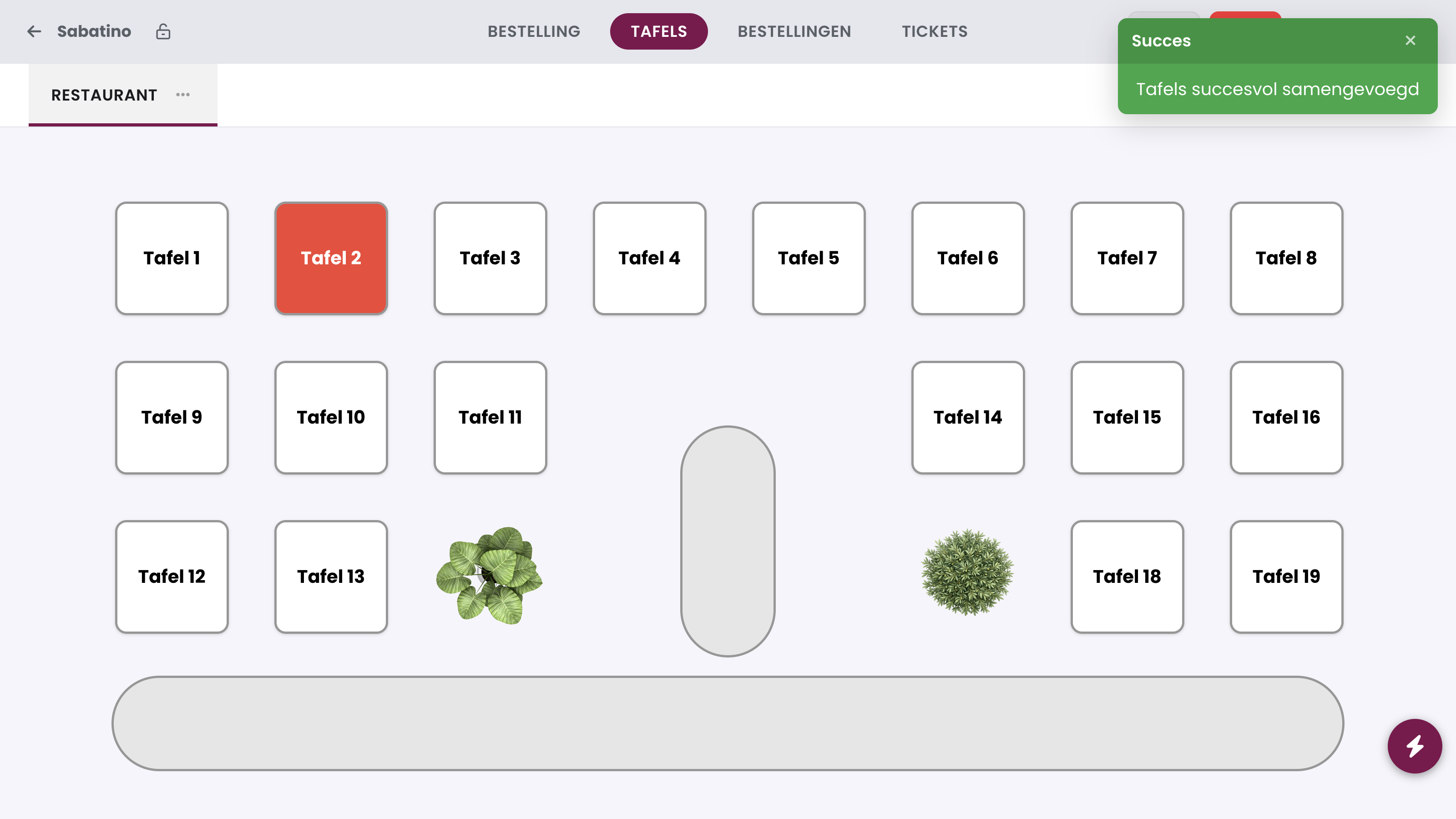
Verhuist een gezelschap naar een andere tafel? Kies Tafel verplaatsen, tik op de tafel waar de bestelling nu staat (de brontafel) en daarna op een vrije tafel (de bestemming). De volledige bestelling verhuist mee, de brontafel komt vrij en je krijgt de melding Tafel succesvol overgedragen.
Tafels samenvoegen#
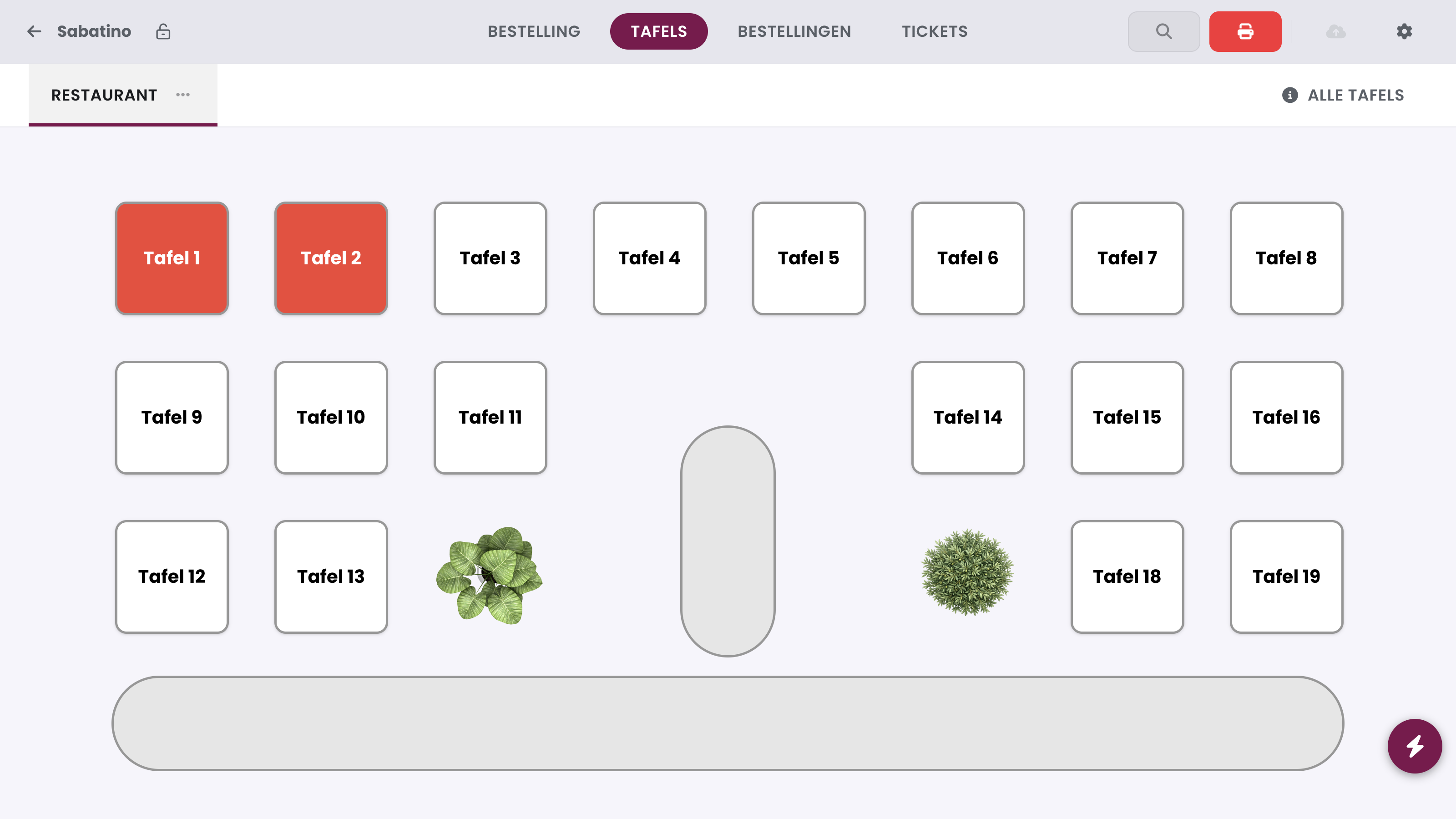
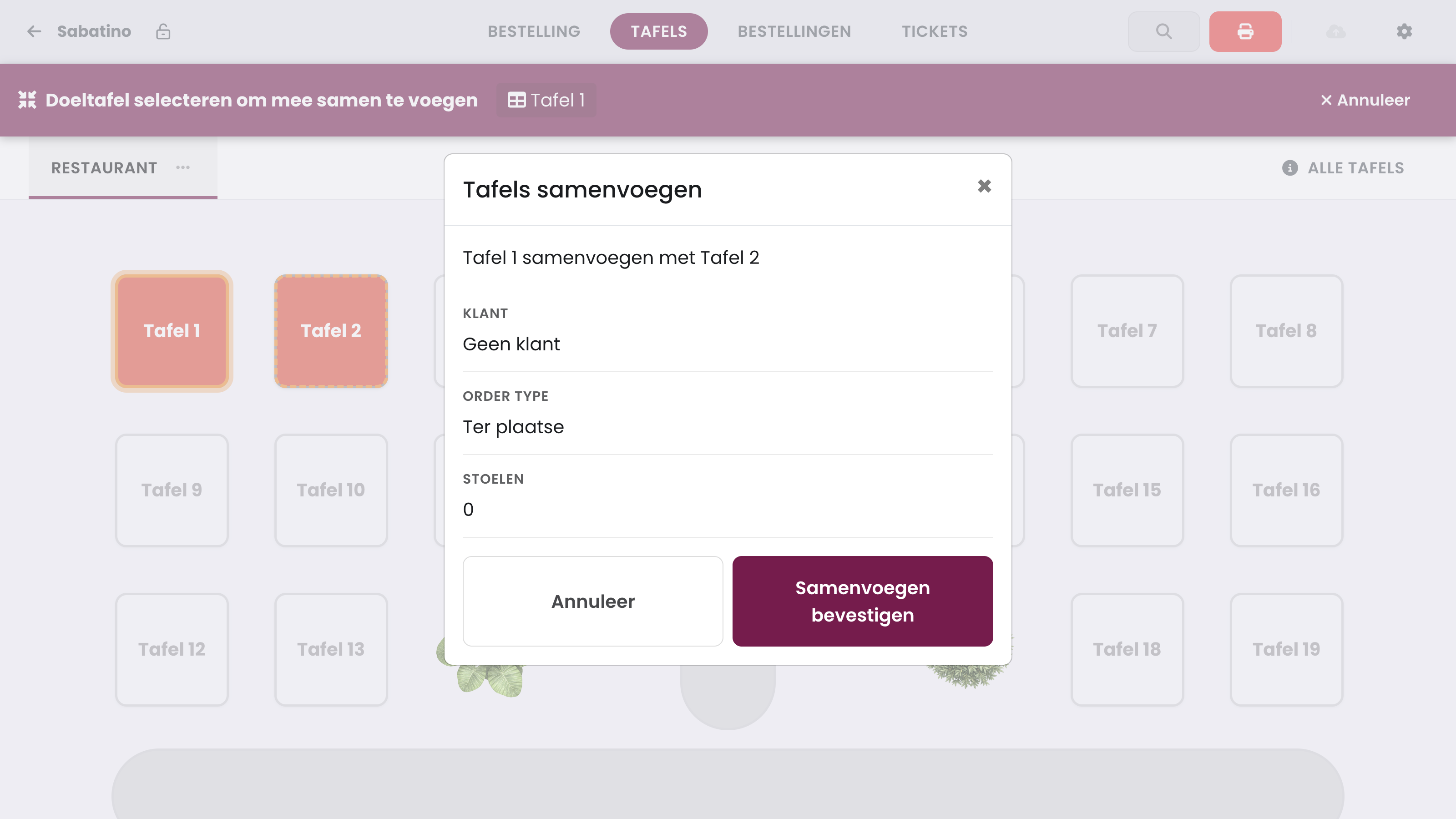
Schuiven twee gezelschappen samen op één rekening? Kies Tafels samenvoegen, tik op de brontafel en daarna op de doeltafel. Beide tafels moeten een open bestelling hebben. In het venster Tafels samenvoegen zie je Klant, Order type en Stoelen: verschillen die tussen de twee tafels, dan kies je welke waarde de samengevoegde tafel krijgt. Tik op Samenvoegen bevestigen: alle lijnen staan nu op de doeltafel en de brontafel komt vrij.
Tafelinfo en tafelstatus#
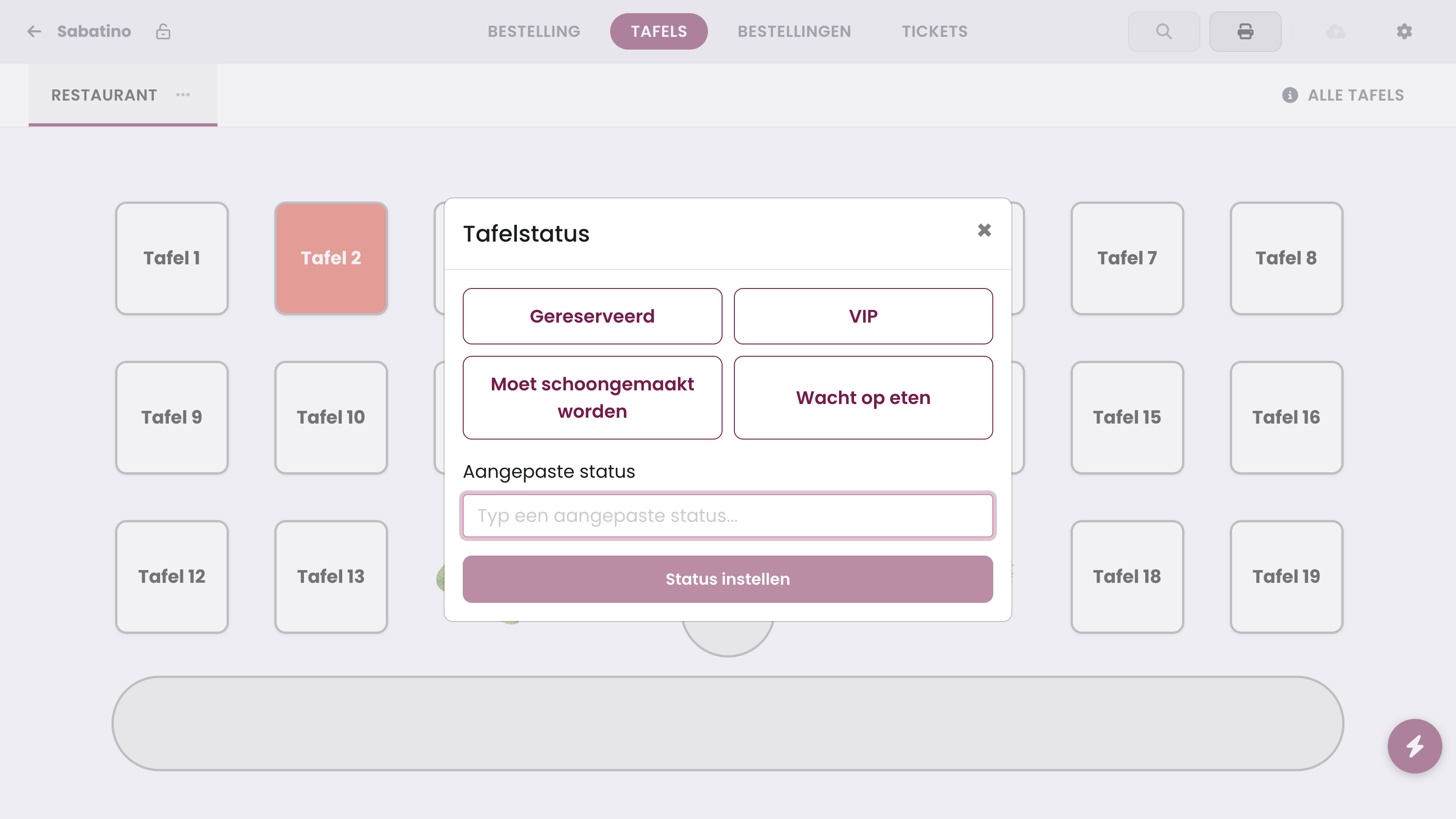
Met Tafelinfo openen geef je een tafel een status die je team in het overzicht ziet: Gereserveerd, VIP, Moet schoongemaakt worden of Wacht op eten, of een eigen tekst van maximaal 60 tekens via Aangepaste status. Tik op Status instellen. Open je later opnieuw de info van die tafel, dan wis je de status met Status wissen.
Hoe je het tafelplan zelf tekent en indeelt, lees je bij Tafelplan beheren.