Via Tickets in de navigatiebalk bekijk je alle tickets van de gekozen dag. Links staat de lijst, rechts het geselecteerde ticket. Per ticket zie je meteen of het betaald of onbetaald is, pro-formatickets zijn apart gemarkeerd, en je schakelt tussen btw-tickets en keukentickets. Blader met de datumbalk door voorbije dagen.

Een ticket terugbetalen#
Reken je een ticket verkeerd aan, of komt een klant terug? Open het ticket en start een terugbetaling. Je kiest per product hoeveel stuks je terugbetaalt: volledig of gedeeltelijk kan allebei. De terugbetaling is een tegenboeking met een eigen spoor in je rapporten: het oorspronkelijke ticket blijft bestaan, en op een GKS wordt ook de terugbetaling fiscaal ondertekend. Zie ook de veelgestelde vragen over het aanpassen van rapporten.
De betaalwijze corrigeren#
Afgerekend als cash terwijl het Bancontact was? Corrigeer de betaalwijze vanuit het ticket: je kiest de betaalwijze waaronder het ticket geboekt had moeten staan. Alleen de registratie van de betaling verandert, het bedrag niet, en ook deze correctie krijgt haar eigen spoor.
Opnieuw afdrukken#
Vraagt een klant later nog een ticket? Druk het opnieuw af vanuit het ticketdetail. Op een GKS wordt zo'n herdruk netjes als kopie geregistreerd.
Opgelet
Werd een ticket op een ander toestel al terugbetaald, dan merkt de kassa dat en voorkomt ze een dubbele terugbetaling.
Een bijlage factuur maken voor een rekening#
Een bedrijf dat op rekening eet, krijgt één factuur. Met Bijlage factuur (PDF) haal je van een ticket een blad dat je bij die factuur steekt: per dag wat er verbruikt werd, met je eigen gegevens en die van je klant. Zo kan je klant de factuur controleren zonder dat jij elk ticket apart doorstuurt.
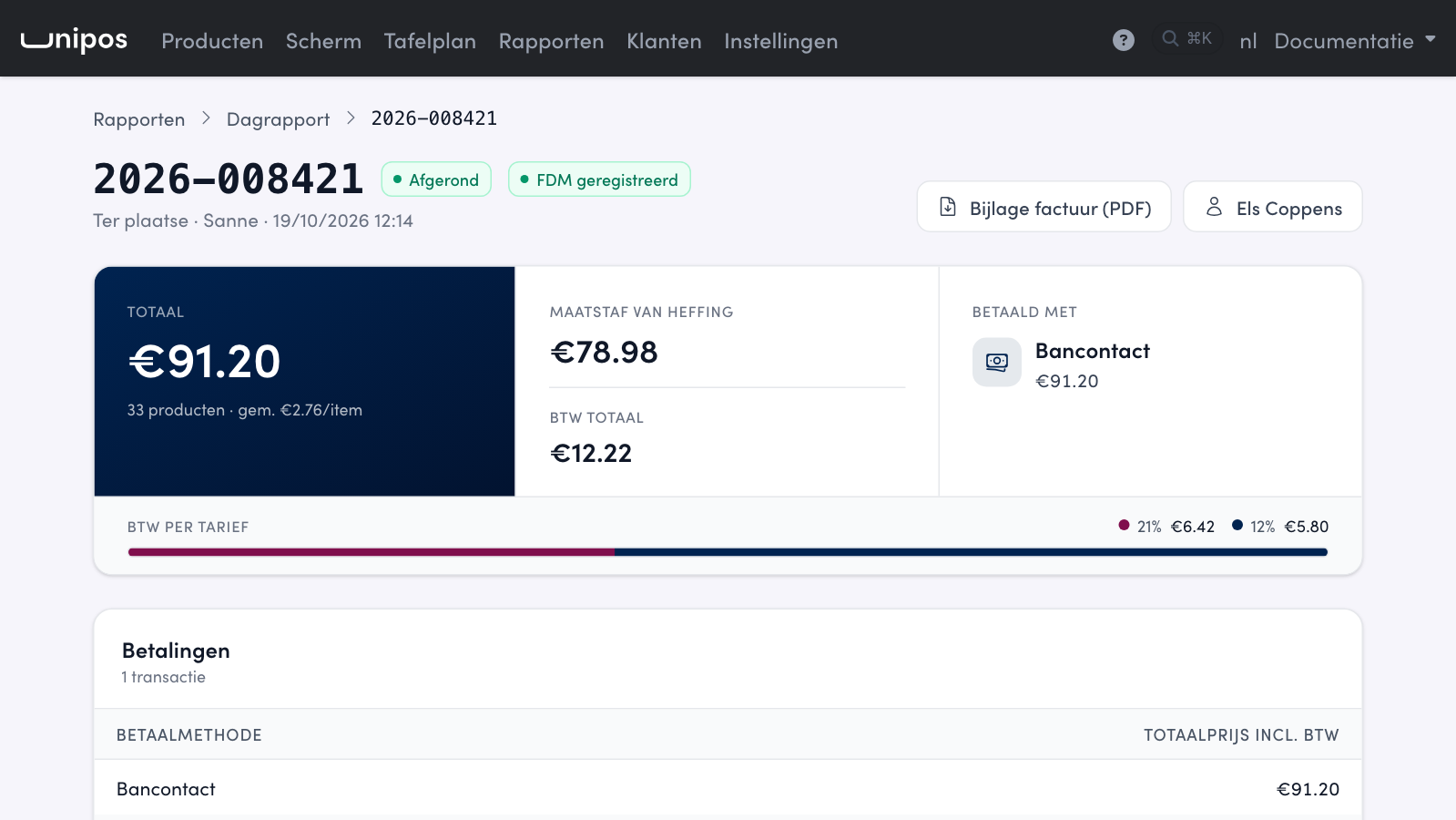
Open het ticket in de beheerpagina, via Rapporten, Dagrapport of via de fiche van de klant.
Klik rechts bovenaan op Bijlage factuur (PDF).
De PDF wordt gedownload, met het ticketnummer en de dag van betaling in de bestandsnaam.
Wat erop staat#
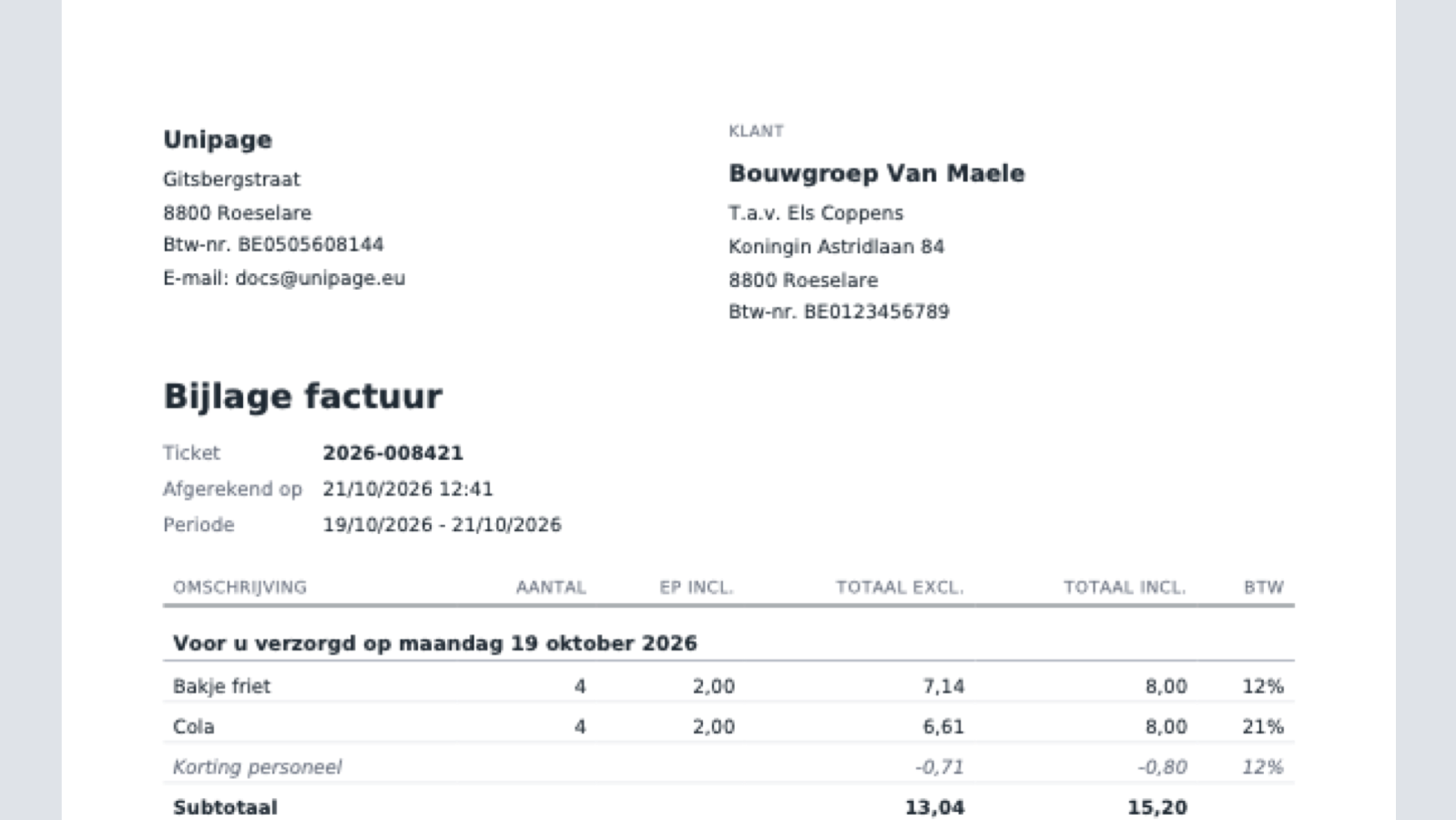
Bovenaan links je eigen bedrijf: naam, adres, btw-nummer en e-mailadres.
Bovenaan rechts de klant die aan het ticket hangt, met T.a.v. en de naam van de contactpersoon, het adres en het btw-nummer. Hangt er geen klant aan het ticket, dan blijft dat blok leeg.
Per dag een regel Voor u verzorgd op met de datum, de producten van die dag en een Subtotaal. Gelijke producten van dezelfde dag staan op één regel, met het totale aantal. Kortingen staan eronder in schuine druk, met een minteken.
Onderaan de btw per tarief en het totaal van de hele rekening.
EP incl. is de stukprijs inclusief btw, Totaal excl. en Totaal incl. zijn de bedragen van de hele regel.
Een rekening van meerdere dagen#
Elke regel staat op de dag waarop ze besteld werd. Stond de rekening drie dagen open, dan zie je drie dagen met elk hun subtotaal, en bovenaan bij Periode van welke dag tot welke dag de rekening loopt.
Goed om te weten
De bijlage is een overzicht dat je bij je eigen factuur steekt, geen btw-kasticket. Het btw-kasticket stuur je apart door, zoals uitgelegd bij Digitaal btw-ticket.
Het digitale kasticket van een ticket#
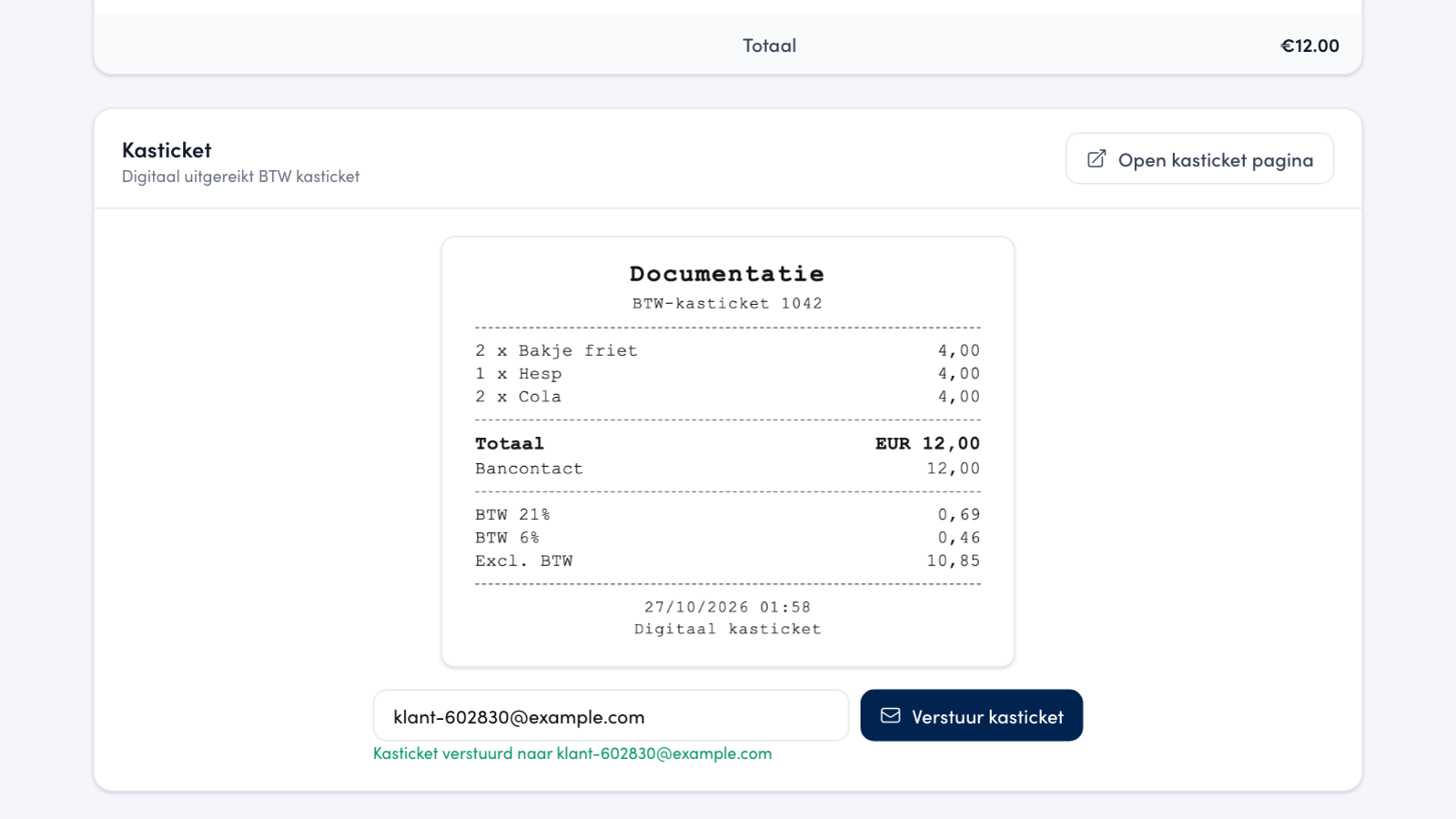
Kreeg je klant het btw-kasticket per e-mail in plaats van op papier? Dan blijft dat kasticket bewaard bij het ticket in de beheerpagina. Je ziet er het kasticket zoals het werd uitgereikt, opent de pagina die je klant kreeg en stuurt het kasticket opnieuw door. Dat geldt voor kastickets van de kassa en van webshopbestellingen. Hoe je kassa een kasticket digitaal uitreikt, lees je bij Digitaal btw-ticket.
Zo vind je het terug#
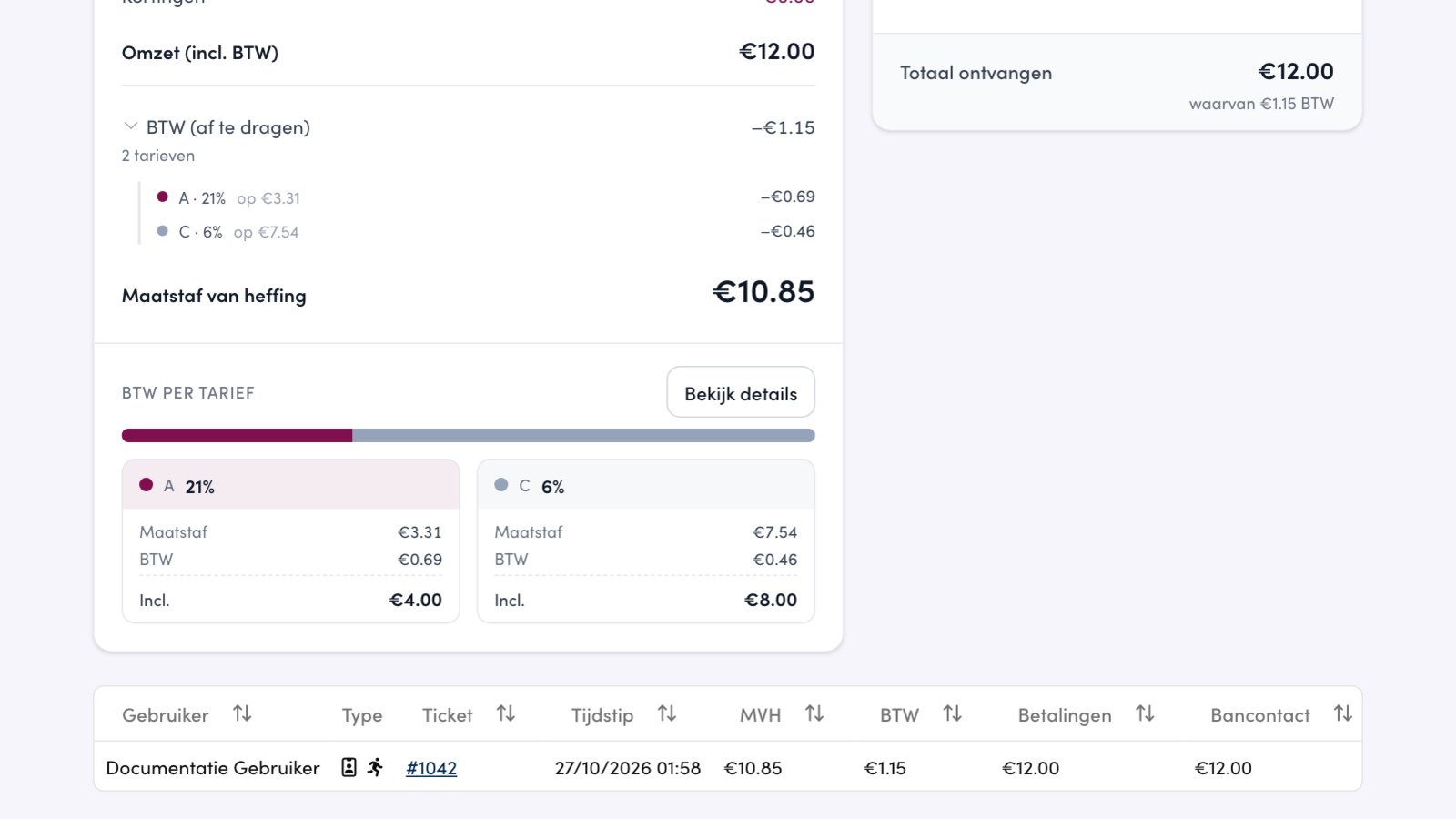
Open het ticket in de beheerpagina, via Rapporten, Dagrapport of via de fiche van de klant.
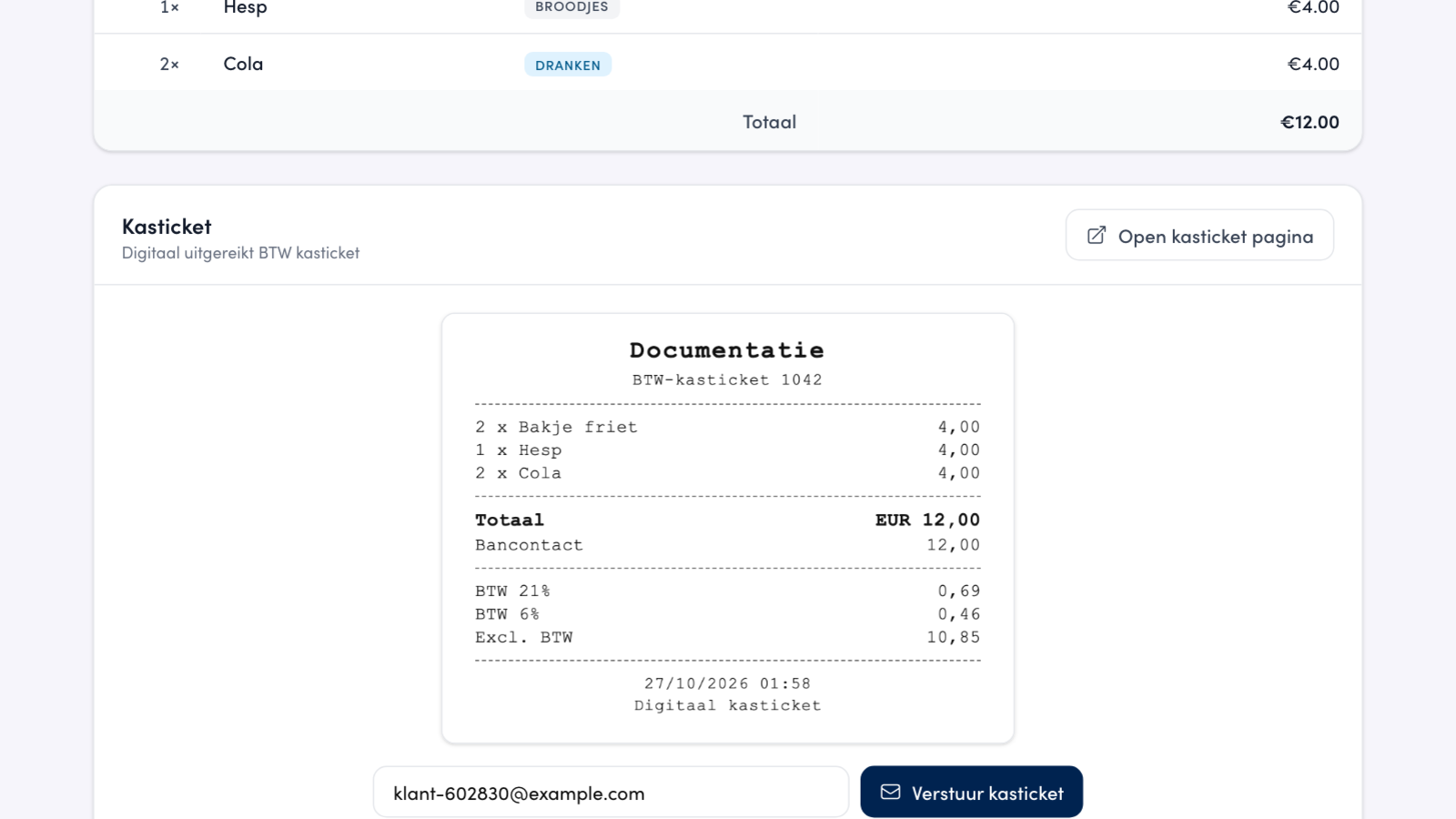
Scrol naar onderen. Onder de regels van het ticket staat de kaart Kasticket, met daaronder Digitaal uitgereikt BTW kasticket en de afbeelding van het kasticket.
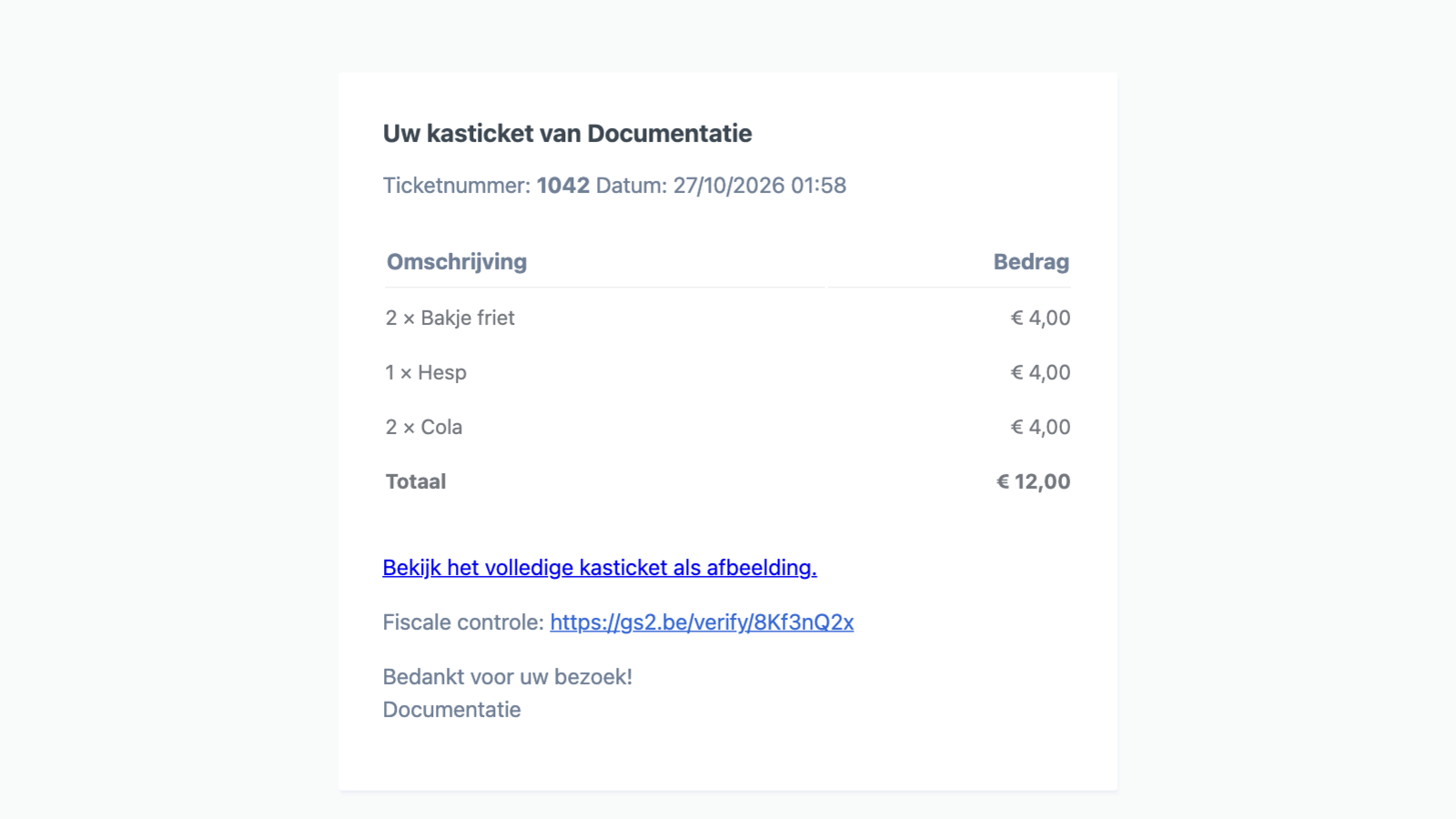
Klik op Open kasticket pagina om de pagina te openen die je klant in de mail kreeg: de regels, het totaal, het kasticket als afbeelding en de link voor de fiscale controle.
Opnieuw versturen#
Vul onder de afbeelding bij E-mailadres het adres in en klik op Verstuur kasticket. Hangt er een klant aan het ticket, dan staat zijn adres al ingevuld. Je mag ook een ander adres opgeven. De ontvanger krijgt dezelfde mail als bij de verkoop, met het kasticket als bijlage. Daarna staat er Kasticket verstuurd naar met het adres. Staat er Versturen mislukt, probeer opnieuw, probeer het dan nog eens. Blijft het mislukken, neem contact op met support.
Goed om te weten
Zie je geen kaart Kasticket? Dan werd het kasticket op papier afgedrukt. Alleen een kasticket dat de kassa digitaal uitreikte, staat bij het ticket. Unipage bewaart die afbeelding, ook als de mail bij je klant al weg is.
Opgelet
Is het ticket gearchiveerd, dan zie je het kasticket nog wel, maar kan je het niet meer opnieuw versturen.
Je commerciële naam op je tickets#
Je ticket toont je bedrijfsnaam, je adres en je btw-nummer. Met een commerciële naam zet je de naam die je klanten kennen op een eigen regel, direct boven je bedrijfsnaam. Dat geldt voor je kassaticket en voor het ticket dat je vanuit de bestel app print voor een webshopbestelling.
Ga op de beheerpagina naar Instellingen en kies Informatie.
Vul bij Commerciële naam de naam in die je klanten kennen. In het voorbeeld is de bedrijfsnaam Unipage BV en de commerciële naam Unipage.
Klik op Opslaan.

Je bedrijfsnaam laat je gewoon staan: die blijft altijd op het ticket. Laat je de commerciële naam leeg, of is hij hetzelfde als je bedrijfsnaam, dan komt er geen extra regel bij.
Goed om te weten
Zie je de commerciële naam niet op je ticket? Kijk dan in Kassa configuratie, op het tabblad Templates, of het blok Bedrijfsinformatie in je tickettemplate staat. Werk je zonder Unipos PLUS, dan staat dat blok onder Instellingen, Printer.
Tickets niet zichtbaar in de cloud#
Zie je een verkoop niet in de beheerpagina of in je rapporten? Meestal raakte de kassa niet aan de cloud. Los het internetprobleem op en stuur de tickets opnieuw.
De kassa bewaart elke verkoop eerst op de terminal en stuurt ze daarna naar de cloud. Valt het internet weg of lukt het versturen niet, dan blijven de tickets op de terminal staan. Je verliest geen verkoop, maar je ziet ze pas in de beheerpagina en in je rapporten zodra ze de cloud bereiken.
Zo zie je het#
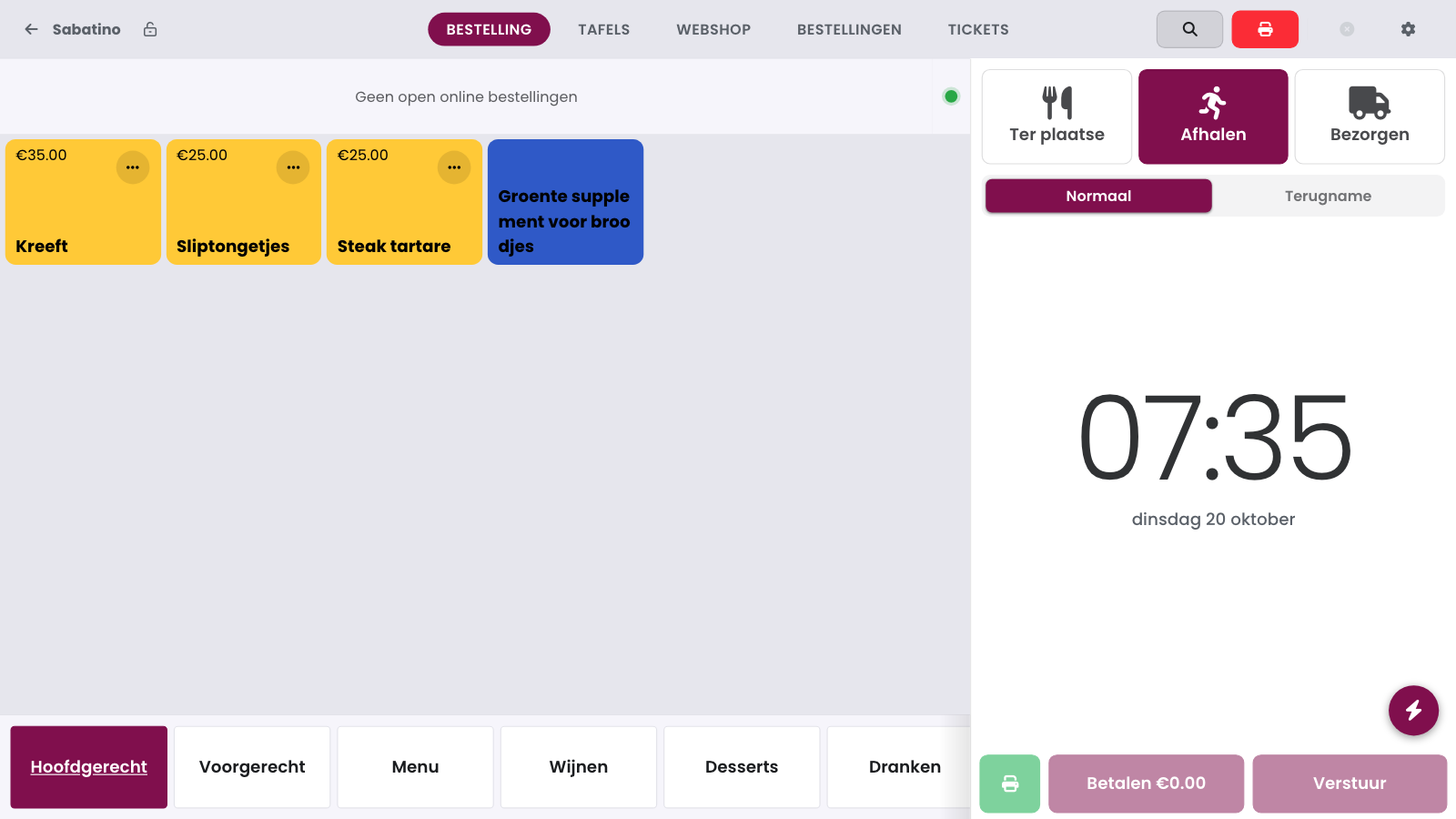
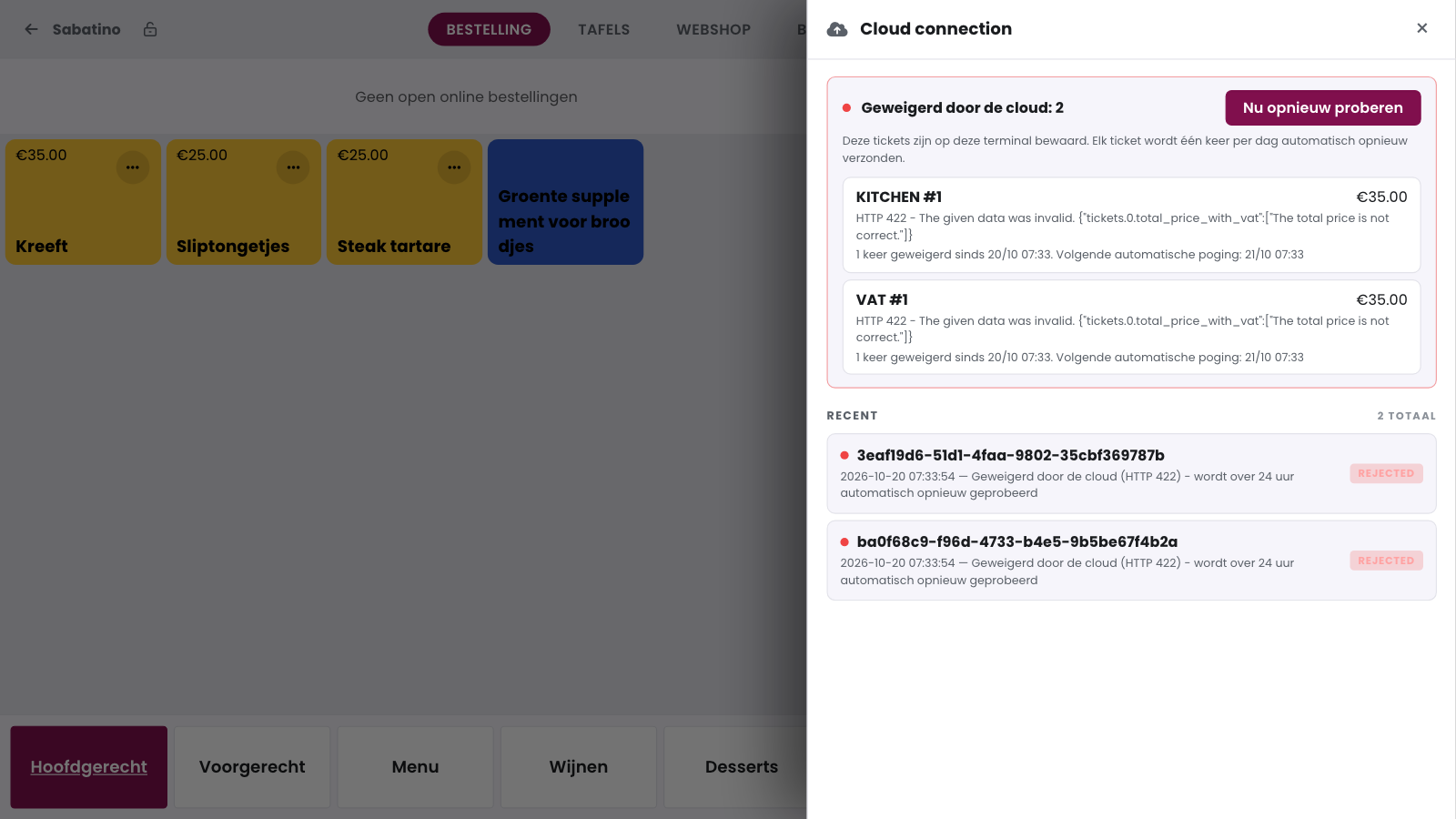
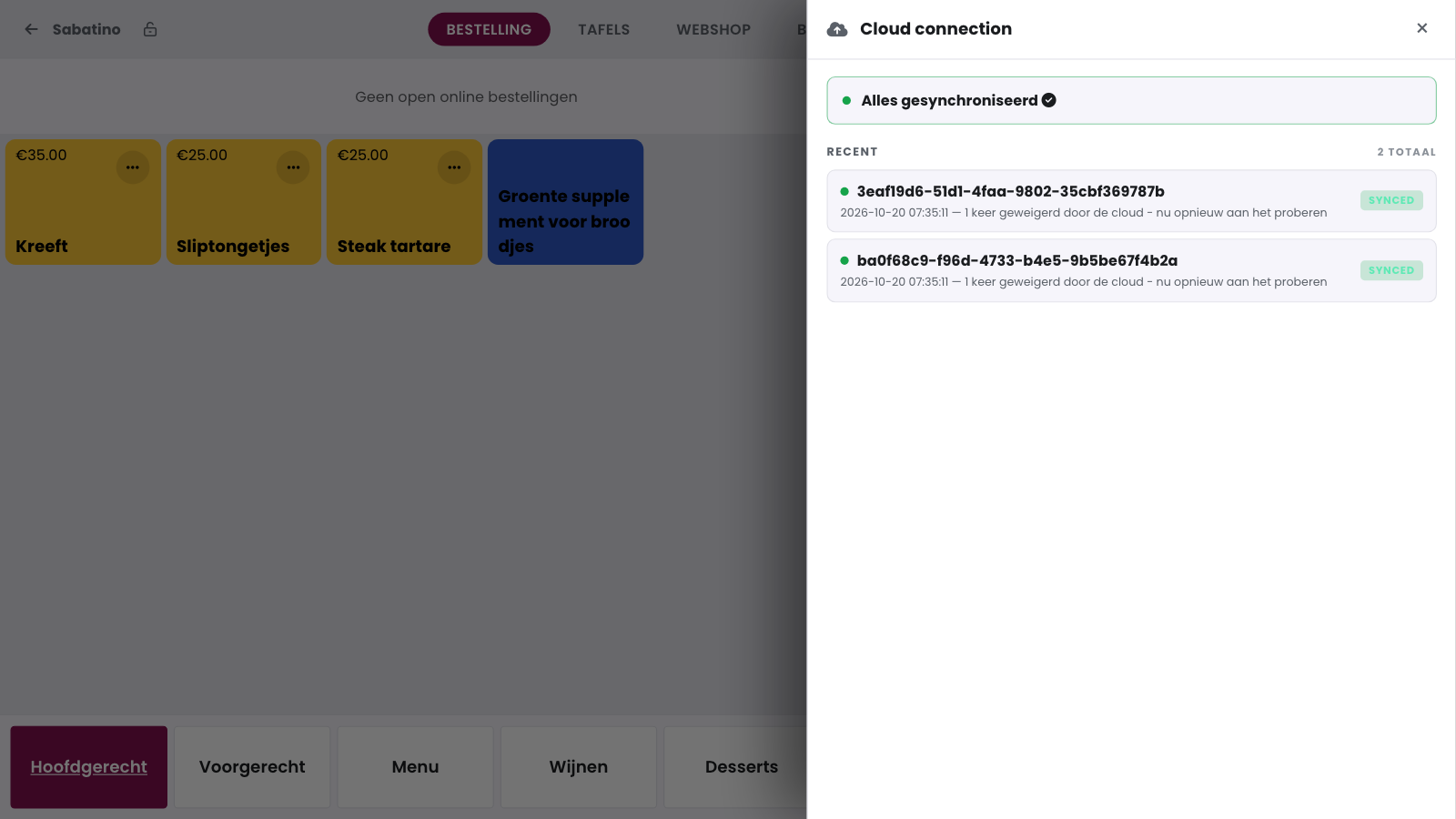
Staat er een kruisje op de cloudknop rechtsboven op de kassa? Dan raakte de kassa niet aan de cloud. Tik op de cloudknop: de zijbalk toont welke tickets nog niet in de cloud staan.
Tickets te synchroniseren: tickets die nog wachten om verstuurd te worden.
Geweigerd door de cloud: tickets waarvan het versturen mislukte. Bij elk ticket zie je het type, het nummer, het bedrag, de melding en wanneer de volgende automatische poging gebeurt.
Oplossen#
Kijk de internetverbinding van de kassa na: staat de wifi aan, zit de netwerkkabel goed, werkt je router? De netwerkcheck in Health toont of de kassa verbinding heeft.
Tik op de cloudknop.
Tik op Nu opnieuw proberen bij geweigerde tickets, of op Synchroniseer alles bij tickets die nog wachten.
Lukt het, dan staat er Alles gesynchroniseerd en zie je de tickets in de beheerpagina.
Goed om te weten
De tickets blijven op deze terminal bewaard, ook als je de kassa herstart. Tik je niet op opnieuw proberen, dan verstuurt de kassa een geweigerd ticket één keer per dag vanzelf opnieuw.
Het blijft mislukken#
Werkt het internet en blijft een ticket geweigerd, dan ligt de oorzaak bij de gegevens van het ticket. Noteer de HTTP-status en de melding uit de zijbalk en neem contact op met support.
Veelgestelde vragen
Verlies ik een verkoop als de kassa geen internet heeft?
Nee. Het ticket blijft op de terminal bewaard tot het de cloud bereikt. Pas dan zie je het in de beheerpagina en in je rapporten.
Waarom staat er een kruisje op de cloudknop?
De kassa raakte niet aan de cloud. Tik op de knop om te zien welke tickets het zijn en wat er misging.
Ik heb op Nu opnieuw proberen getikt, maar het ticket staat er nog.
Kijk eerst de internetverbinding na en probeer opnieuw. Staat het ticket er dan nog, noteer de melding uit de zijbalk en neem contact op met support.
Waarom staat alles van de rekening onder één dag?
Dan stuurt de kassa bij de regels van dat ticket geen tijdstip mee, bijvoorbeeld omdat het ticket van een oudere versie van Unipos PLUS komt. De bijlage zet ze dan op de dag van het ticket. Zie je dit ook bij nieuwe tickets, werk Unipos PLUS dan bij, zie Unipos PLUS bijwerken.
Waarom staat er geen klant op de bijlage?
Er hangt geen klant aan het ticket. Koppel de klant aan de verkoop, dan staat hij met zijn bedrijf, adres en btw-nummer bovenaan rechts. Hoe je een klant koppelt, lees je bij Klanten.
Krijgt mijn klant de bijlage automatisch?
Nee. Je downloadt de PDF zelf en steekt ze bij de factuur die je verstuurt. Er wordt niets automatisch gemaild.
Krijgt mijn klant een ander kasticket als ik het opnieuw verstuur?
Nee. Je verstuurt dezelfde afbeelding van het uitgereikte kasticket, met dezelfde controlegegevens. Alleen de mail is nieuw.
Geldt dit ook voor het kasticket van een webshopbestelling?
Ja. Stuurt je kassa het kasticket van een webshopbestelling per e-mail, dan staat ook dat kasticket bij het ticket in de beheerpagina. Hoe je dat instelt, lees je bij Digitaal btw-ticket.