Verkoop cadeaubonnen rechtstreeks aan de kassa en aanvaard ze later als betaalmiddel: de kassa houdt de codes en de omzet netjes voor je bij.
Cadeaubonnen activeren#
De knop Maak cadeaubon verschijnt pas op de kassa zodra er een betaalmethode van het type Voucher bestaat. Die zet je aan op de beheerpagina:
Ga naar Kassa configuratie, open je kassaconfiguratie en kies het tabblad Betaalmethodes.
Klik op Betaalmethode toevoegen en kies als betaalmiddel Voucher.
Geef de betaalmethode een naam, bijvoorbeeld Cadeaubon. Die naam zie je later op het betaalscherm van de kassa.
Klik op Opslaan. De kassa neemt de nieuwe betaalmethode automatisch over.
 1Betaalmethode toevoegen2Betaalmiddel: Voucher3Naam op het betaalschermOpslaan
Een cadeaubon verkopen#
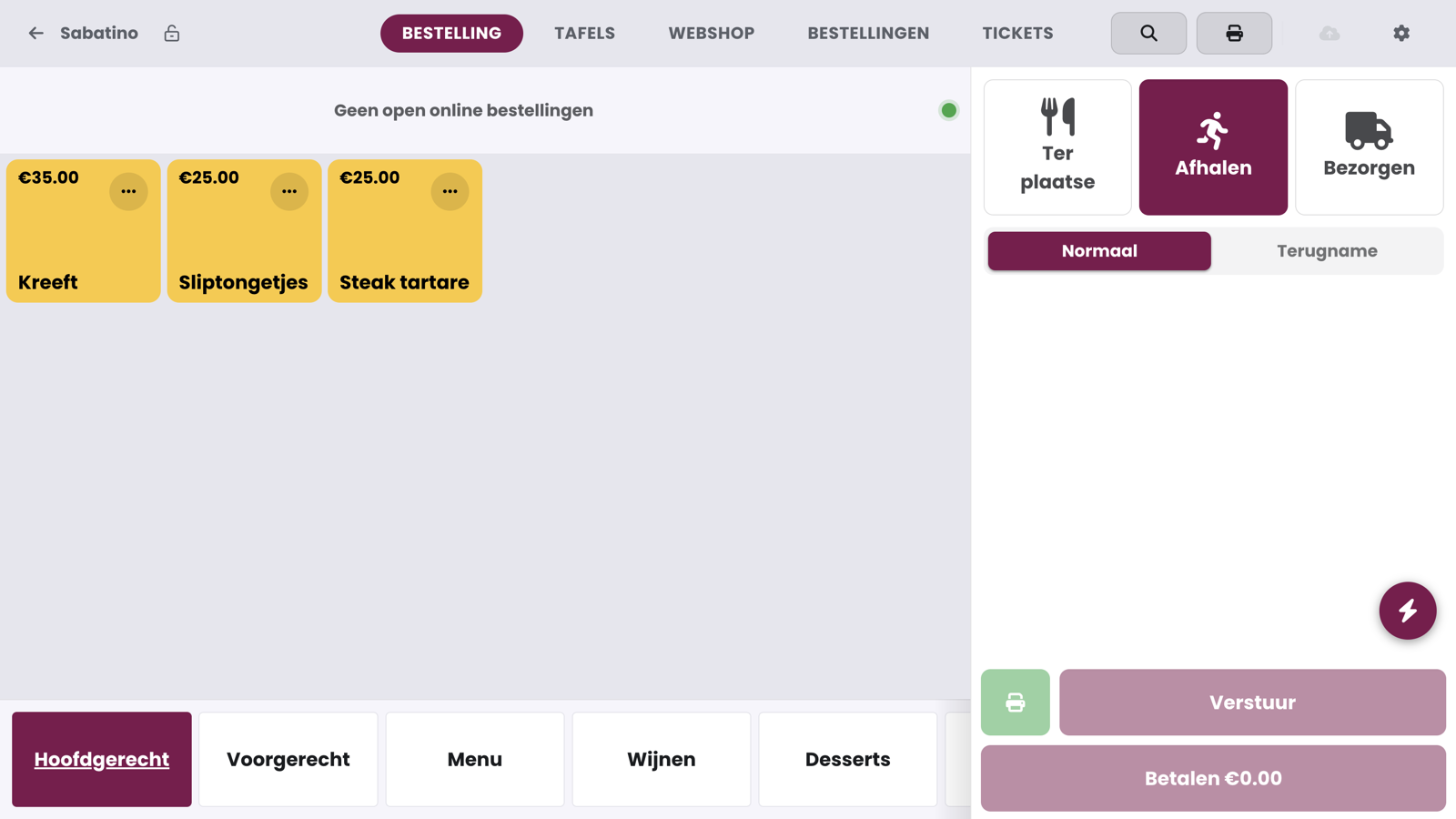
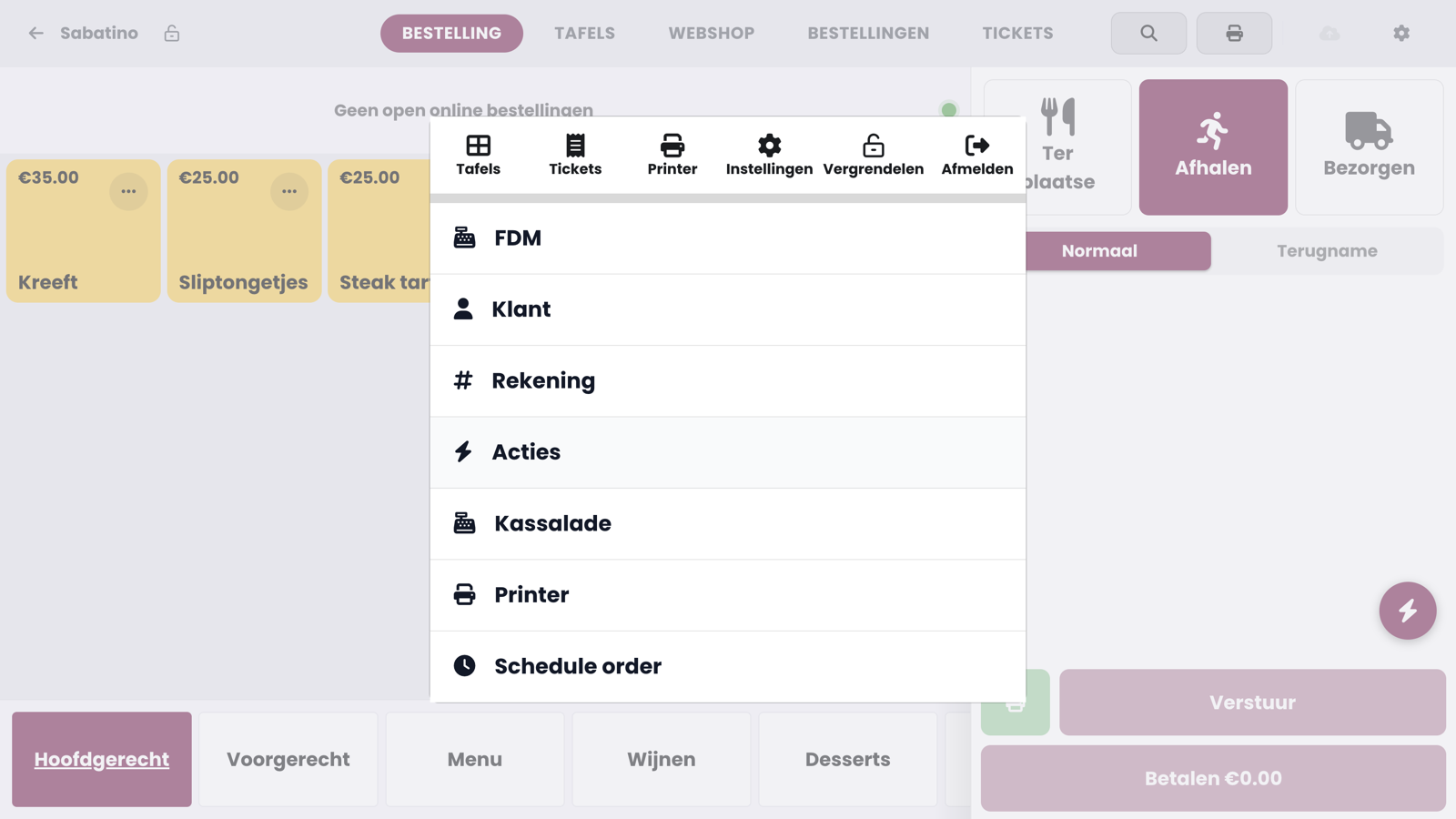
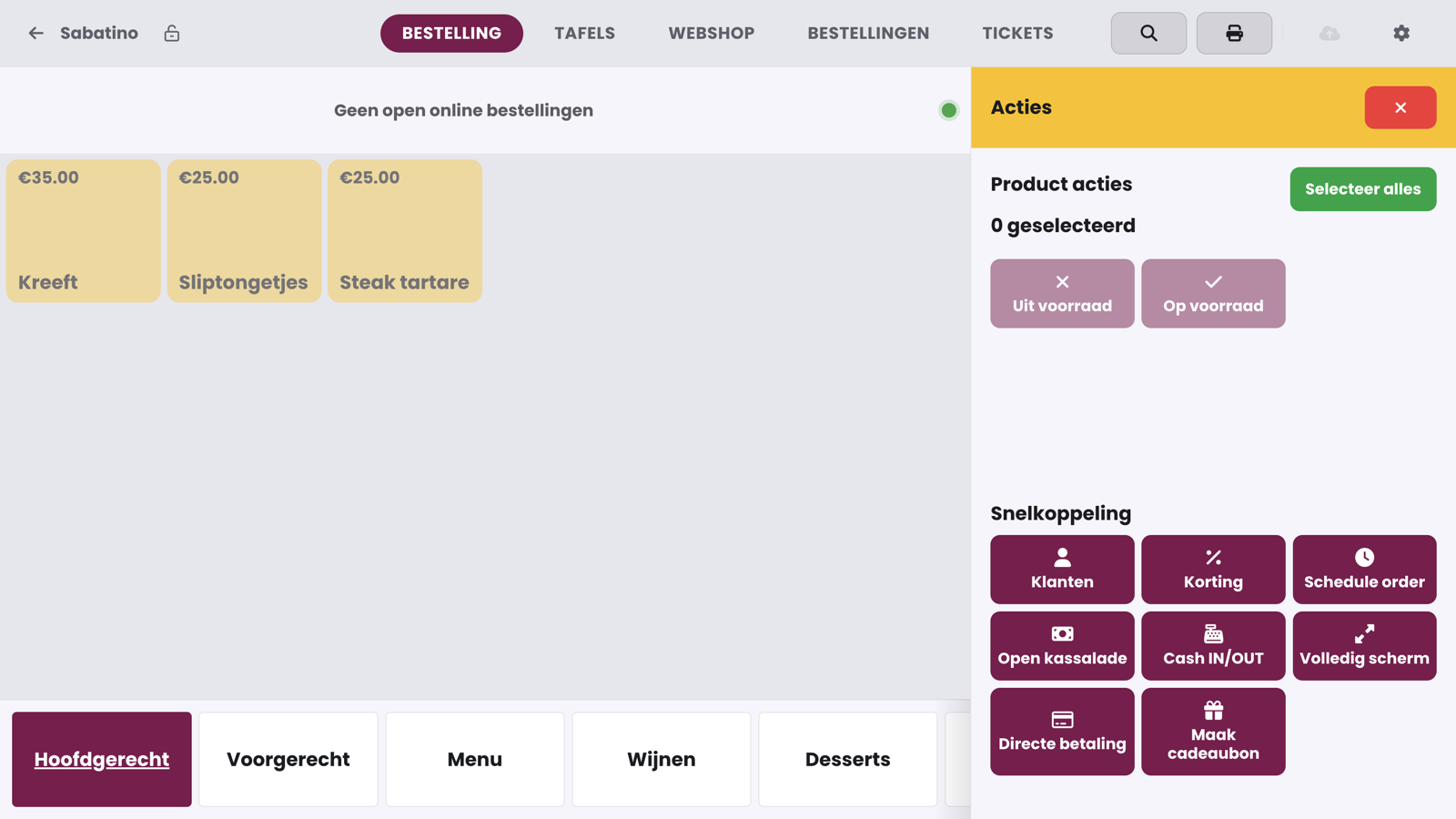
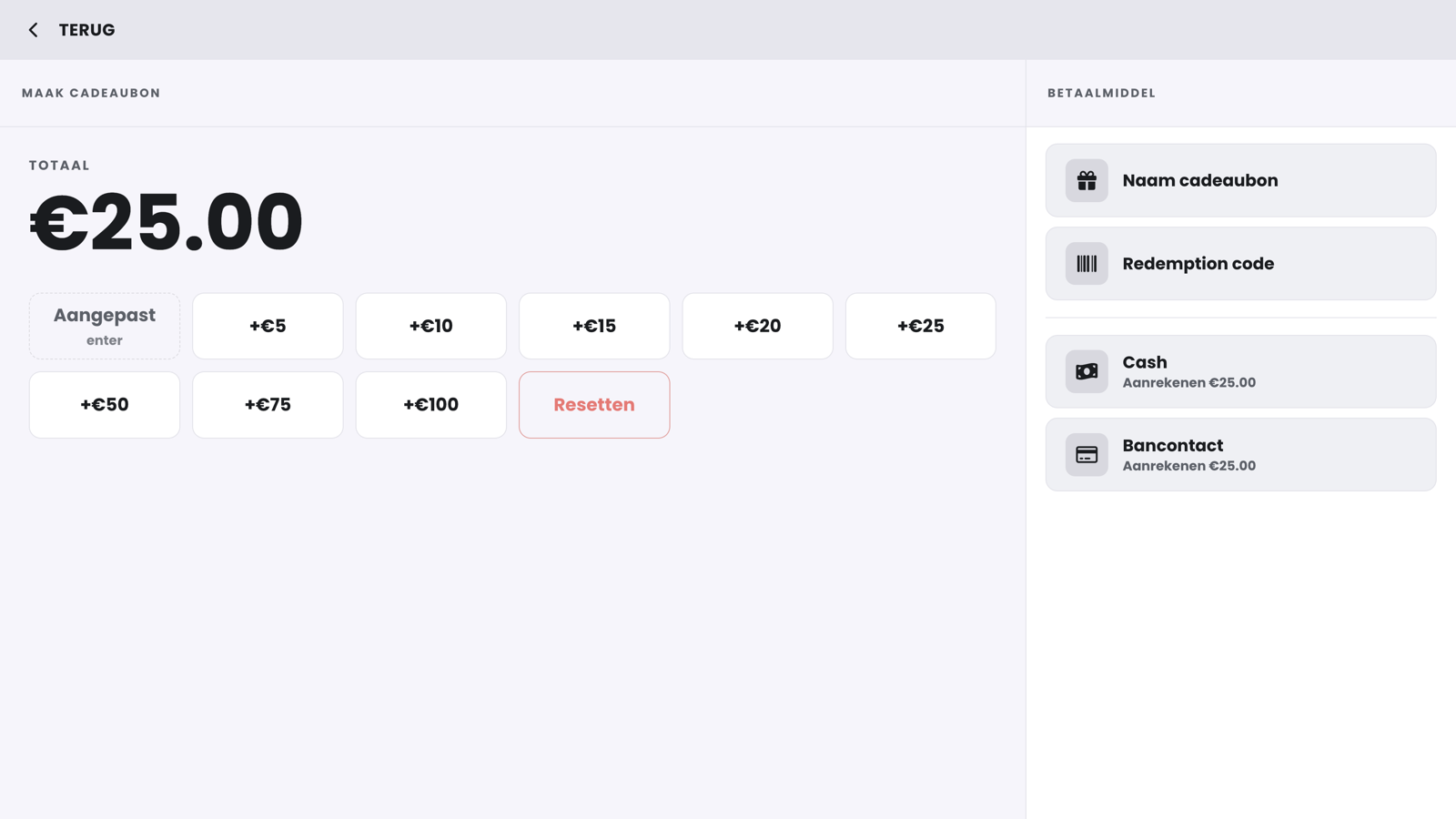
Tik op de kassa op de bliksemschicht en kies Acties, Maak cadeaubon.
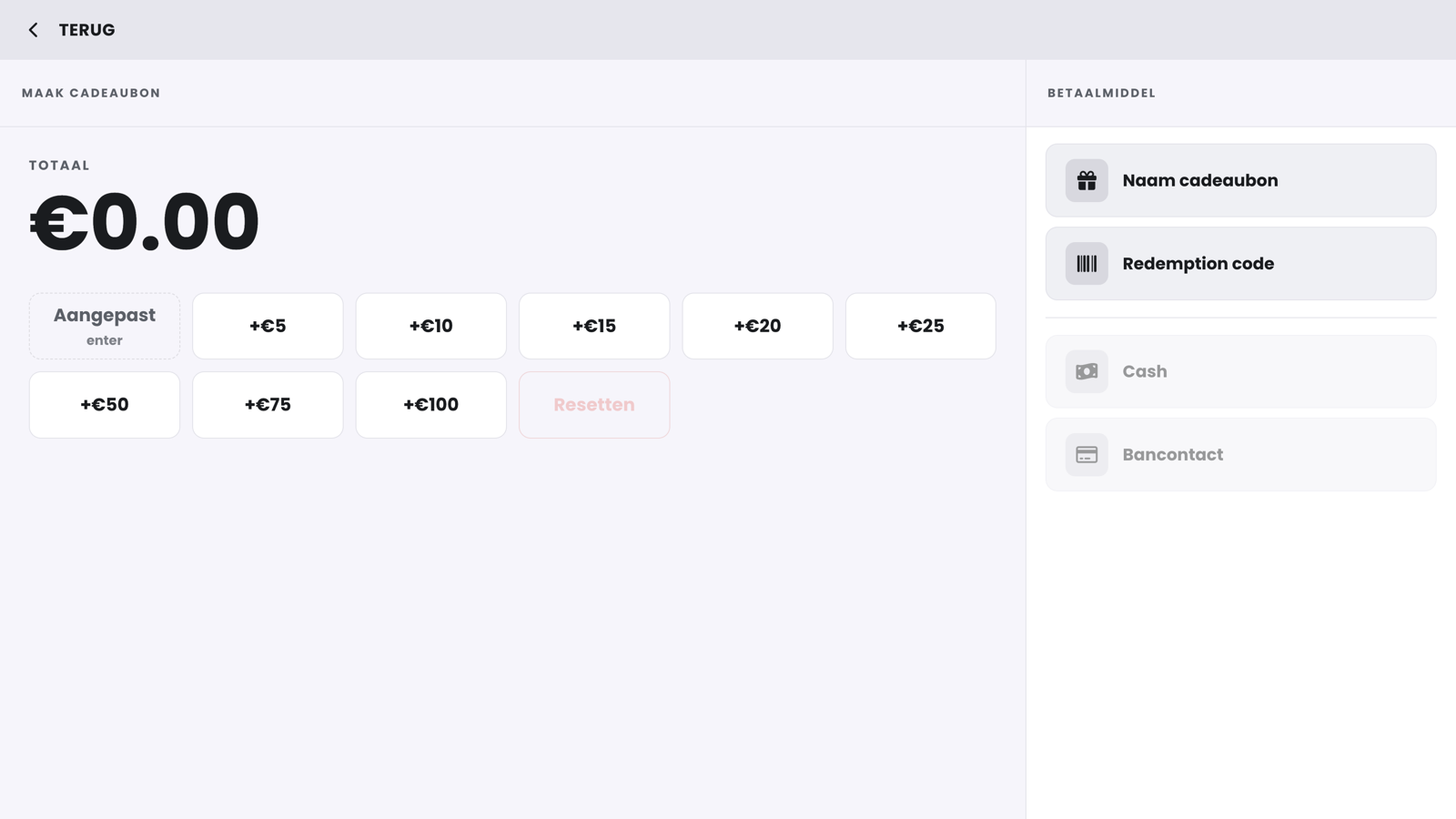
Kies een voorgesteld bedrag (van 5 tot 100 euro) of tik op Aangepast om zelf een bedrag in te geven. De bedragen tellen op; met Resetten begin je opnieuw.
Geef optioneel een naam op via Naam cadeaubon, bijvoorbeeld "Sofie123". Zonder naam noemt de kassa de bon "Cadeaubon" met de datum en het uur van verkoop.
Wil je zelf een code kiezen (bijvoorbeeld de code die op een gedrukte bon staat), tik dan op Inwisselcode. Laat je dat leeg, dan genereert de kassa automatisch een unieke code.
Kies het betaalmiddel waarmee de klant de bon betaalt, bijvoorbeeld Cash, Bancontact of Op factuur.
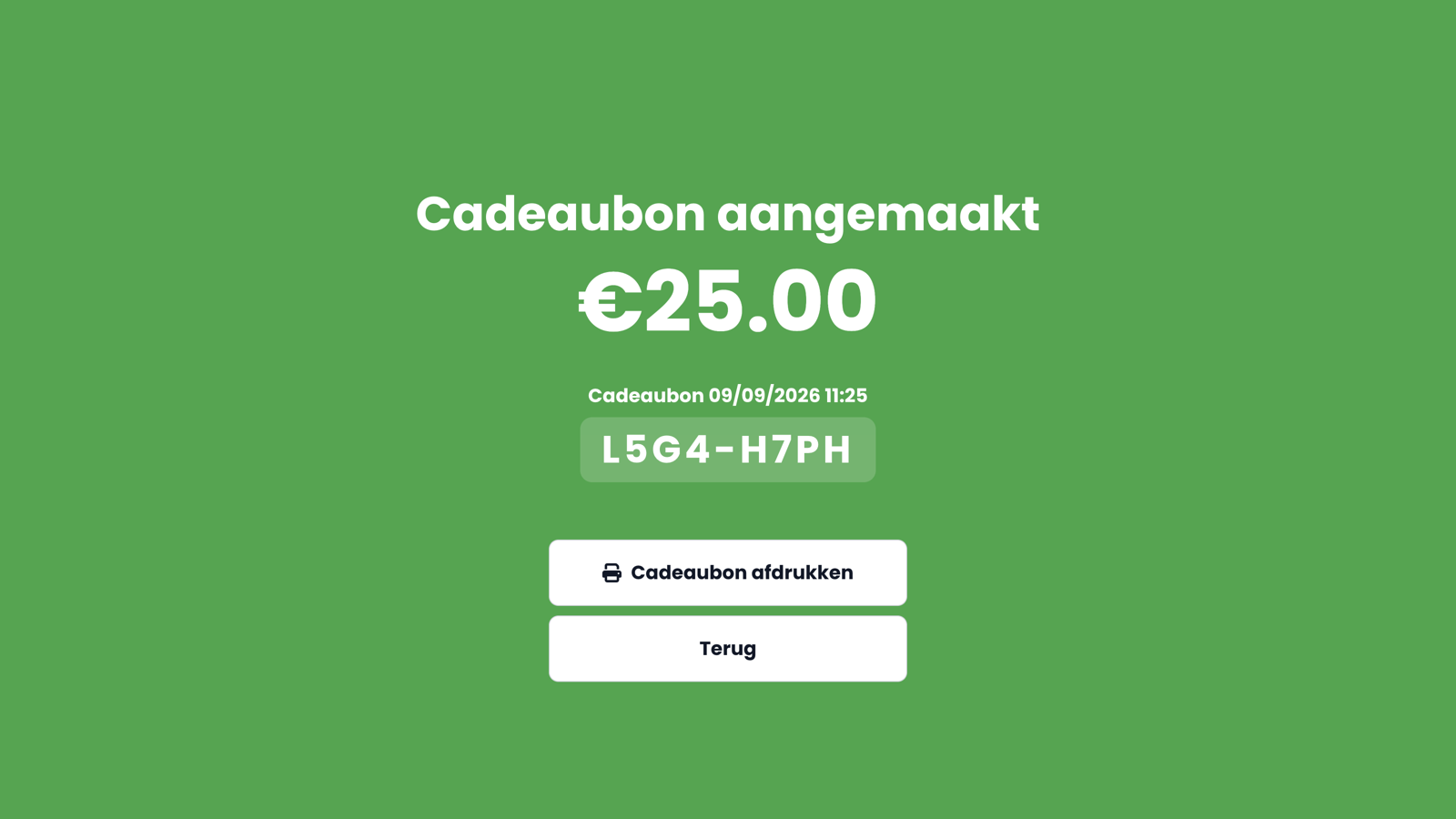
De kassa toont de code van de bon. Tik op Cadeaubon afdrukken om de bon voor je klant af te drukken, of op Terug om naar de kassa te gaan.
Welke betaalmiddelen je kunt kiezen#
Op het scherm Maak cadeaubon toont de kassa elk betaalmiddel dat je op de beheerpagina instelt, op het tabblad Betaalmethodes van je kassaconfiguratie. Ook betaalmiddelen die alleen registreren staan erbij, zoals Op factuur, een cheque, een coupon of een betaling in een buitenlandse munt.
Deze betaalmiddelen staan er niet bij:
Cadeaubon: je betaalt geen cadeaubon met een andere cadeaubon.
Wallet: een walletbetaling hoort bij een bestelling met een klant.
Betaalmiddelen met een eigen toestel of app, zoals een betaalautomaat, een betaalapp of een cashmachine.

Goed om te weten
Een betaalmiddel dat alleen registreert, neemt geen geld aan op de kassa. Handel de betaling daarbuiten af en kies hier het juiste betaalmiddel, zodat je rapporten kloppen.
Een cadeaubon verzilveren#
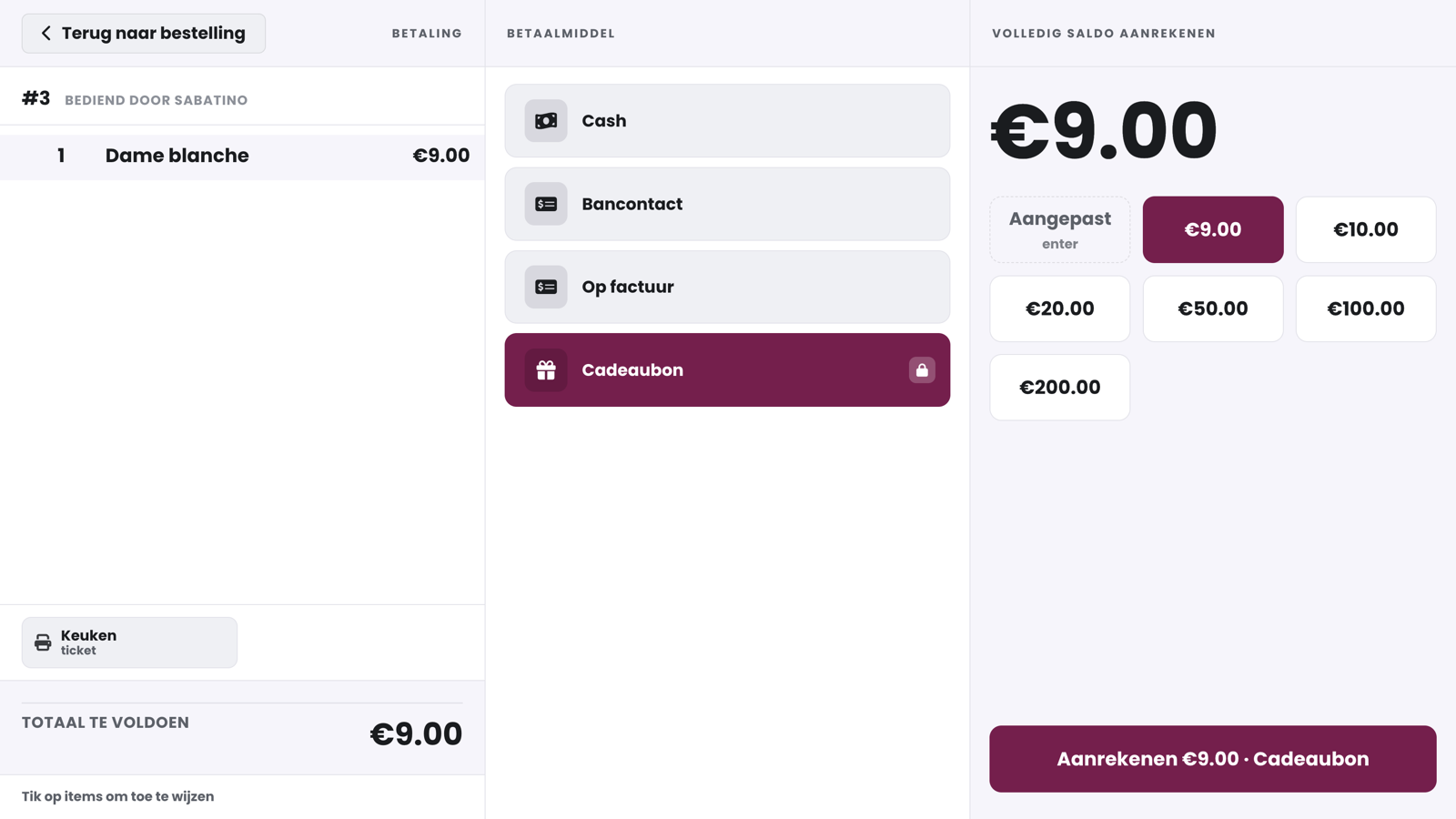
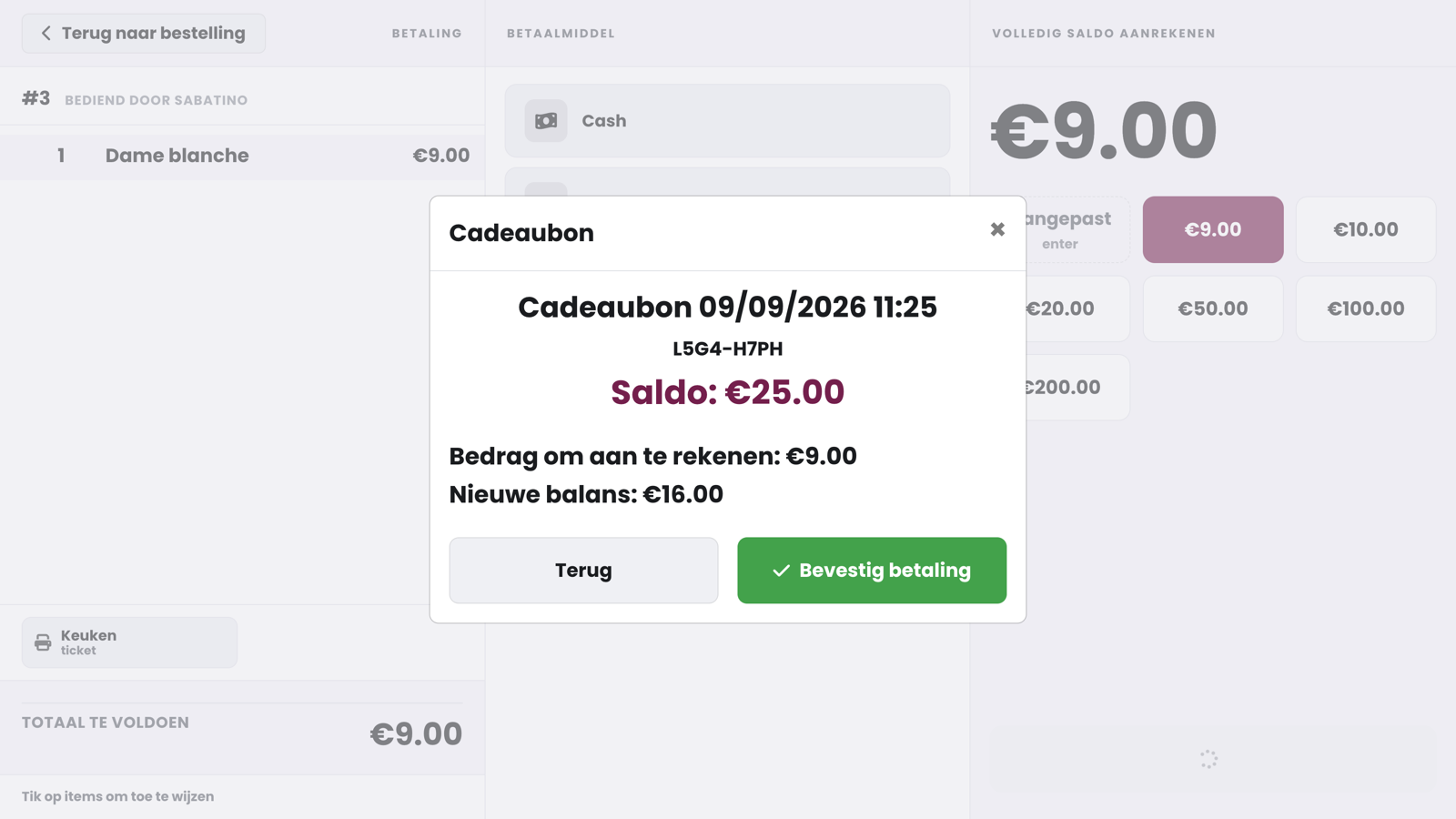
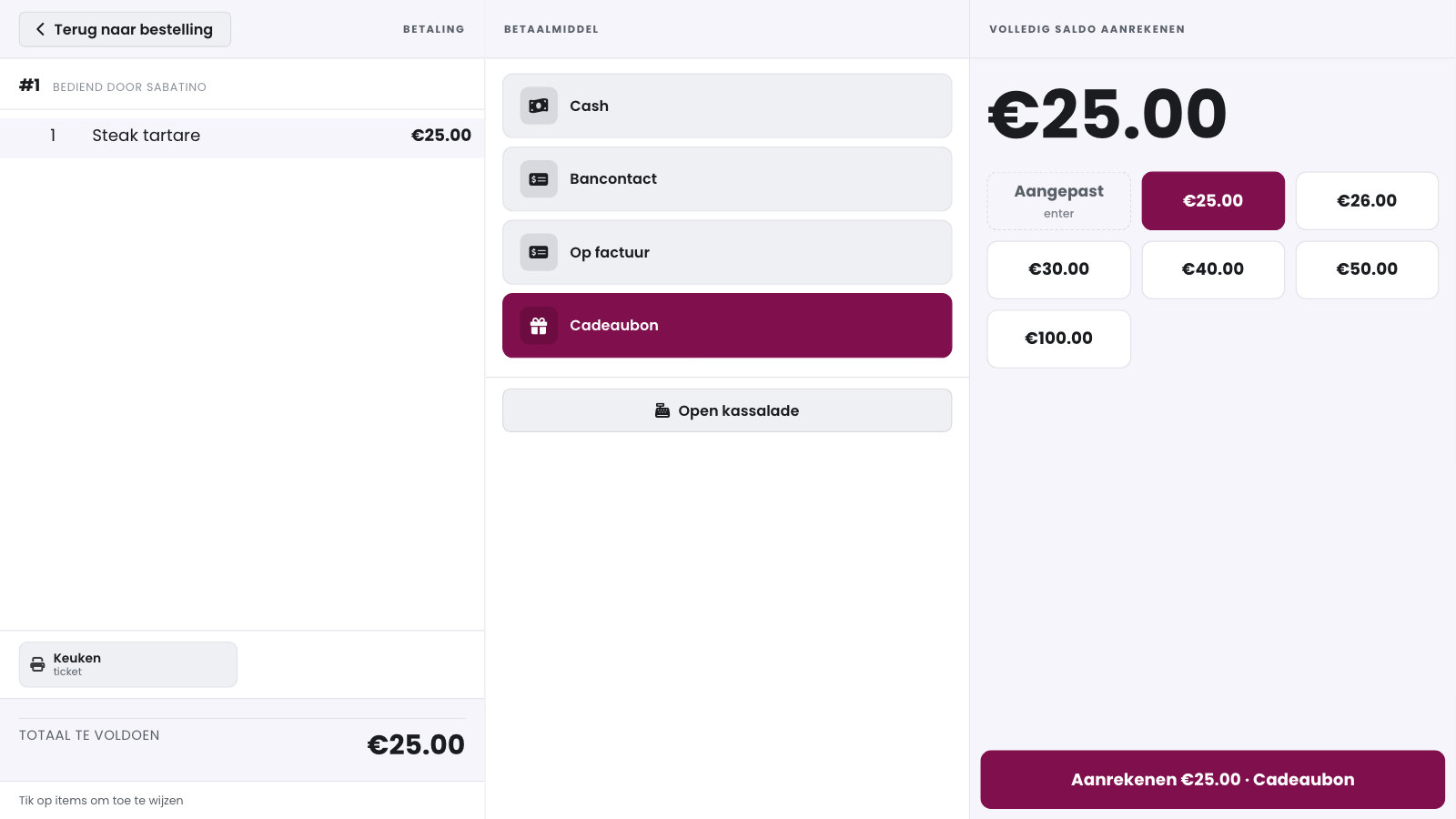
Reken de bestelling af zoals altijd en kies op het betaalscherm de betaalwijze Cadeaubon. Tik daarna op Aanrekenen.
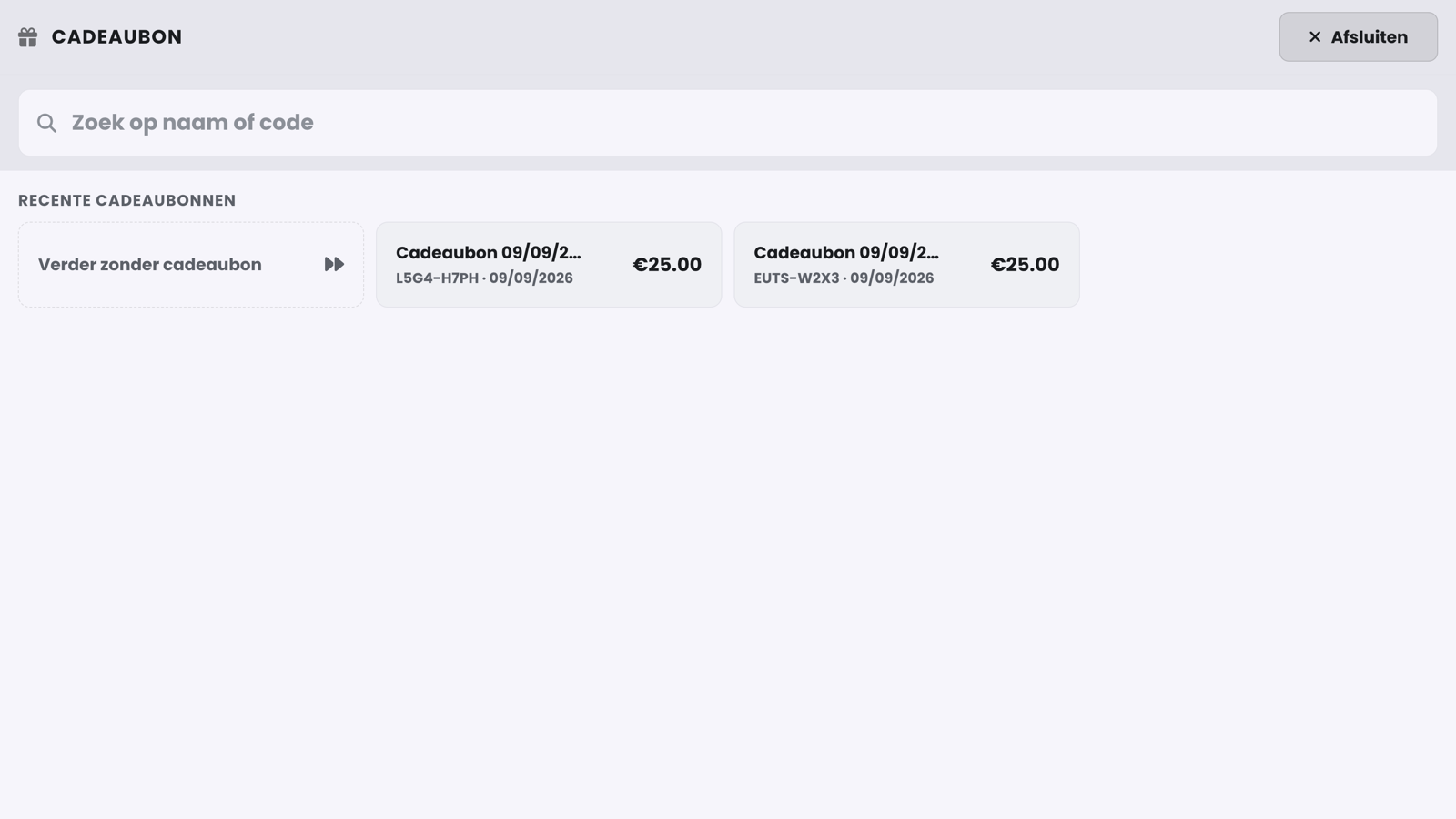
De kassa toont de recentste bonnen met hun naam, code en saldo. Vind je de bon van de klant niet meteen, zoek dan via Zoek op naam of code. Tik op de bon.
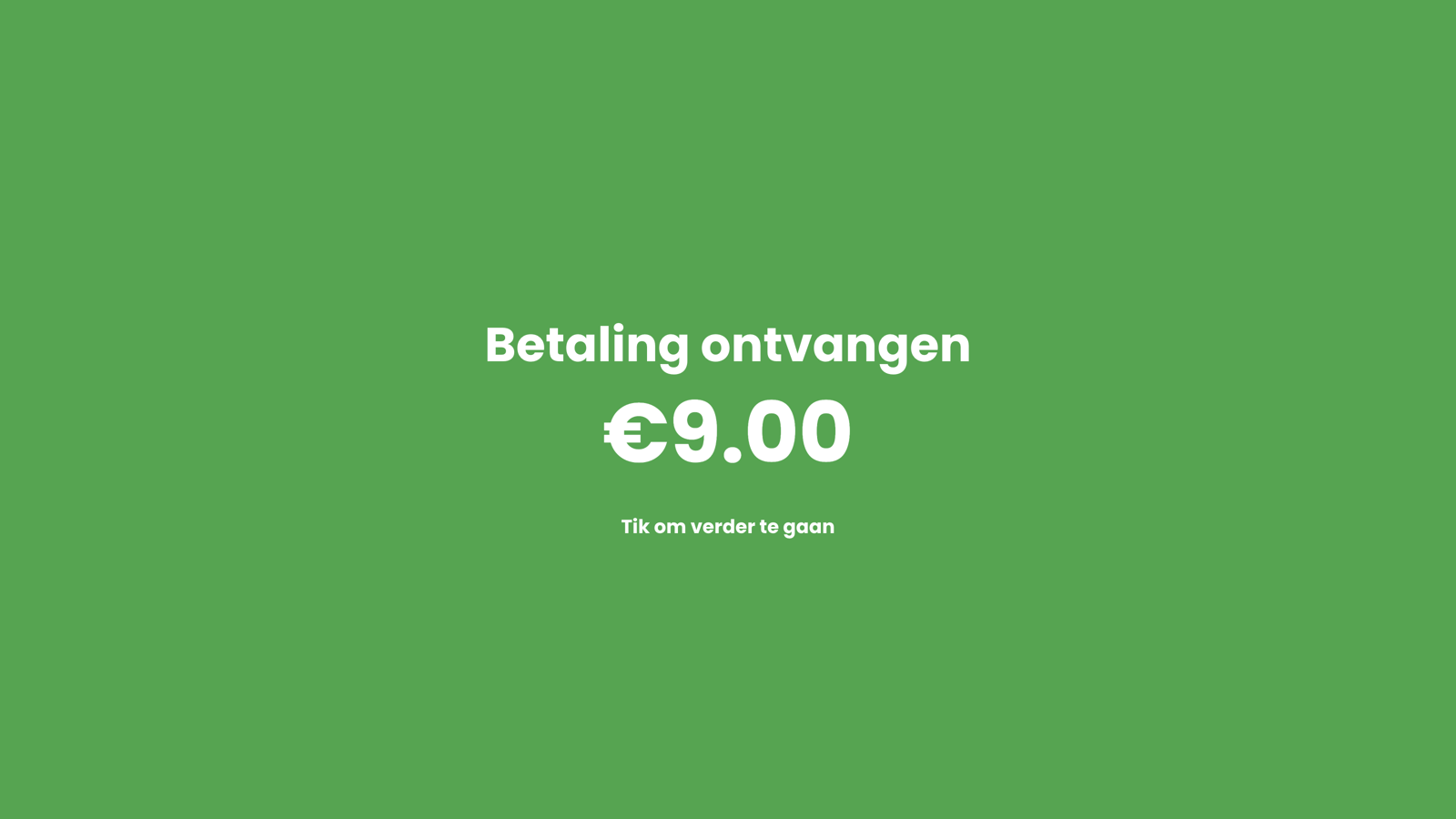
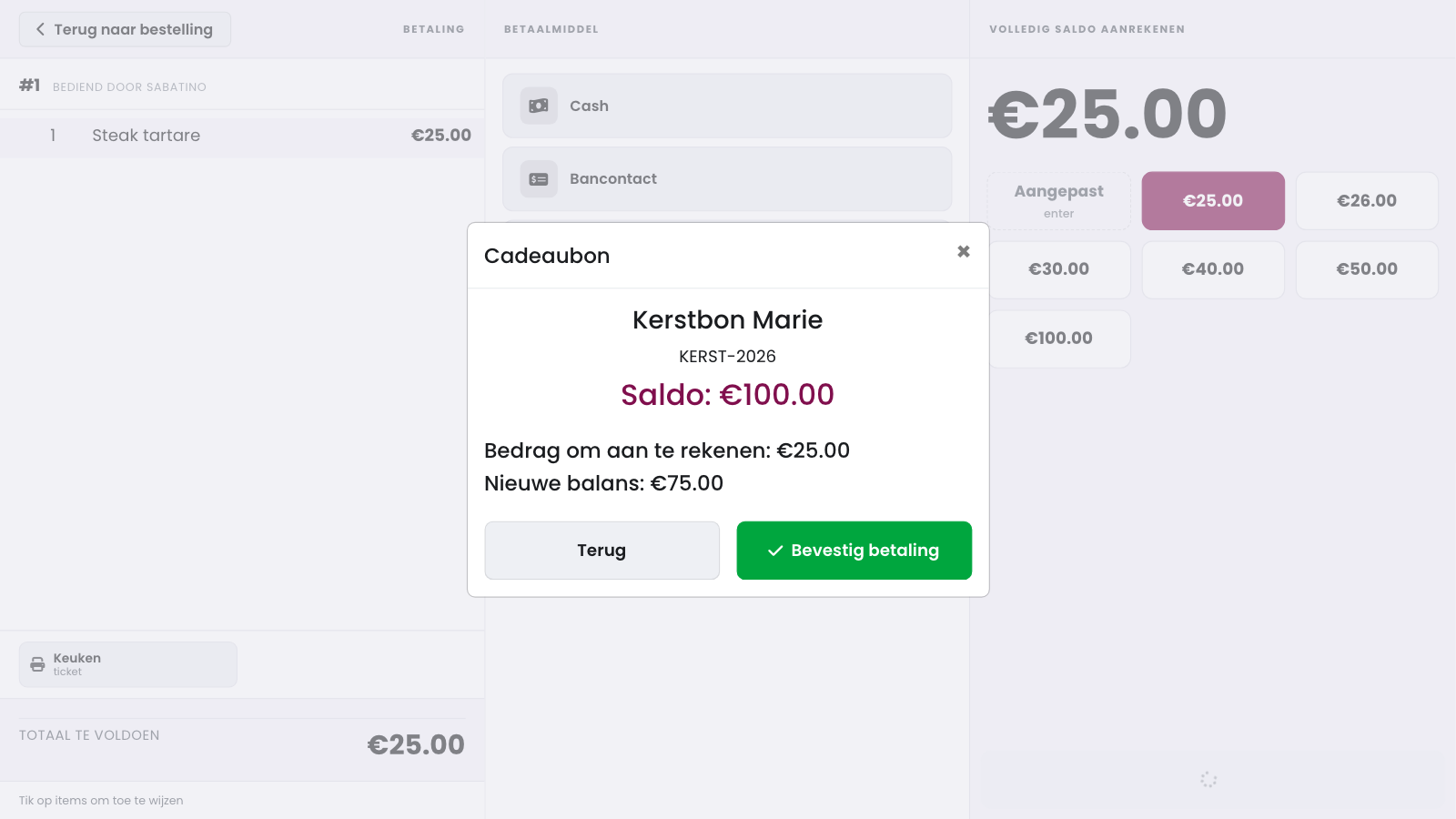
Je ziet het saldo van de bon, het bedrag dat wordt aangerekend en de nieuwe balans. Tik op Bevestig betaling: het bedrag gaat van het saldo van de bon af.
Goed om te weten bij het verzilveren:
Is het saldo ontoereikend, kies dan voor het resterende saldo: de bon wordt volledig gebruikt en het restbedrag reken je af met een andere betaalwijze.
Bij een terugbetaling op een cadeaubon komt het bedrag terug op het saldo van de bon.
Verzilveren vereist een internetverbinding: het saldo wordt in de cloud bijgehouden, zodat de webshop en meerdere kassa's nooit dezelfde bon dubbel kunnen aanvaarden.
Vind je de bon niet terug in de kassa, bijvoorbeeld een papieren bon van vroeger die niet geregistreerd is? Tik dan op Verder zonder cadeaubon: de betaling wordt als cadeaubon geboekt zonder dat er een saldo wordt afgetrokken.
Opgelet
Een cadeaubon is een betaalmiddel, geen korting. Boek het bedrag van een bon dus nooit weg als korting: een korting verlaagt je omzet, terwijl een cadeaubon pas omzet wordt op het moment dat ze als betaalwijze gebruikt wordt. Alleen als elke verkochte bon later ook als betaalwijze verzilverd wordt, kloppen je dagomzet en rapporten.
Wie de lijst met cadeaubonnen mag zien#
Bij het verzilveren toont de kassa standaard de lijst met recente cadeaubonnen. Werken je medewerkers met dezelfde kassa-aanmelding, dan kan elk van hen daar een bon kiezen, ook een bon die de klant niet heeft afgegeven. Met de permissie Mag cadeaubonnen bekijken bepaal je per teamlid of de kassa die lijst toont.
Ga op de beheerpagina naar Instellingen en kies Team.
Klik op het teamlid.
Zet bij Unipos permissies, in de groep Verkoop, Mag cadeaubonnen bekijken aan of uit.
De wijziging wordt meteen bewaard. De permissie staat standaard aan: doe je niets, dan verandert er niets voor je team. Ze hangt aan het teamlid en niet aan een kassa, dus ze geldt op elke kassa waar dat teamlid aanmeldt.
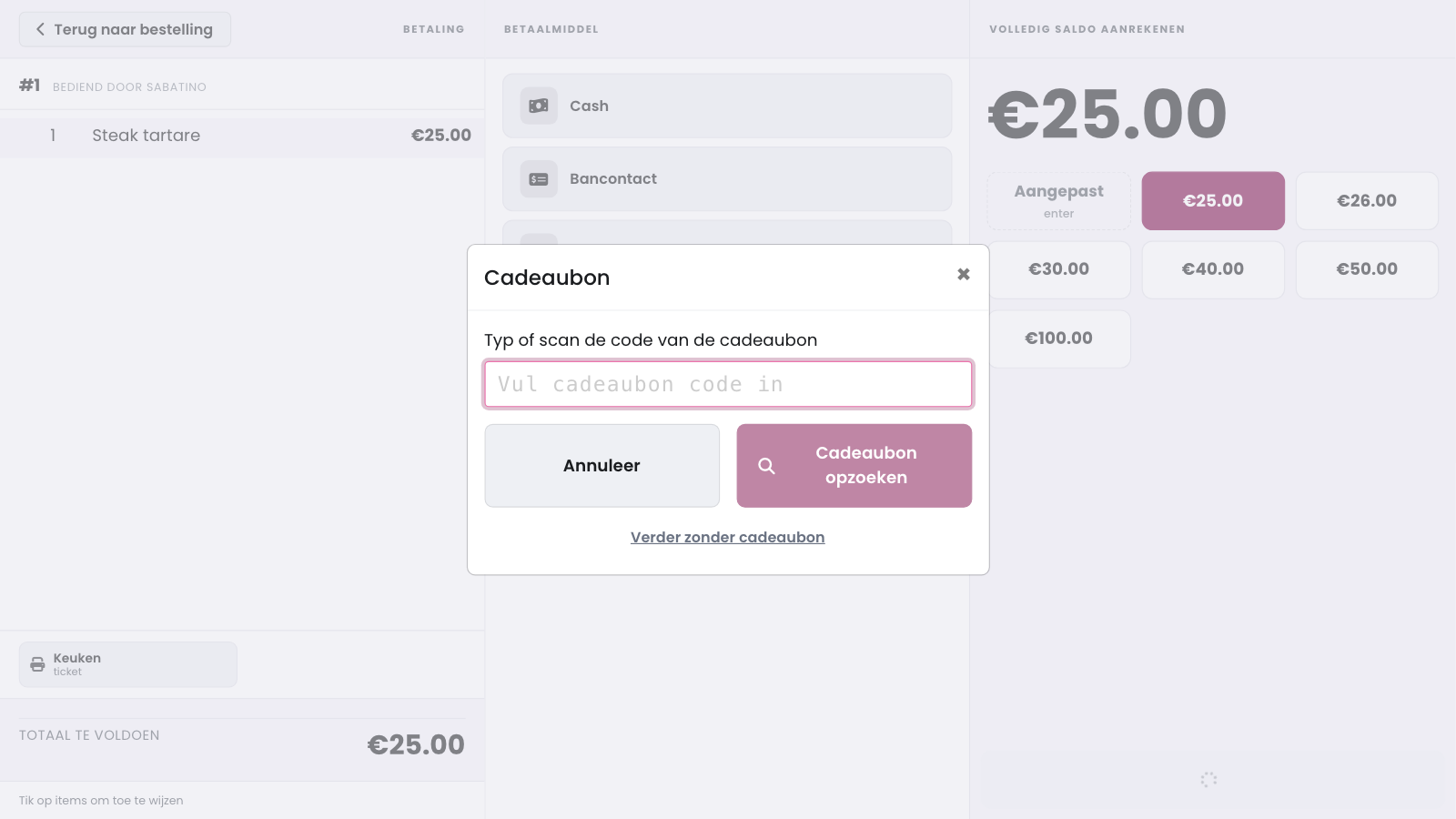
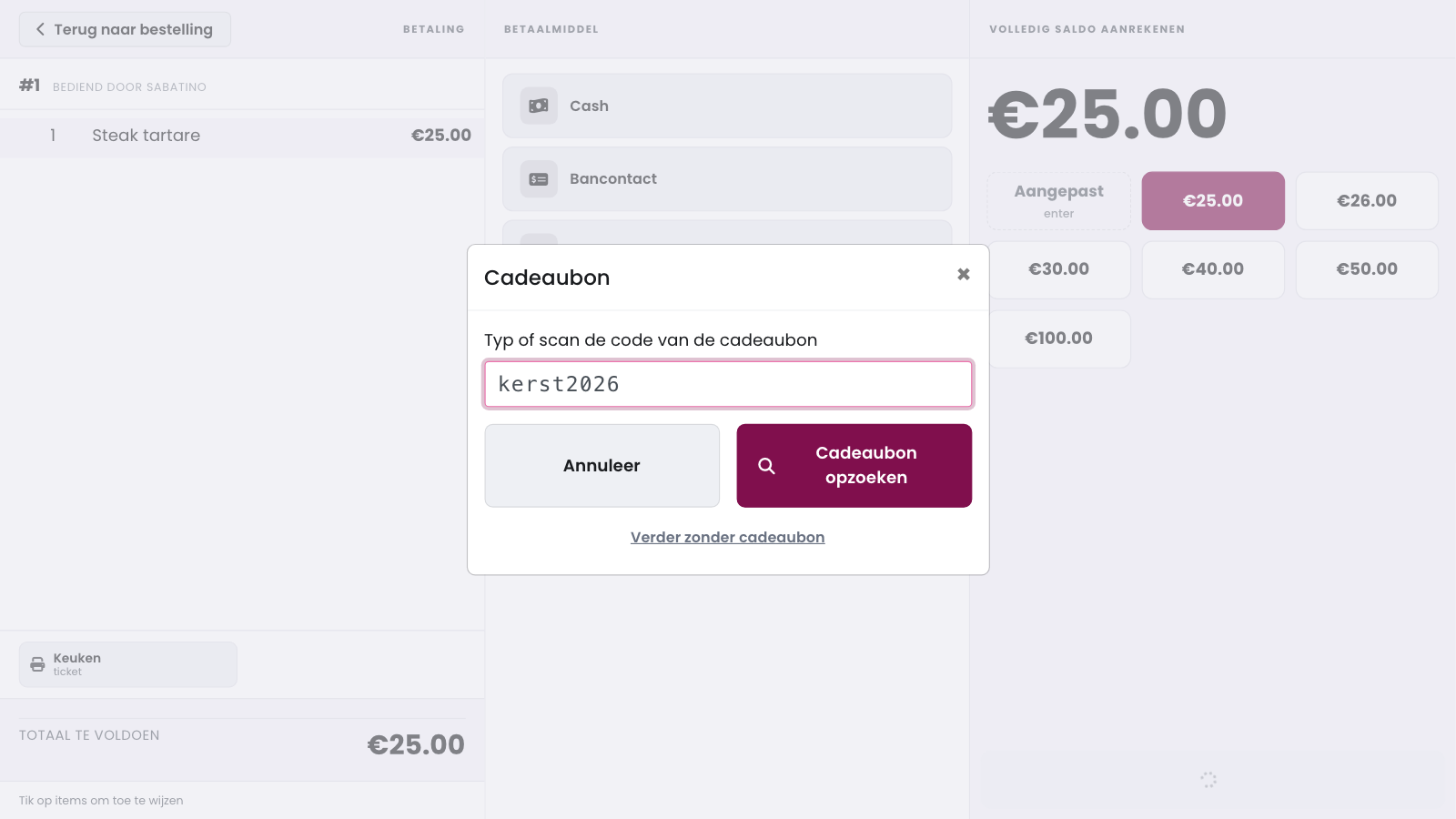
Staat de permissie uit, dan toont de kassa geen lijst maar het veld Typ of scan de code van de cadeaubon. Je medewerker typt of scant de code en tikt op Cadeaubon opzoeken. De kassa toont dan enkel de bon met die code, met zijn saldo. Bij een code zoals XXXX-XXXX maken kleine letters, spaties of een vergeten streepje niet uit; een andere code typ je over zoals ze op de bon staat. Een lege of vervallen bon verschijnt ook, met de reden waarom hij niet meer kan betalen.
Opgelet
De permissie verbergt de lijst, ze blokkeert geen bonnen. Wie de code van een bon kent, kan de bon nog altijd gebruiken. Deel een code dus alleen met de klant.
Tip
Een bon opzoeken met zijn code kan elk teamlid. Met Mag cadeaubonnen bekijken breid je dat per teamlid uit naar de volledige lijst: dat teamlid ziet dan de recentste bonnen en zoekt erin op naam of code. Je zet de permissie aan bij Instellingen > Team, bij het teamlid onder Unipos permissies, in de groep Verkoop.
Een barcodescanner typt de code en drukt zelf op Enter: de kassa zoekt de bon dan meteen op, zonder dat je op Cadeaubon opzoeken tikt. Was het de verkeerde bon, tik dan op Terug: het veld is weer leeg en klaar voor een nieuwe code.
Als de code niet werkt#
Geen cadeaubon gevonden met deze code: die code bestaat niet bij jouw zaak. Controleer de code en probeer opnieuw.
Deze cadeaubon is vervallen: de vervaldatum van de bon is voorbij.
Deze cadeaubon heeft geen saldo meer: de bon is volledig gebruikt.
Deze cadeaubon kan niet meer gebruikt worden: de bon is om een andere reden niet meer geldig.
Kan de klant niet met de bon betalen, reken het bedrag dan af met een andere betaalwijze.

Bestaande bonnen registreren#
Cadeaubonnen die je vroeger al verkocht (buiten deze functie om) registreer je op de beheerpagina via Rapporten, Cadeaubonnen: kies Cadeaubon toevoegen, vul de gegevens in (zonder code genereert het systeem er één) en sla op.
Klopt mijn omzet nog?#
Ja. De verkoop van een cadeaubon is nog geen omzet: je klant betaalt vooruit voor een aankoop die pas later volgt. De omzet valt op het moment dat de bon verzilverd wordt: dan telt het volledige bedrag van die bestelling mee als omzet, met de cadeaubon als betaalwijze.
Een voorbeeld: je verkoopt vandaag een cadeaubon van 50 euro. Die 50 euro telt vandaag niet mee in je dagomzet. Betaalt je klant er volgende maand een etentje van 60 euro mee (50 euro met de bon en 10 euro cash), dan telt op dat moment de volledige 60 euro als omzet. Zo komt elke euro precies één keer in je omzet terecht, op het moment van de effectieve verkoop.