De snelste antwoorden op de vragen die we het vaakst krijgen over Unipos PLUS. Staat jouw vraag er niet tussen? Contacteer ons gerust.
Veelgestelde vragen
CCV-terminal verbinden met Pluxee, Monizze of Edenred
Wil je maaltijdcheques aanvaarden op je CCV-terminal? Bezorg ons het UID-nummer van je account bij de betreffende uitgever via het contactformulier. Je vindt dat nummer in je online portaal of op je facturen, of vraag het op via hun supportkanalen:
De printer drukt geen bonnetjes meer af
Open eerst Health op de kassa (tandwiel, Health): test de printer met Test print, en vind via de netwerkscan meteen terug of het IP-adres veranderde. Loop daarnaast de basics af: staat de printer aan, zit er papier in, en zitten printer en kassa op hetzelfde netwerk? Zit er een geblokkeerde printopdracht in de wachtrij, verwijder die dan of print ze opnieuw via het printopdrachtenoverzicht. Voor de Epson TM-m30 bestaat ook een volledige reset, zie de FAQ bij De bestel app.
Het lijkt erop dat de omzet van een gebruiker incorrect is
Controleer of elk teamlid een uniek INSZ-nummer (rijksregisternummer) heeft. Gebruiken twee teamleden hetzelfde INSZ-nummer, dan ziet het systeem hen als één en dezelfde gebruiker, en telt hun omzet samen bij die ene gebruiker. Pas de nummers aan via Kassiers beheren. Let op: de aanpassing geldt alleen voor nieuwe bestellingen vanaf dat moment; omzet die al geregistreerd werd, blijft staan bij de gebruiker waarop ze geboekt is.
Hoe kan ik bestellingen verwijderen of aanpassen uit de rapporten?
Dat kan niet, en dat is bewust. Om fiscale redenen registreert de kassa elke handeling definitief: elke tik op de kassa heeft een audit trail, en werk je met een GKS, dan wordt elke verrichting bovendien door de fiscale module ondertekend. Het verleden aanpassen of bestellingen uit de rapporten verwijderen is dus niet mogelijk, ook niet door Unipage.
Wat wel kan: een fout rechtzetten met een tegenboeking. Je boekt de fout negatief tegen, en het rapport toont het nettoresultaat. Concreet:
- Tikte je 3 cola in terwijl het er 2 moesten zijn? Boek -1 cola. Netto klopt de verkoop weer: +3 en -1 is 2, en beide boekingen blijven zichtbaar.
- Rekende je een volledig ticket verkeerd aan? Betaal het terug: een terugbetaling is een tegenboeking van het hele ticket, met een eigen spoor in de rapporten.
Zo kloppen je cijfers én blijft de volledige geschiedenis controleerbaar: je ziet zowel de fout als de rechtzetting.
Waarom kan ik niet in- of uitloggen op de kassa?
Werk je met een GKS, dan moet elke in- en uitklok door de fiscale module (FDM) ondertekend worden. Kan de kassa de FDM niet bereiken, dan lukt in- of uitloggen niet. De meest voorkomende oorzaak: het IP-adres van de FDM of de kassa is veranderd, bijvoorbeeld na een routerwissel of netwerkaanpassing.
Zo los je het op:
- Open Health op de kassa en bekijk de FDM-controle.
- Controleer of de kassa en de FDM op hetzelfde netwerk zitten. Scan het netwerk opnieuw en werk het IP-adres bij waar nodig.
- Blijft het probleem zich voordoen? Contacteer ons, dan kijken we live mee.
Hoe werk ik correct met cadeaubonnen?
Niet als gewoon product in je assortiment: gebruik de ingebouwde cadeaubonfunctie. Je maakt een bon aan via de bliksemschicht, Acties, Maak cadeaubon, en bij het verzilveren kies je op het betaalscherm de betaalwijze Cadeaubon. Verreken een bon nooit als korting: alleen via de betaalwijze kloppen je omzetcijfers. De volledige werkwijze, van aanmaken tot verzilveren, lees je in Cadeaubonnen.
Waarom zie ik een product niet op mijn kassa?
De meest voorkomende oorzaken:
- Het product staat uit in je beschikbaarheid, of staat op geforceerd onzichtbaar op de productfiche.
- Een actief menuplan verbergt het product op dit moment.
- Je werkt met stockbeheer en het product zit onder het minimum voorraadniveau.
- Het product staat niet op je gepersonaliseerd scherm, of de productzichtbaarheid in je kassa-configuratie laat het niet toe.
Hoe zet ik snel iets uit stock via de kassa?
Open het snelmenu met de bliksemknop rechtsonder in de verkoopsbuffer, selecteer één of meer producten en zet ze uit stock. Het product gaat meteen overal uit de verkoop; kassa, webshop, kiosk en keukenscherm blijven live gesynchroniseerd. Terug beschikbaar? Zelfde weg, en je zet het product weer in stock. Werk je met voorraadniveaus, kijk dan bij Stockbeheer.
Hoe zet ik snel iets uit stock via het keukenscherm?
Dat kan rechtstreeks op het keukenscherm: open de stocklijst, tik het product aan en zet het uit stock. Het keukenscherm gebruikt exact hetzelfde systeem als de kassa, dus de wijziging geldt meteen overal en beide schermen blijven live gesynchroniseerd.
Hoe verander ik snel van categorie op de kassa?
Tik onderaan op een categorie-tegel om te wisselen. Heb je veel categorieën? Tik nogmaals op de actieve categorie-tegel en er opent een keuzevenster met alle categorieën, zodat je niet hoeft te scrollen. Zie Van categorie wisselen.
GKS 1.0: hoe koppel ik mijn minicomputer aan de fiscale data module?
Werk je nog met een GKS 1.0 (de zwarte fiscale data module, ook wel blackbox), dan hangt die via een minicomputer aan je netwerk. Dit zit in de dozen:
- Minicomputer: de minicomputer zelf (3), een Europese stekker (1), een stroomkabel (2) en een montagebeugel.
- USB-converter (4).
- Fiscale data module (5) met haar communicatie- en stroomkabel (6).
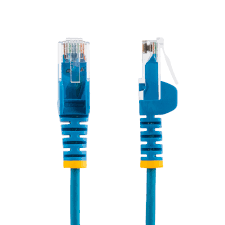
- Netwerkkabel (7), de kleur kan verschillen.
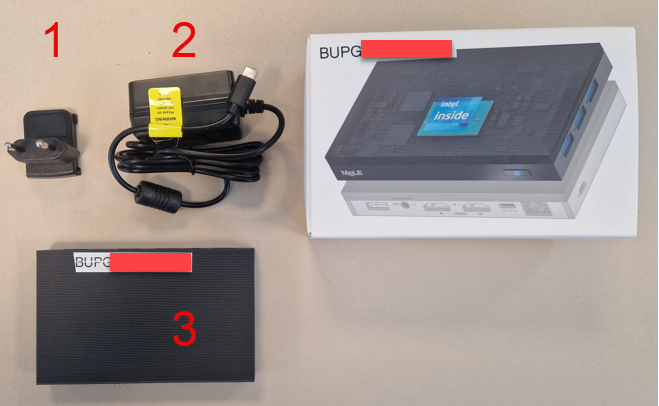
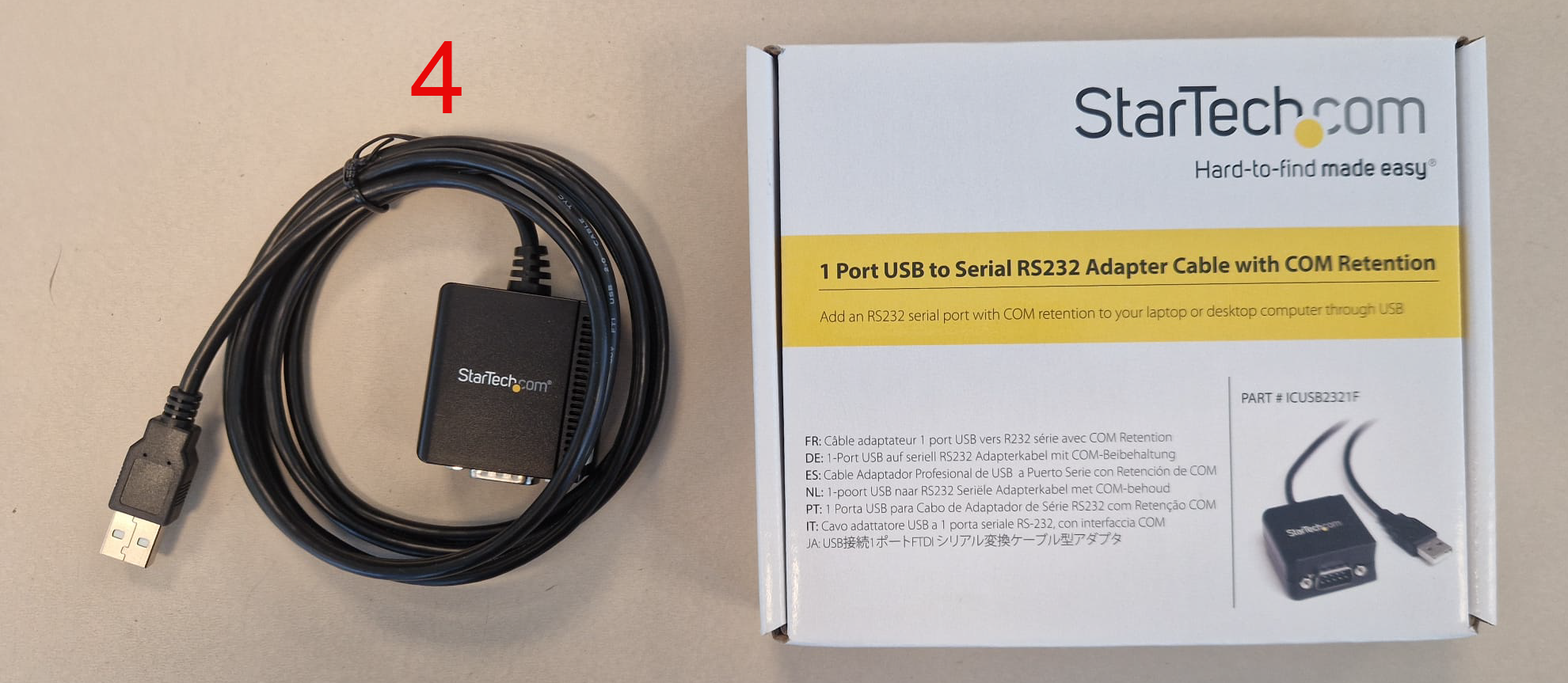
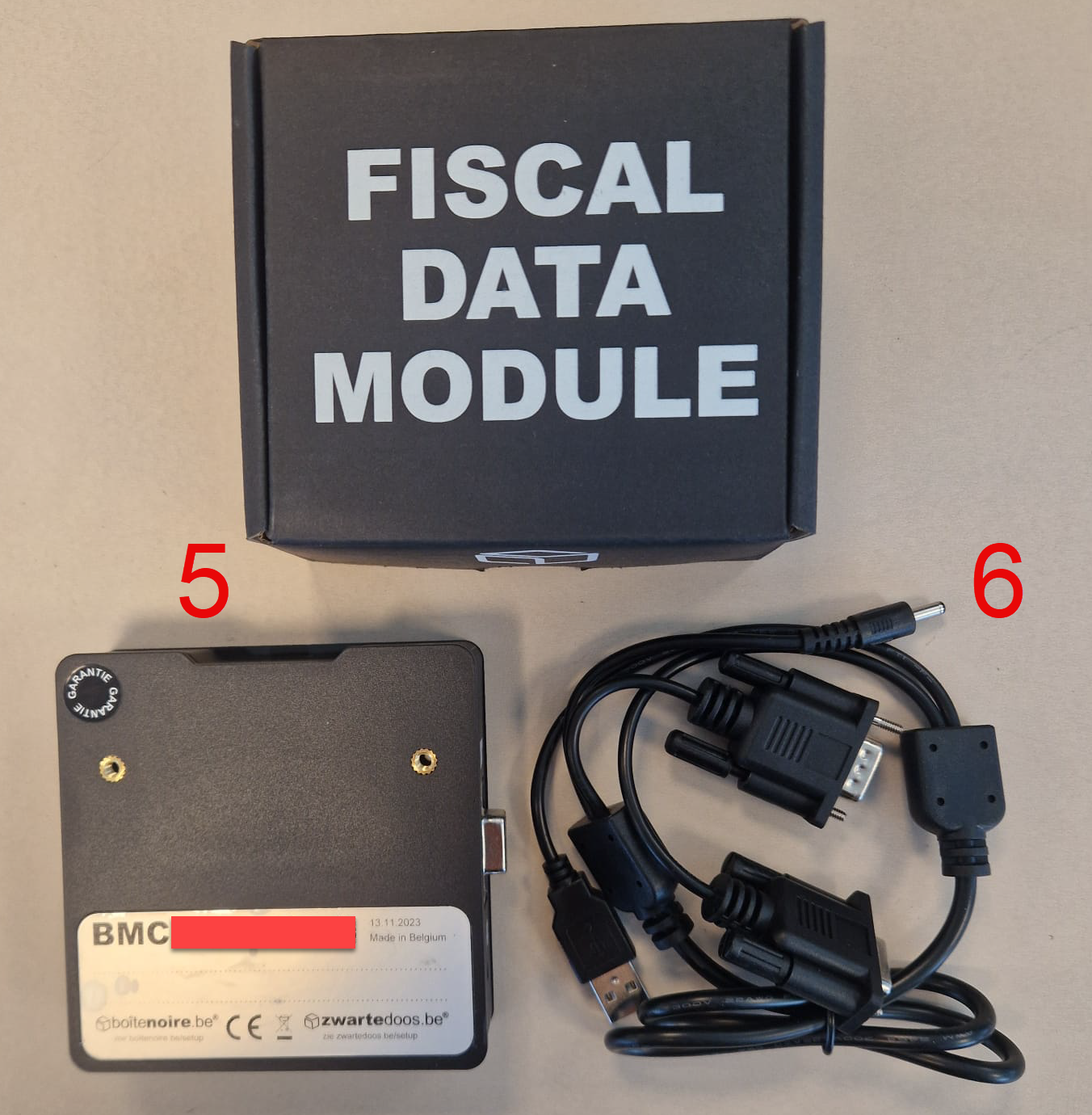
Zo sluit je alles aan:
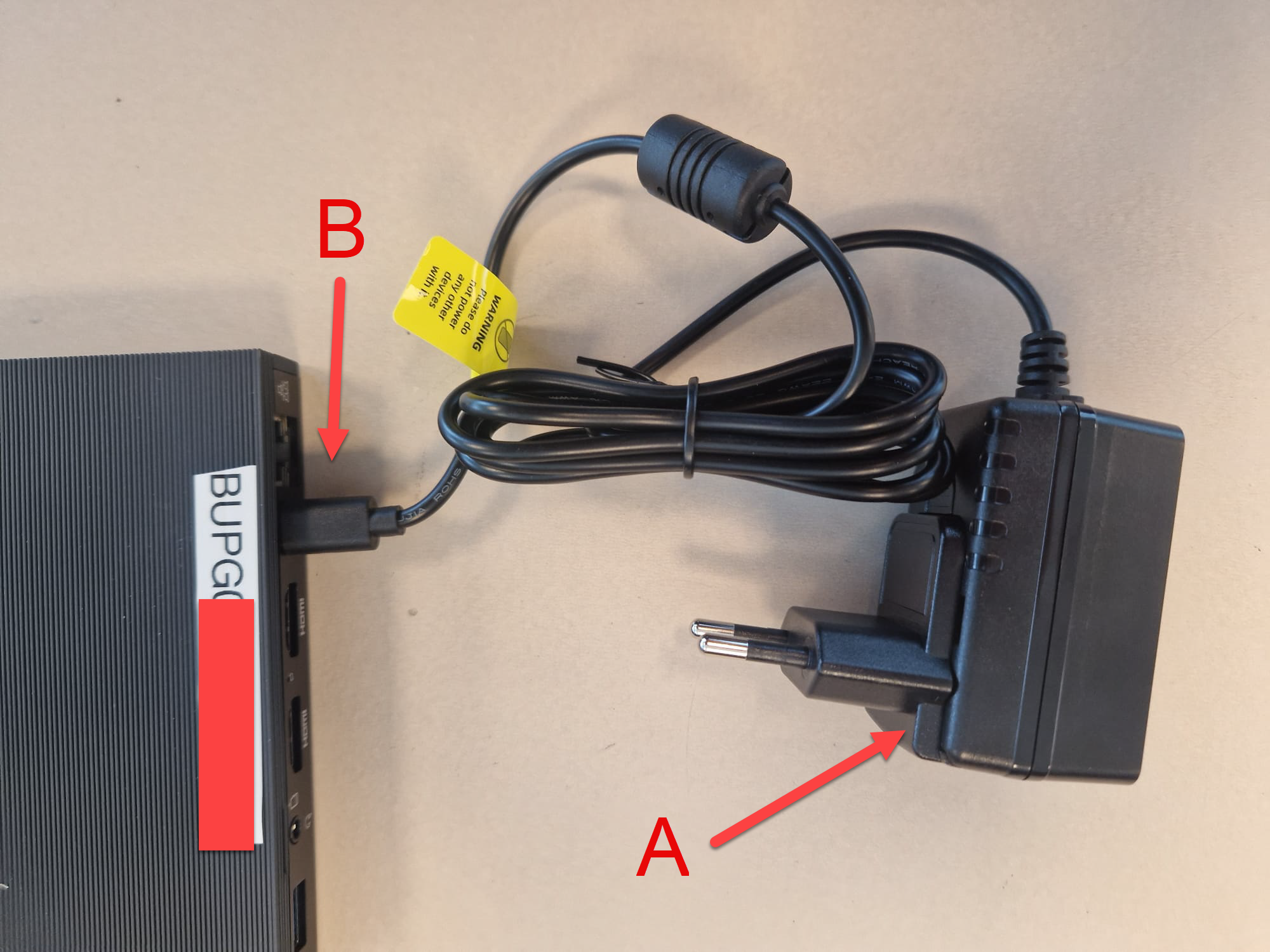
- Steek de stekker (1) op de stroomkabel (2) en steek die in de minicomputer (3).
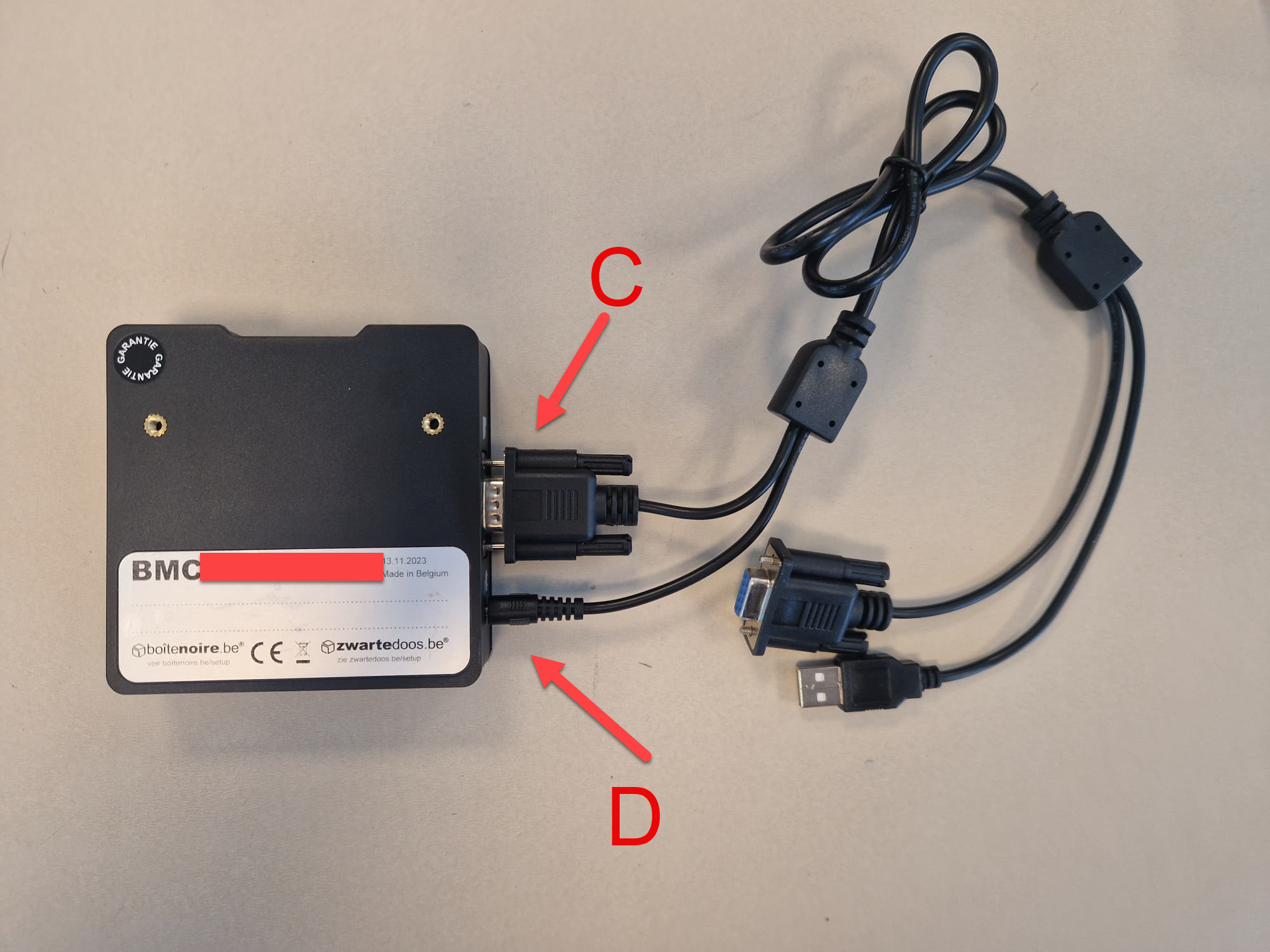
- Steek de communicatiekabel (6) in de communicatiepoort van de fiscale data module (5) en draai de schroefjes voorzichtig met de hand aan. Neem de kant zonder blauwe binnenkant. Steek ook de stroomkabel (6) in de module.
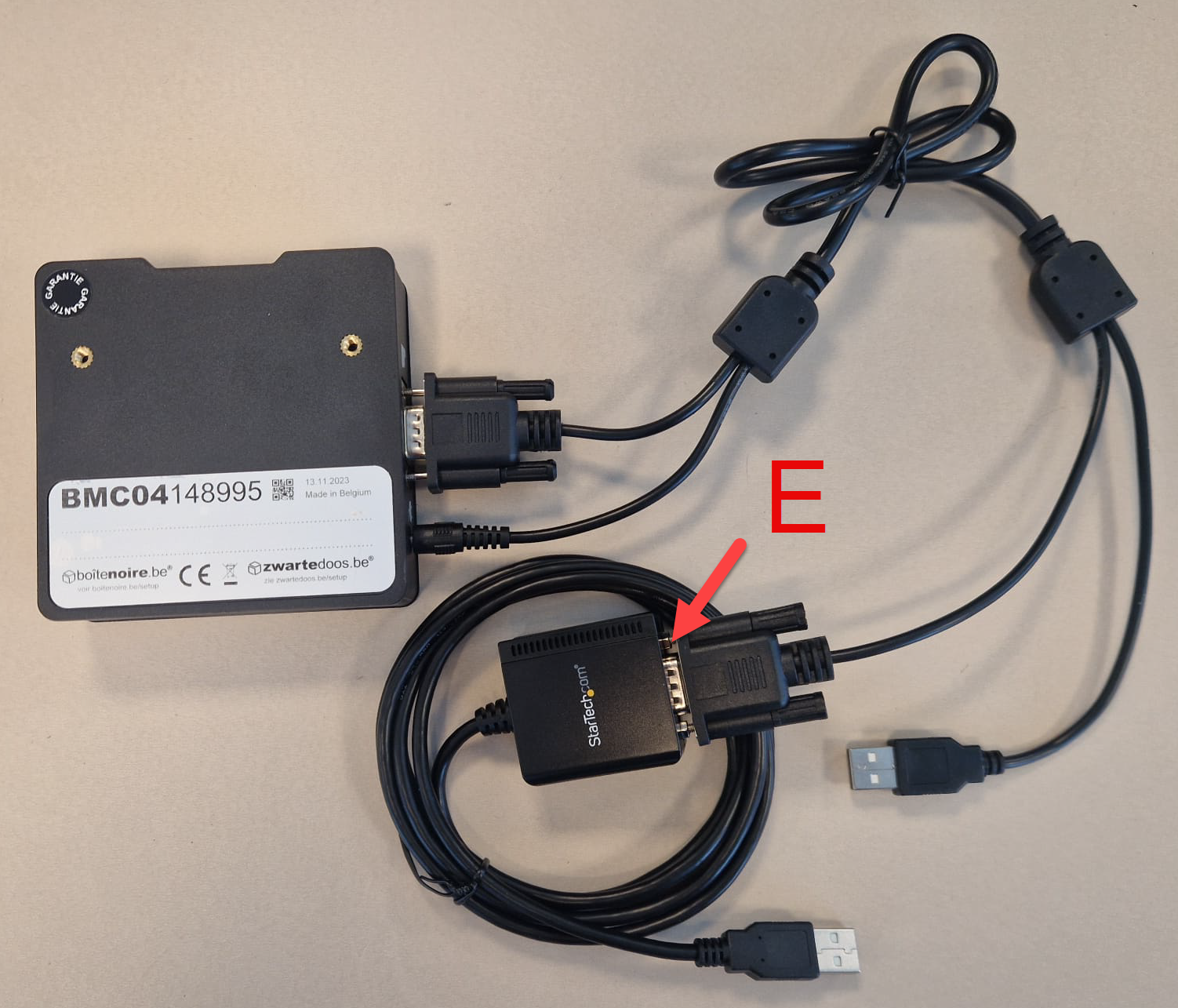
- Verbind de andere kant van de communicatiekabel (met de blauwe binnenkant) met de USB-converter (4).
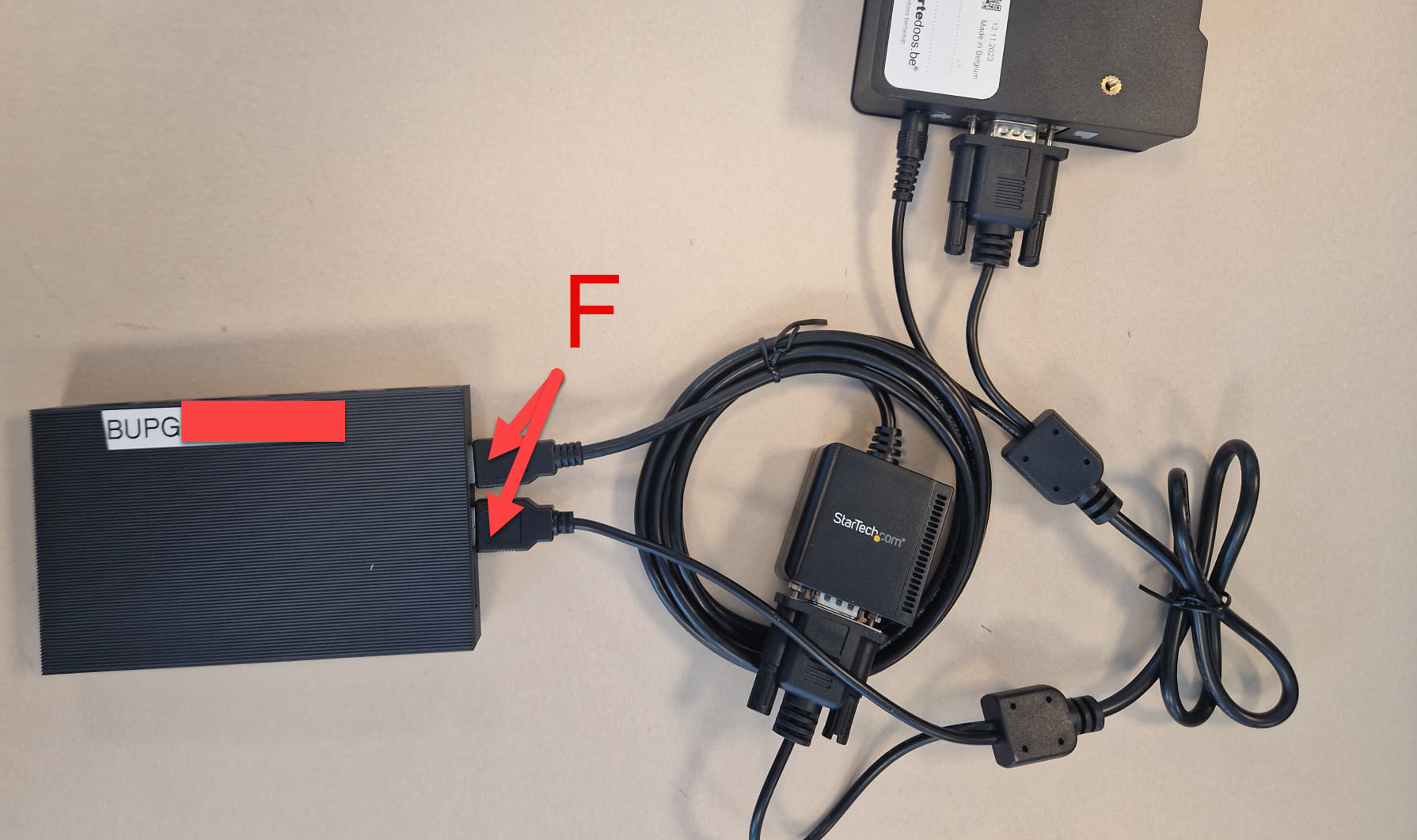
- Steek beide USB-kabels in de minicomputer (3).
- Verbind de netwerkkabel (7) met de minicomputer en steek de andere kant in je router of een netwerkpoort met internet. Dit moet hetzelfde netwerk zijn als je printer.
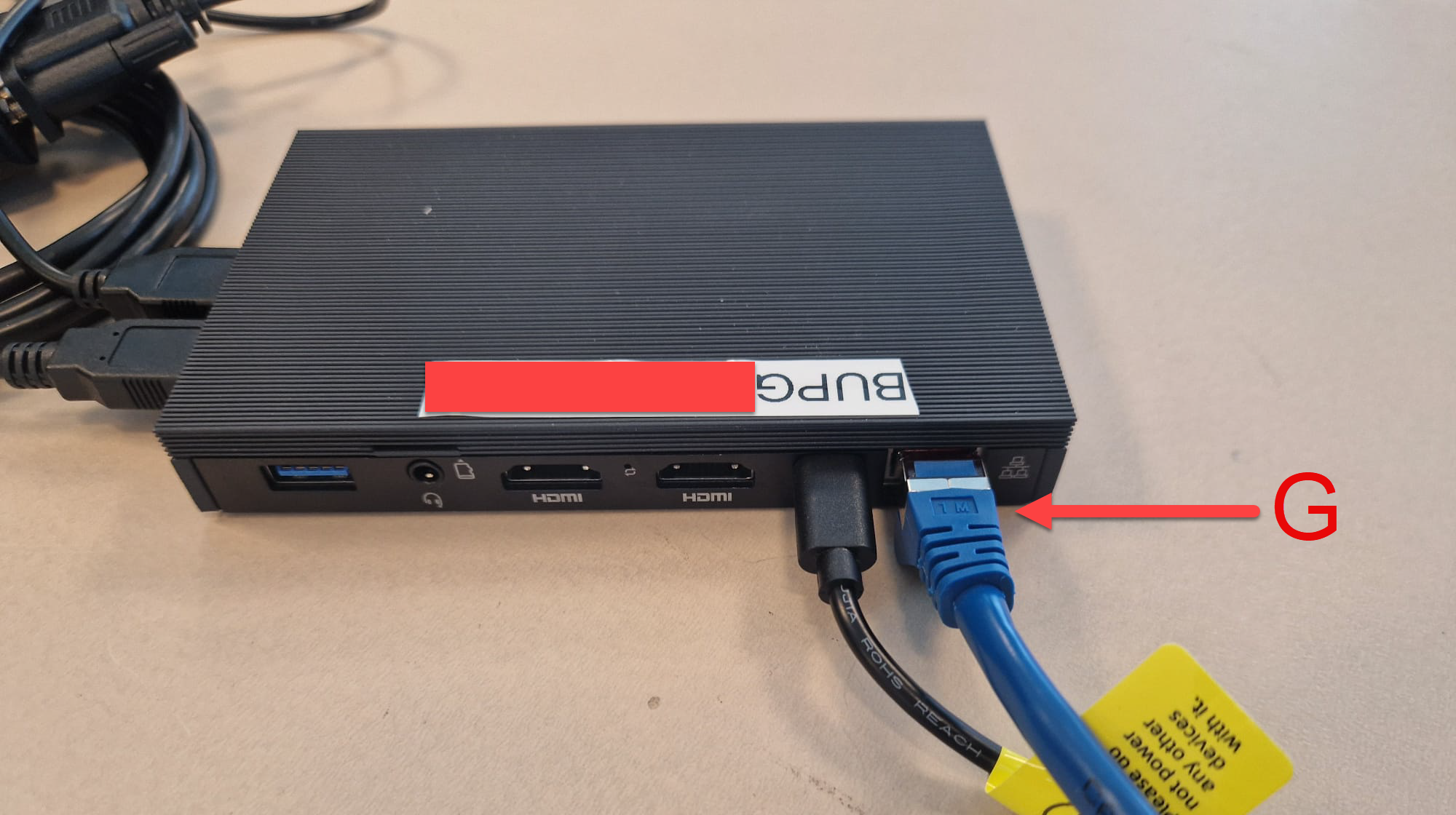
- Steek de stekker in het stopcontact. De lichtjes van de fiscale data module gaan branden en de minicomputer start vanzelf op. Gebeurt dat niet, druk dan kort op de aan-uitknop.
Zie je de kassa de fiscale module daarna niet? Kijk bij GKS en test de verbinding via Health.
Hoe koppel ik een Mollie-betaalterminal aan mijn kassa of kiosk?
Unipage werkt met twee Mollie-terminals: de draagbare A920 Pro voor aan de kassa en de vaste A35 voor aan de kiosk. Zo koppel je er een:
- Mollie-account: heb je er nog geen, registreer dan via de link Registreer nu onder Instellingen, Betalingen bij Mollie. In je Mollie-dashboard moeten kredietkaartbetalingen én POS-betalingen ingeschakeld staan.
- Terminal online: verbind de terminal met je wifi of via een netwerkkabel, op hetzelfde netwerk als je kassa of kiosk.
- Activeren bij Mollie: voeg de terminal toe in je Mollie-dashboard en noteer de terminal-id die Mollie toont.
- Activeren bij Unipage: open op de beheerpagina Instellingen, Betalingen, klik bij Mollie op de instellingen, zet Terminal configureren aan en vul de terminal-id in. Sla op.
Aan de kassa gebruik je daarna de betaalwijze die het bedrag automatisch naar de terminal stuurt, zie Betalingen ontvangen. Op de kiosk gaat elke betaling vanzelf naar de terminal. Lukt de koppeling niet, contacteer ons en we kijken mee.
Hoe werkt de spaarkaart of het spaarpuntensysteem op de kassa?
Koppel de klant aan de bestelling: scan de barcode uit de app of zijn klantenkaart, of zoek hem op in de klantkiezer (op gsm-nummer gaat het snelst). Zodra de bestelling betaald is, komen de spaarpunten automatisch op zijn saldo, en een beschikbare beloning pas je toe vanuit de verkoopsbuffer. Lees meer in Spaarpunten en loyalty op de kassa.